Nota
O acesso a esta página requer autorização. Pode tentar iniciar sessão ou alterar os diretórios.
O acesso a esta página requer autorização. Pode tentar alterar os diretórios.
Utilize o Microsoft Configuration Manager para migrar servidores com o Windows Server 2012 R2 ou o Windows Server 2016 da anterior solução Microsoft Defender para Endpoint baseada no Microsoft Monitoring Agent (MMA) para a nova solução unificada. Este procedimento utiliza o script unificado de atualização da solução Defender for Endpoint para instalar a solução unificada, remover o espaço de trabalho Defender for Endpoint do MMA e aplicar o pacote de integração.
Importante
Este procedimento manual aplica-se a versões do Gestor de Configuração anteriores à 2207. O Gestor de Configuração versão 2207 ou posterior pode automatizar totalmente a implementação e atualizações. Para as opções de migração atuais, consulte os cenários de migração do Microsoft Configuration Manager.
Pré-requisitos
Antes de criar a aplicação, certifique-se de que o seu ambiente cumpre estes requisitos:
- Versão do Gestor de Configuração anterior à 2207. O Gestor de Configuração versão 2107 ou posterior é obrigatório se também o usar para configurar políticas de Proteção de Endpoint.
- Uma coleção de dispositivos que contém servidores com o Windows Server 2012 R2 ou o Windows Server 2016 em execução que usam a solução Defender for Endpoint baseada no MMA.
- O ID correto do Defender para o Endpoint Workspace configurado no item Microsoft Monitoring Agent no Painel de Controlo de cada servidor.
- As atualizações necessárias da pilha de manutenção, atualizações cumulativas e atualizações da plataforma Microsoft Defender Antivírus. Revise os pré-requisitos para Windows Server 2016 e Windows Server 2012 R2.
- Acesso ao portal Microsoft Defender e permissão para descarregar pacotes de instalação e integração do Defender para o Endpoint.
- Uma fonte de conteúdo do Gestor de Configuração à qual a conta do computador do servidor do site pode aceder.
Reúne os ficheiros de implementação
Descarregue o mais recente pacote de soluções unificadas, pacote de integração e script de migração. Guarde os três ficheiros na mesma pasta de fonte de conteúdo do Gestor de Configuração.
Na página de Integração do portal Microsoft Defender em https://security.microsoft.com/preferences2/endpointsOnboarding, selecione Windows Server 2016 e Windows Server 2012 R2.
Para o método de Implementação, selecione Estratégia de Grupo e depois descarregue o pacote de instalação e o pacote de integração. O script de migração requer o ficheiro de integração não interativo
.cmdincluído no pacote de Políticas de Grupo.
Descarregue o mais recente script de atualização da solução unificada do Defender for Endpoint e extraia
install.ps1. Para detalhes de migração e opções de script, consulte cenários de migração de servidores da solução anterior baseada em MMA.Guarde o instalador unificado da solução, o ficheiro de integração
.cmdeinstall.ps1na pasta de fonte de conteúdo do Gestor de Configuração.

Criar o aplicativo
Crie um tipo de implementação de instalador de script que execute o script de migração no contexto do sistema.
Na consola do Gestor de Configuração, selecione o espaço de trabalho Biblioteca de Software. Expanda a Gestão de Aplicações, selecione Aplicações e depois selecione Criar Aplicação.
Na página Geral , selecione Especificar manualmente a informação da candidatura e depois selecione Próximo.

Na página de Informações Gerais , insira um nome e qualquer outra informação que a sua organização necessite, e depois selecione Próximo.
Na página do Centro de Software , insira o nome da aplicação local necessário, configure quaisquer outros detalhes do Centro de Software e depois selecione Próximo.
Na página de Tipos de Implementação , selecione Adicionar.
Na página Geral do Assistente de Criação de Tipo de Implementação, selecione Instalador de Scripts na lista de Tipos . Selecione Especificar manualmente a informação do tipo de implementação e depois selecione Próximo.
Na página de Informações Gerais , introduza um nome para o tipo de implementação e depois selecione Próximo.

Na página de Conteúdo , introduza o caminho da Convenção de Nomes Universal (UNC) para a pasta que contém os ficheiros de implementação na localização de Conteúdo. Por exemplo,
\\ServerName\h$\SOFTWARE_SOURCE\path.No programa de Instalação, introduza o seguinte comando. Substitua
<workspace ID>pelo ID da área de trabalho do Defender for Endpoint utilizado pela solução baseada em MMA:Powershell.exe -ExecutionPolicy ByPass -File install.ps1 -RemoveMMA <workspace ID> -OnboardingScript .\WindowsDefenderATPOnboardingScript.cmdO valor
Bypassdo parâmetro ExecutionPolicy aplica-se apenas ao processo PowerShell iniciado por este comando. As orientações de migração recomendam a política de execuçãoAllSigned. Se o script correr como SYSTEM, importe o certificado de assinatura de script para a loja Local Computer Trusted Publishers.Importante
O parâmetro RemoveMMA remove apenas o espaço de trabalho do Defender for Endpoint especificado como passo de limpeza opcional. O MMA pode ainda ser necessário para outros espaços de trabalho ou funcionalidades. Confirma que o ID do espaço de trabalho está correto antes de implementares a aplicação.
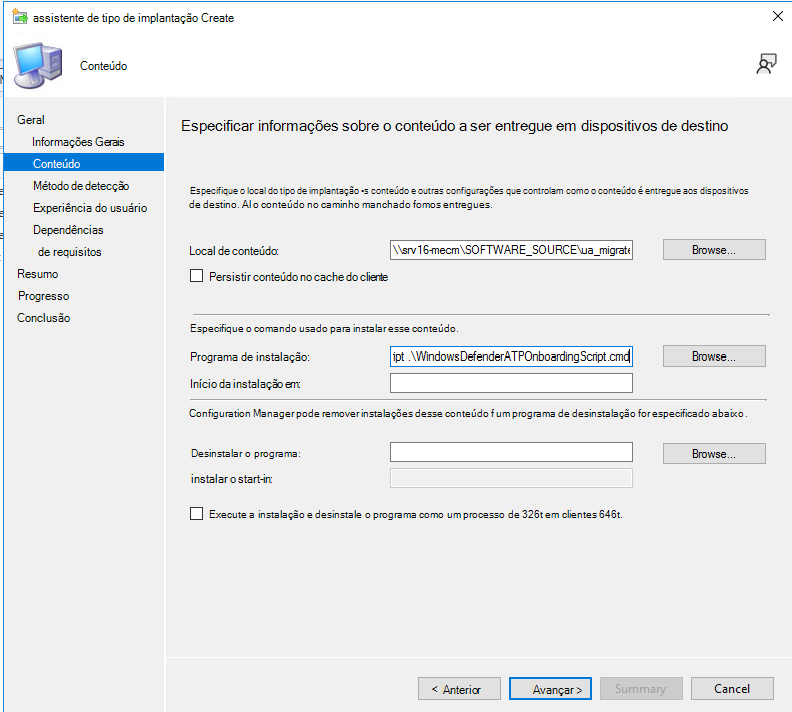
Selecione Avançar. Na página do Método de Deteção , selecione Adicionar Cláusula.
No diálogo Regra de Deteção , configure estas definições:
- Tipo de definição: Registo
- Ramificação: HKEY_LOCAL_MACHINE
-
Chave:
SYSTEM\CurrentControlSet\Services\Sense - Valor: Deixe em branco.
- Opção de deteção: Esta definição do registo deve existir no sistema de destino para indicar a presença desta aplicação
A chave de registo deteta se o serviço de sensores Defender for Endpoint está instalado. Não confirma se o servidor está integrado ou reportado ao serviço Defender for Endpoint.

Selecione OK e, em seguida, selecione Avançar.
Na página de Experiência do Utilizador , configure estas definições:
- Modo de instalação: Instalar para todo o sistema
- Requisito de logon: Independentemente de um utilizador estar ou não ligado
- Visibilidade do programa de instalação: Use o Normal para uma implementação piloto se precisar de observar a instalação. Utilize Minimizado para uma implementação em maior escala.
- Permitir que os utilizadores visualizem e interajam com a instalação do programa: Limpar esta opção.
- Tempo máximo de execução permitido (minutos): Introduza um valor que permita ao script completar e que se ajuste nas suas janelas de manutenção. O padrão do Gestor de Configuração é 120 minutos.

Selecione Avançar.
Na página de Requisitos, adicione requisitos se necessário para limitar a instalação ao Windows Server 2012 R2 e Windows Server 2016, e depois selecione Próximo.
Na página de Dependências , adicione quaisquer dependências que o seu ambiente precise e depois selecione Próximo.
Consulte as definições do tipo de implementação na página de Resumo , selecione Próximo e depois selecione Fechar após a criação do tipo de implementação.
No Assistente de Criação de Aplicação, reveja as definições da aplicação, selecione Próximo e depois selecione Fechar após a criação da aplicação.


Implementar a aplicação
Implementa a aplicação na coleção de dispositivos que contém os servidores que queres migrar.
No nó Aplicações da consola do Gestor de Configuração, selecione a aplicação e depois selecione Implementar.
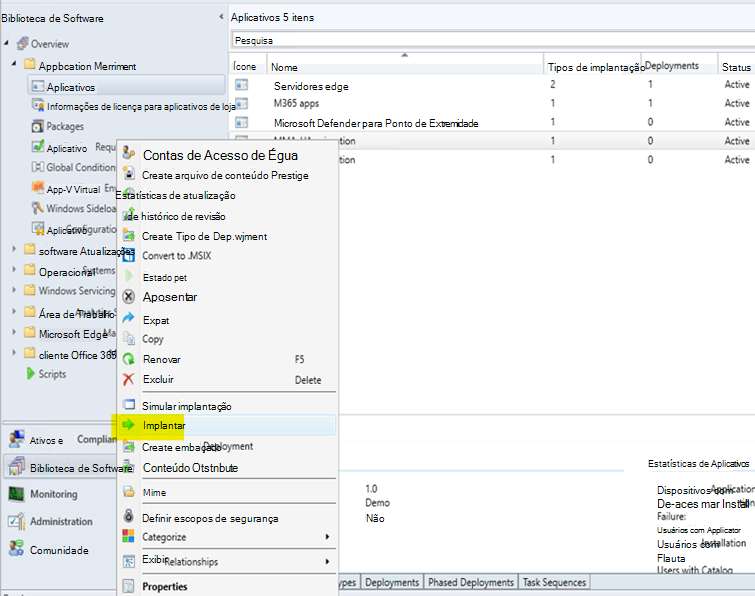
Na página Geral do Assistente de Implementação de Software, selecione a coleção de dispositivos que contém os servidores a migrar.
Na página de Conteúdo , adicione os pontos de distribuição ou grupos de pontos de distribuição que devem alojar o conteúdo da aplicação.
Na página de Definições de Implementação , selecione Instalar. Selecione Obrigatório para instalar a aplicação automaticamente de acordo com o calendário configurado, ou selecione Disponível para permitir que um administrador inicie a instalação a partir do Centro de Software.
Configure o agendamento, as notificações dos utilizadores e as definições de alertas para o seu ambiente.
Consulte as definições de implementação na página de Resumo , selecione Próximo e depois selecione Fechar após a criação da implementação.
Verificar a migração
A deteção de aplicações do Gestor de Configuração confirma que o serviço de sensores Defender for Endpoint está instalado. Verifique a configuração inicial e os relatórios separadamente.
Na consola do Gestor de Configuração, selecione o espaço de trabalho Monitorização e depois selecione Implementações para rever o estado da implementação.
Num servidor migrado, consulte
C:\Windows\CCM\Logs\AppEnforce.logpara obter detalhes sobre a imposição da aplicação.Confirme que o servidor aparece no inventário do dispositivo no portal Microsoft Defender e tem um estado recente de saúde do sensor.
Para confirmar que o servidor comunica deteções ao serviço, execute um teste de deteção no servidor integrado.
O script de migração cria por defeito ficheiros de Registo de Rastreio de Eventos (ETL). Durante uma implementação do Gestor de Configuração, estes ficheiros encontram-se tipicamente no diretório de trabalho do script sob C:\Windows\ccmcache\. Forneça os ficheiros ETL ao Suporte da Microsoft quando resolver falhas de instalação ou integração.
Conteúdo relacionado
- Configuração do Microsoft Monitoring Agent
- Criar aplicações no Gestor de Configuração
- Implementar aplicações no Gestor de Configuração
- Microsoft Defender para Endpoint com Gestor de Configuração
- Integrar servidores através da experiência de integração do Microsoft Defender para Endpoint
- Defesa do Windows Server 2012 R2 e Windows Server 2016