Nota
O acesso a esta página requer autorização. Pode tentar iniciar sessão ou alterar os diretórios.
O acesso a esta página requer autorização. Pode tentar alterar os diretórios.
Importante
Algumas informações neste artigo estão relacionadas com um produto pré-lançado que pode ser substancialmente modificado antes de ser lançado comercialmente. A Microsoft não concede garantias, expressas ou implícitas, relativamente às informações aqui fornecidas.
Pode utilizar a conectividade simplificada dos dispositivos para integrar dispositivos no Microsoft Defender para Endpoint por meio de um domínio consolidado ou de intervalos estáticos de IP. A conectividade simplificada reduz o número de destinos de rede necessários para os serviços principais do Defender for Endpoint. Os dispositivos podem continuar a necessitar de endpoints de suporte para serviços do sistema operativo, atualizações e ferramentas de implementação. Antes de começar, verifique os requisitos do componente e do sistema operativo em Pré-requisitos.
Este artigo descreve os requisitos e o processo para a integração de novos dispositivos. Para atualizar dispositivos já integrados, consulte Migrar dispositivos para conectividade simplificada.
Conheça o domínio simplificado reconhecido pelo Defender for Endpoint
O Defender for Endpoint utiliza os seguintes domínios consolidados para uma conectividade simplificada:
-
Ambientes comerciais:
*.endpoint.security.microsoft.com -
Ambientes do Governo dos EUA (Pré-visualização):
*.endpoint.security.microsoft.us
O domínio aplicável consolida ligações aos seguintes serviços centrais do Defender for Endpoint:
- Proteção fornecida pela cloud
- Armazenamento de submissões de amostras de malware
- Armazenamento automatizado de amostras de investigação e remediação
- Defender para comando e controlo do Endpoint
- Dados cibernéticos e de diagnóstico do Defender for Endpoint
Para o processo completo de configuração de rede e listas de destinos atuais, veja Configurar conectividade de rede ao Microsoft Defender para Endpoint.
Para dispositivos de rede que não suportam regras baseadas em caracteres universais, pode, em alternativa, configurar intervalos de IP estáticos dedicados do Defender for Endpoint. Para obter mais informações, veja Configurar a conectividade com intervalos de IP estáticos.
Nota
- A conectividade simplificada não altera as funcionalidades do Defender for Endpoint nem a experiência do utilizador. Altera apenas os URLs ou endereços IP que os dispositivos usam para se ligar ao serviço.
- Não existem planos para descontinuar as URLs de serviço padrão. Os dispositivos integrados com conectividade padrão continuam a funcionar. Para serviços futuros, mantenha o acesso a
*.endpoint.security.microsoft.compara ambientes comerciais ou a*.endpoint.security.microsoft.uspara ambientes do Governo dos EUA (Pré-visualização). - As ligações de serviço utilizam fixação de certificados e TLS. A inspeção de tráfego não é suportada. As ligações são iniciadas pelo dispositivo e não iniciadas pelo utilizador. A imposição da autenticação do proxy (utilizador) interrompe a conectividade.
Pré-requisitos
Antes de usar conectividade simplificada, verifique se os dispositivos cumprem os seguintes requisitos de componentes e sistema operativo.
Versões com componentes mínimos
- Defender para sensor Endpoint (SENSE):
10.8040.*(março de 2022) ou posterior. Para as atualizações correspondentes do Windows, consulte a tabela de atualizações mínimas nesta secção. - Cliente antimalware Microsoft Defender Antivirus:
4.18.2211.5(novembro de 2022) ou posterior. - Motor antivírus Microsoft Defender:
1.1.19900.2(novembro de 2022) ou mais tarde. - Inteligência de segurança do Microsoft Defender Antivirus:
1.391.345.0(junho de 2023) ou posterior. - Defender for Endpoint no macOS e Linux:
101.24022.*(março de 2024) ou posterior.
Sistemas operativos suportados
Os seguintes sistemas operativos suportam conectividade simplificada:
- Windows 11
- Windows 10, versão 1809 (outubro de 2018) ou posterior.
- Windows 10, versões 1607 (agosto de 2016) a 1803 (abril de 2018). Estas versões suportam o pacote de integração simplificado, mas exigem a lista de URLs mais extensa em URLs de conectividade simplificadas do Microsoft Defender para Endpoint para ambientes comerciais.
- Windows Server 2019 (novembro de 2018) e posteriores.
- Windows Server 2016 e Windows Server 2012 R2, quando estão totalmente atualizados e a executar a solução moderna unificada do Defender for Endpoint, que é instalada através de um pacote do Windows Installer (
.msi). -
Versões do macOS suportadas com o Defender for Endpoint versão
101.24022.*(março de 2024) ou posterior. -
Versões do Linux suportadas com o Defender for Endpoint, versão
101.24022.*(março de 2024) ou posterior. - Azure Stack HCI OS, versão 23H2 (fevereiro de 2024) ou posterior.
Importante
- Os dispositivos que utilizam o Microsoft Monitoring Agent (MMA) não suportam conectividade simplificada e têm de continuar a usar a conectividade padrão. Estes dispositivos incluem Windows 7, Windows 8.1, Windows Server 2008 R2 com MMA, e Windows Server 2012 R2 (outubro de 2013) ou Windows Server 2016 (outubro de 2016) que ainda não foram atualizados para a solução unificada moderna.
- Atualize o Windows Server 2012 R2 e o Windows Server 2016 para a solução unificada moderna antes de usar conectividade simplificada.
| Sistema operativo Windows | Atualização ou requisito mínimo |
|---|---|
| Windows 11 (outubro de 2021) | KB5011493 (8 de março de 2022) |
| Windows 10, versão 1809 (outubro de 2018); Windows Server 2019 (novembro de 2018) | KB5011503 (8 de março de 2022) |
| Windows 10, versão 1909 (novembro de 2019) | KB5011485 (8 de março de 2022) |
| Windows 10, versões 20H2 (outubro de 2020) e 21H2 (novembro de 2021) | KB5011487 (8 de março de 2022) |
| Windows 10, versão 22H2 (outubro de 2022) | KB5020953 (28 de outubro de 2022) |
| Windows 10, versão 1803 (abril de 2018) | Fim do serviço |
| Windows 10, versão 1709 (outubro de 2017) | Fim do serviço |
| Windows Server 2022 (agosto de 2021) | KB5011497 (8 de março de 2022) |
| Windows Server 2012 R2 (outubro de 2013) e Windows Server 2016 (outubro de 2016) | Solução unificada moderna |
Processo de conectividade simplificado
A ilustração seguinte mostra as etapas para configurar e utilizar conectividade simplificada:
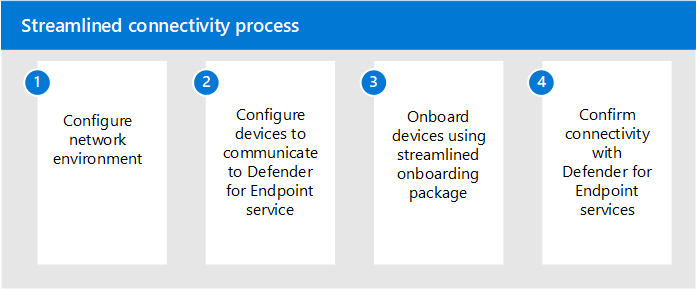
Fase 1. Configurar o ambiente de rede para conectividade na cloud
Depois de confirmar que os dispositivos cumprem os pré-requisitos, siga Configurar conectividade de rede ao Microsoft Defender para Endpoint. Use a lista de URLs simplificada para o seu ambiente cloud e mantenha todos os endpoints suportáveis necessários para o sistema operativo, método de atualização, método de implementação e funcionalidades ativadas.
O domínio consolidado (*.endpoint.security.microsoft.com ou *.endpoint.security.microsoft.us) substitui apenas os URLs padrão para os serviços centrais do Defender for Endpoint listados anteriormente. Consulte a lista de URLs de conectividade simplificada para atualização, validação de certificados, dependências do sistema operativo e específicas de cenários. Por exemplo, dispositivos Linux que utilizam a ferramenta de implementação Defender também requerem o endpoint de download da ferramenta de implementação.
Escolha uma das seguintes opções para configurar ligações aos serviços principais do Defender for Endpoint:
Opção 1: Configurar a conectividade com o domínio simplificado
Configure o seu ambiente para permitir ligações ao domínio consolidado Defender for Endpoint:
- Para dispositivos comerciais:
*.endpoint.security.microsoft.com - Para dispositivos governamentais dos EUA (Pré-visualização):
*.endpoint.security.microsoft.us
Para instruções de configuração, consulte Configurar conectividade de rede para Microsoft Defender para Endpoint.
Mantenha a conectividade com os serviços de suporte listados nas URLs simplificadas de conectividade do Microsoft Defender para Endpoint para ambientes comerciais ou nas URLs simplificadas de conectividade do Microsoft Defender para Endpoint para ambientes governamentais. Dependendo do sistema operativo, funcionalidades, método de implementação e método de atualização, estes serviços podem incluir listas de revogação de certificados, Windows Update, SmartScreen, repositórios de produtos Linux e endpoints de download específicos para cenários.
Opção 2: Configurar a conectividade com intervalos de IP estáticos
Se os seus dispositivos de rede não suportarem regras baseadas em wildcard, use os intervalos de IP estáticos dedicados como alternativa ao domínio consolidado. A MicrosoftDefenderForEndpoint etiqueta de serviço cobre os seguintes serviços:
- Serviço de Proteção Ativa Microsoft (MAPS)
- Armazenamento de Submissão de Amostra de Malware
- Armazenamento automatizado de amostras de investigação e remediação
- Defender para comando e controlo do Endpoint
Importante
Se utilizar intervalos de IP estáticos, também tem de permitir a etiqueta de serviço OneDsCollector para os dados de cibersegurança e de diagnóstico do Defender para Endpoint. A MicrosoftDefenderForEndpoint etiqueta de serviço não inclui este tráfego. Mantenha acesso a todos os outros serviços necessários, incluindo SmartScreen, listas de revogação de certificados, Windows Update e os endpoints de suporte aplicáveis.
Use as seguintes etiquetas de serviço do Azure para manter os intervalos de IP atualizados. Para os intervalos mais recentes, veja Azure IP ranges.
| Nome da etiqueta de serviço | Serviços do Defender para Endpoint incluídos |
|---|---|
MicrosoftDefenderForEndpoint |
Proteção entregue na cloud, armazenamento de submissão de amostras de malware, armazenamento automatizado de amostras de investigação e remediação, e comando e controlo do Defender for Endpoint. |
OneDsCollector |
Dados de cibersegurança e de diagnóstico do Defender para Endpoint. O tráfego sob esta etiqueta de serviço não se limita ao Defender for Endpoint e pode incluir dados de diagnóstico para outros serviços serviços Microsoft. |
Para a lista mais recente de etiquetas de serviço do Azure, incluindo as etiquetas Defender para Endpoint listadas na tabela anterior, consulte a documentação das etiquetas de serviço do Azure.
Importante
O Defender for Endpoint processa e armazena dados de acordo com a localização geográfica identificada quando a sua organização é provisionada. Com base na localização do dispositivo, o tráfego pode fluir por qualquer região IP associada, que corresponde a uma região de datacenter Azure. Para obter mais informações, veja Armazenamento de dados e privacidade.
Fase 2. Configure os seus dispositivos para se ligarem ao serviço Defender for Endpoint
Configure os dispositivos para usarem o seu proxy ou outra infraestrutura de conectividade. Para métodos de configuração de proxy específicos do sistema operativo, consulte Configurar proxy de dispositivo e definições de ligação à internet.
Fase 3. Verificar a conectividade do cliente antes da integração
Use o Microsoft Defender para Endpoint Client Analyzer para verificar a conectividade antes de integrar. Para o procedimento completo, veja Verificar a conectividade do cliente.
No Windows, execute o analisador a partir da MDEClientAnalyzer pasta usando um dos seguintes métodos:
- Execute
mdeclientanalyzer.cmd -o <path to onboarding cmd file>. O analisador lê os parâmetros geográficos do script de integração simplificado e testa os destinos aplicáveis. - Execute
mdeclientanalyzer.cmd -g US,mdeclientanalyzer.cmd -g EUoumdeclientanalyzer.cmd -g UKpara testar a região especificada sem um script de onboarding.
Como verificação suplementar, pode usar a pré-visualização do Microsoft Defender para Endpoint Client Analyzer para testar se um dispositivo cumpre os pré-requisitos.
Nota
Em dispositivos que não estão integrados, o Client Analyzer testa o URL padrão definido por defeito. Para testar a conectividade simplificada, utilize a opção -o com o script de integração ou a opção -g com o valor de região US, EU ou UK.
Fase 4. Aplique o novo pacote de configuração inicial necessário para uma conectividade otimizada
Depois de configurar e verificar as ligações necessárias, descarregue um pacote de integração simplificado:
Na página de Integração do portal Microsoft Defender em https://security.microsoft.com/securitysettings/endpoints/onboarding, confirme que os dispositivos cumprem os pré-requisitos de conectividade simplificados.
Para o Passo 1: Selecione um sistema operativo para iniciar a implementação, selecione o grupo de versões do sistema operativo para os dispositivos. Não selecione o Windows, que inicia o fluxo de trabalho separado da ferramenta de implementação do Defender.
Para o tipo de Conectividade, selecione Simplificado.
Selecione o método de implementação e descarregue o pacote de integração.
Siga o artigo de integração aplicável:
- Integrar com o Microsoft Defender para Endpoint
- Integrar dispositivos cliente com o Windows ou macOS
- Integrar servidores através da experiência de integração do Microsoft Defender para Endpoint
- Execute um teste de deteção num dispositivo para verificar se foi corretamente integrado no Microsoft Defender para Endpoint
Exclua os dispositivos das políticas de integração existentes que utilizam o pacote padrão de integração.
Para atualizar dispositivos já integrados, consulte Migrar dispositivos para conectividade simplificada. Siga as orientações específicas de reinício do sistema operativo nesse artigo depois de aplicar o pacote simplificado.