Nota
O acesso a esta página requer autorização. Pode tentar iniciar sessão ou alterar os diretórios.
O acesso a esta página requer autorização. Pode tentar alterar os diretórios.
Quer experimentar o Defender para Ponto Final? Inscreva-se para um teste gratuito do Microsoft Defender para Endpoint.
O Microsoft Intune é a ferramenta recomendada para configurar e distribuir funcionalidades do Defender for Endpoint para dispositivos. No entanto, o Intune é um produto separado que não faz parte do Defender for Endpoint, e não está incluído em todas as subscrições. Para usar o Intune, precisa de uma subscrição que o inclua, ou pode comprá-lo separadamente como subscrição autónoma ou complemento. Se não tiver o Intune, pode usar qualquer um dos outros métodos mencionados neste artigo. Para obter mais informações, veja licenciamento Microsoft Intune.
Nota
O Defender para Endpoint no iOS utilizaria uma VPN para fornecer a funcionalidade Proteção Web. Esta não é uma VPN normal e é uma VPN local/de ciclo autónomo que não aceita tráfego fora do dispositivo.
Acesso Condicional com o Defender para Endpoint no iOS
Microsoft Defender para Endpoint no iOS, juntamente com Microsoft Intune e Microsoft Entra ID, permite impor políticas de Conformidade do dispositivo e Acesso Condicional com base na classificação de risco do dispositivo. O Defender para Endpoint é uma solução de Defesa Contra Ameaças para Dispositivos Móveis (MTD) que pode implementar para utilizar esta capacidade através de Intune.
Para obter mais informações sobre como configurar o Acesso Condicional com o Defender para Endpoint no iOS, consulte Defender para Endpoint e Intune.
Proteção Web e VPN
Por predefinição, o Defender para Endpoint no iOS inclui e ativa a proteção Web, que ajuda a proteger os dispositivos contra ameaças da Web e a proteger os utilizadores de ataques de phishing. Os indicadores anti-phishing e personalizados (URL e Domínio) são suportados como parte da proteção Web. Os indicadores personalizados baseados em IP não são atualmente suportados no iOS. Atualmente, a Filtragem de Conteúdo Web não é suportada em plataformas móveis (Android e iOS).
O Defender for Endpoint no iOS utiliza uma VPN para fornecer proteção web. A VPN é local e, ao contrário da VPN tradicional, o tráfego de rede não é enviado para fora do dispositivo.
Embora a VPN local do Defender for Endpoint esteja ativada por defeito, pode haver casos em que seja necessário desativá-la. Por exemplo, se precisar de executar aplicações que não funcionam quando uma VPN está configurada, pode desativar a VPN Defender for Endpoint no dispositivo seguindo estes passos:
No seu dispositivo iOS, abra a aplicação Definições , selecione Geral e, em seguida , VPN.
Selecione o botão i para Microsoft Defender para Endpoint.
Desative a opção Ligar a pedido para desativar a VPN.


Nota
A proteção Web não está disponível quando a VPN está desativada. Para reativar a proteção Web, abra a aplicação Microsoft Defender para Endpoint no dispositivo e, em seguida, selecione Iniciar VPN.
Desativar a proteção Web
A proteção web é uma das principais funcionalidades do Defender for Endpoint e requer uma VPN para fornecer proteção web. A VPN utilizada é uma VPN local/loopback e não uma VPN tradicional. No entanto, existem vários motivos pelos quais os clientes podem não preferir a VPN. Se não quiseres configurar uma VPN, podes desativar a proteção web e implementar o Defender for Endpoint sem proteção web. Outras funcionalidades do Defender para Endpoint continuam a funcionar.
A configuração de proteção web está disponível tanto para dispositivos registados (MDM) como para dispositivos não inscritos (MAM). Para clientes com MDM, os administradores podem configurar a proteção Web através de dispositivos geridos na Configuração da Aplicação. Para os clientes sem inscrição, através da MAM, os administradores podem configurar a proteção Web através de aplicações geridas na Configuração da Aplicação.
Configurar a proteção Web
Desativar a proteção da Web através de MDM
Utilize os seguintes passos para desativar a proteção Web para dispositivos inscritos.
No centro de administração do Microsoft Intune, aceda a Aplicações>Políticas de configuração de aplicações>Adicionar>dispositivos geridos.
Atribua um nome à política, Plataforma > iOS/iPadOS.
Selecione Microsoft Defender para Endpoint como a aplicação de destino.
Na página Definições , selecione Utilizar estruturador de configuração e, em seguida, adicione
WebProtectioncomo chave e defina o respetivo tipo de valor comoString.- Por predefinição,
WebProtection = true. Um administrador tem de definirWebProtection = falsepara desativar a proteção Web. - O Defender para Endpoint envia o heartbeat para o portal Microsoft Defender sempre que um utilizador abre a aplicação.
- Selecione Seguinte e, em seguida, atribua este perfil a dispositivos/utilizadores visados.
- Por predefinição,
Desativar a proteção na Web com o MAM
Utilize os seguintes passos para desativar a proteção Web para dispositivos não inscritos.
No centro de administração do Microsoft Intune, aceda a Aplicações>Políticas de configuração de aplicações>Adicionar>Aplicações geridas.
Dê um nome à política.
Em Selecionar Aplicações Públicas, selecioneMicrosoft Defender para Endpoint como a aplicação de destino.
Na página Definições , em Definições de Configuração Geral, adicione
WebProtectioncomo a chave e defina o respetivo valor comofalse.- Por predefinição,
WebProtection = true. Um administrador pode definirWebProtection = falsepara desativar a proteção Web. - O Defender para Endpoint envia o heartbeat para o portal Microsoft Defender sempre que um utilizador abre a aplicação.
- Selecione Seguinte e, em seguida, atribua este perfil a dispositivos/utilizadores visados.
- Por predefinição,
Nota
A WebProtection chave não é aplicável ao Filtro de Controlo na lista de dispositivos supervisionados. Se quiser desativar a proteção da Web para dispositivos supervisionados, pode remover o perfil Filtro de Controlo.
Configurar a proteção de rede
A proteção de rede no Microsoft Defender para o ponto final está ativada por predefinição. Os administradores podem utilizar os seguintes passos para configurar a proteção de rede. A configuração de proteção de rede está disponível tanto para dispositivos inscritos através da configuração MDM como para dispositivos não inscritos através da configuração MAM.
Nota
Apenas deve ser criada uma política para a Proteção de rede, seja através de MDM ou MAM. A inicialização da proteção de rede requer que o utilizador final abra a aplicação uma vez.
Configurar a proteção de rede com a MDM
Para configurar a proteção de rede com a configuração mdm para dispositivos inscritos, siga estes passos:
No centro de administração do Microsoft Intune, navegue para Aplicações>Políticas de configuração de aplicações>Adicionar>dispositivos geridos.
Indique o nome e a descrição da política. Em Plataforma, selecione iOS/iPad.
Na aplicação de destino, selecione Microsoft Defender para Endpoint.
Na página Definições, selecione o formato das definições de configuração Utilizar o estruturador de configuração.
Adicione
DefenderNetworkProtectionEnablecomo a chave de configuração. Defina o respetivo tipo de valor comoStringe o respetivo valor comofalsepara desativar a proteção de rede. (A proteção de rede está ativada por predefinição.)
Para outras configurações relacionadas com a proteção de rede, adicione as seguintes chaves e escolha o tipo de valor e o valor correspondentes.
Chave Tipo de valor Predefinição (true-enable, false-disable) Descrição DefenderOpenNetworkDetectionNúmero inteiro 2 0 - Desativar
1 - Auditoria
2 - Ativar (predefinição)
Esta definição é gerida por um administrador de TI para auditar, desativar ou ativar a deteção de rede aberta, respetivamente. No modo de auditoria, os eventos são enviados apenas para o portal Microsoft Defender sem experiência de utilizador final. Para a experiência do utilizador final, defina-a comoEnable.DefenderEndUserTrustFlowEnableCadeia falso true - ativar
false - desativar
Esta definição é utilizada pelos administradores de TI para ativar ou desativar a experiência do utilizador final na aplicação para confiar e desconfiar das redes não seguras.DefenderNetworkProtectionAutoRemediationCadeia verdadeiro true - ativar
false - desativar
Esta definição é utilizada pelo administrador de TI para ativar ou desativar os alertas de remediação que são enviados quando um utilizador executa atividades de remediação, como mudar para pontos de acesso Wi-Fi mais seguros. Esta definição só é aplicada a alertas e não a eventos de linha cronológica do dispositivo. Portanto, isto não é aplicável à deteção de Wi‑Fi aberto.DefenderNetworkProtectionPrivacyCadeia verdadeiro true - ativar
false - desativar
Esta definição é gerida pelo administrador de TI para ativar ou desativar a privacidade na proteção de rede. Se a privacidade estiver desativada, será apresentado o consentimento do utilizador para partilhar as Wi-Fi maliciosas. Se a privacidade estiver ativada, não é apresentado o consentimento do utilizador e não são recolhidos dados da aplicação.Na secção Atribuições , um administrador pode escolher grupos de utilizadores a incluir e excluir da política.
Reveja e crie a política de configuração.

Configurar a proteção de rede com MAM
Utilize o procedimento seguinte para configurar a configuração de MAM para dispositivos não inscritos para proteção de rede (o registo de dispositivos Authenticator é necessário para a configuração de MAM) em dispositivos iOS.
No centro de administração do Microsoft Intune, navegue até Aplicações>Políticas de configuração de aplicações>Adicionar>Aplicações geridas>Criar uma nova política de configuração de aplicações.

Forneça um nome e uma descrição para identificar exclusivamente a política. Em seguida, selecione Selecionar Aplicações públicas e selecioneMicrosoft Defender para Plataforma iOS/iPadOS.

Na página Definições, adicione DefenderNetworkProtectionEnable como chave e
falsecomo valor para desativar a proteção de rede. (A proteção de rede está ativada por predefinição.)
Para outras configurações relacionadas com a proteção de rede, adicione as seguintes chaves e o valor correspondente adequado.
Chave Predefinição (verdadeiro - ativar, falso - desativar) Descrição DefenderOpenNetworkDetection2 0 - Desativar
1 - Auditoria
2 - Ativar (predefinição)
Esta definição é gerida por um administrador de TI para ativar, auditar ou desativar a deteção de rede aberta. No Modo de auditoria, os eventos são enviados apenas para o portal ATP sem experiência do lado do utilizador. Para a experiência do utilizador, defina a configuração para o modo "Ativar".DefenderEndUserTrustFlowEnablefalso true - ativar
false - desativar
Esta definição é utilizada pelos administradores de TI para ativar ou desativar a experiência do utilizador final na aplicação para confiar e não confiar em redes não seguras.DefenderNetworkProtectionAutoRemediationverdadeiro true - ativar
false - desativar
Esta definição é utilizada pelo administrador de TI para ativar ou desativar os alertas de remediação que são enviados quando um utilizador executa atividades de remediação, como mudar para pontos de acesso Wi-Fi mais seguros. Esta definição só é aplicada a alertas e não a eventos de linha cronológica do dispositivo. Portanto, isto não é aplicável à deteção de Wi‑Fi aberto.DefenderNetworkProtectionPrivacyverdadeiro true - ativar
false - desativar
Esta definição é gerida pelo administrador de TI para ativar ou desativar a privacidade na proteção de rede. Se a privacidade estiver desativada, será apresentado o consentimento do utilizador para partilhar o wi-fi malicioso. Se a privacidade estiver ativada, não é apresentado o consentimento do utilizador e não são recolhidos dados da aplicação.Na secção Atribuições , um administrador pode escolher grupos de utilizadores a incluir e excluir da política.

Reveja e crie a política de configuração.


Importante
A partir de 19 de maio de 2025, os alertas no portal do Microsoft Defender já não são gerados quando os utilizadores se ligam a uma rede sem fios aberta. Em vez disso, esta atividade gera agora eventos e é visualizável na linha cronológica do dispositivo. Com esta alteração, os analistas do centro de operações de segurança (SOC) podem agora visualizar a ligação/desligação a redes sem fios abertas como eventos. Se a DefenderNetworkProtectionAutoRemediation chave estiver ativada, os alertas antigos são resolvidos automaticamente após as alterações entrarem em vigor.
Eis alguns pontos-chave sobre esta alteração:
- Para que a alteração de alerta para evento em rede aberta entre em vigor, os utilizadores finais devem atualizar para a versão mais recente do Defender for Endpoint para iOS, disponível em maio de 2025. Caso contrário, a experiência anterior de gerar alertas ainda está em vigor. Se a chave de remediação automática for ativada pelo administrador, os alertas antigos são resolvidos automaticamente após as alterações entrarem em vigor.
- Quando um utilizador final se liga ou desliga a uma rede sem fios aberta várias vezes no mesmo período de 24 horas, apenas um evento para a ligação e a desconexão são gerados nesse período de 24 horas e enviados para a linha cronológica do dispositivo.
- Permitir que os Utilizadores confiem em Redes: após a atualização, os eventos de ligação e desconexão para abrir redes sem fios, incluindo para redes fidedignas do utilizador, são enviados para a linha cronológica do dispositivo como eventos.
- Esta alteração não afeta os clientes GCC. A experiência anterior de receber alertas ao ligar a redes sem fios abertas ainda se aplica às mesmas.
Compreender a coexistência de múltiplos perfis VPN no iOS
O Apple iOS não suporta a ativação simultânea de várias VPNs em todo o dispositivo. Embora possam existir múltiplos perfis VPN no dispositivo, apenas uma VPN pode estar ativa de cada vez.
Configurar o sinal de risco do Microsoft Defender para Endpoint na política de proteção de aplicações (MAM)
O Microsoft Defender para Endpoint no iOS ativa o cenário de Política de Proteção de Aplicações (APP, também conhecido como MAM). Os utilizadores finais podem instalar a versão mais recente da aplicação diretamente a partir da loja de aplicações da Apple. Certifique-se de que o dispositivo está registado no Authenticator com a mesma conta utilizada para efetuar a integração no Defender, para que o registo MAM seja bem-sucedido.
Microsoft Defender para Endpoint pode ser configurado para enviar sinais de ameaça a serem utilizados nas Políticas de Proteção de Aplicações (APP, também conhecidas como MAM) no iOS/iPadOS. Com esta capacidade, também pode utilizar Microsoft Defender para Endpoint para proteger o acesso aos dados empresariais contra dispositivos não inscritos.
Para configurar políticas de proteção de aplicações com o Microsoft Defender para Endpoint, consulte Configurar sinais de risco do Defender na política de proteção de aplicações (MAM).
Para obter mais informações sobre a política de proteção de aplicações ou MAM, veja Definições de política de proteção de aplicações iOS.
Controlos de privacidade
Microsoft Defender para Endpoint no iOS permite controlos de privacidade para administradores e utilizadores finais. Isto inclui os controlos para dispositivos inscritos (MDM) e não inscritos (MAM).
Se estiver a utilizar a MDM, os administradores podem configurar controlos de privacidade através de Dispositivos geridos na Configuração da Aplicação. Se estiver a utilizar a MAM sem inscrição, os administradores podem configurar controlos de privacidade através de Aplicações geridas na Configuração da Aplicação. Os utilizadores finais também podem configurar as definições de privacidade no Microsoft Defender definições da aplicação.
Configurar a privacidade na denúncia de phishing
Os clientes podem agora ativar o controlo de privacidade para o relatório de phishing enviado pelo Microsoft Defender para Endpoint no iOS, para que o nome de domínio não seja incluído como parte de um alerta de phishing sempre que um site de phishing for detetado e bloqueado pelo Microsoft Defender para Endpoint.
Configurar controlos de privacidade na MDM
Utilize os passos seguintes para ativar as definições de privacidade e não recolher o nome do domínio como parte do relatório de alerta de phishing para dispositivos registados.
No centro de administração do Microsoft Intune, aceda a Aplicações>Políticas de configuração de aplicações>Adicionar>dispositivos geridos.
Atribua um nome à política, Plataforma > iOS/iPadOS e selecione o tipo de perfil.
Selecione Microsoft Defender para Endpoint como a aplicação de destino.
Na página Definições , selecione Utilizar estruturador de configuração e adicione
DefenderExcludeURLInReportcomo chave e defina o respetivo tipo de valor como Booleano.- Para ativar a privacidade e não recolher o nome de domínio, introduza o valor como
truee atribua esta política aos utilizadores. Por predefinição, este valor está definido comofalse. - Para utilizadores com chave definida como
true, o alerta phish não contém as informações de nome de domínio sempre que um site malicioso é detetado e bloqueado pelo Defender para Endpoint.
- Para ativar a privacidade e não recolher o nome de domínio, introduza o valor como
Selecione Seguinte e atribua este perfil a dispositivos/utilizadores visados.
Configurar controlos de privacidade na MAM
Utilize os passos seguintes para ativar a proteção da privacidade e não recolher o nome de domínio como parte do relatório de alerta de phishing para dispositivos não registados.
No centro de administração do Microsoft Intune, aceda a Aplicações>Políticas de configuração de aplicações>Adicionar>Aplicações geridas.
Dê um nome à política.
Em Selecionar Aplicações Públicas, selecioneMicrosoft Defender para Endpoint como a aplicação de destino.
Na página Definições , em Definições de Configuração Geral, adicione
DefenderExcludeURLInReportcomo a chave e defina o respetivo valor comotrue.- Para ativar a privacidade e não recolher o nome de domínio, introduza o valor como
truee atribua esta política aos utilizadores. Por predefinição, este valor está definido comofalse. - Para utilizadores com chave definida como
true, o alerta phish não contém as informações de nome de domínio sempre que um site malicioso é detetado e bloqueado pelo Defender para Endpoint.
- Para ativar a privacidade e não recolher o nome de domínio, introduza o valor como
Selecione Seguinte e atribua este perfil a dispositivos/utilizadores visados.
Configurar controlos de privacidade do utilizador final na aplicação Microsoft Defender
Os controlos de privacidade do utilizador final na aplicação Microsoft Defender ajudam o utilizador final a configurar a informação partilhada com a sua organização.
Para dispositivos supervisionados, os controlos de utilizador final não estão visíveis. O seu administrador decide e controla as definições. No entanto, para dispositivos não supervisionados, o controlo é apresentado em Definições > Privacidade.
Os utilizadores veem um interruptor para Informações sobre site não seguro. Este interruptor apenas é visível se o administrador tiver definido DefenderExcludeURLInReport = true.
Se for ativada por um administrador, os utilizadores podem especificar se devem enviar informações de site não seguras para a respetiva organização. Por predefinição, está definido como false, o que significa que as informações não seguras do site não são enviadas. Se o utilizador o mudar para true, os detalhes do site inseguro são enviados.
Ativar ou desativar os controlos de privacidade não afeta a verificação de conformidade do dispositivo ou o acesso condicional.
Nota
Em dispositivos supervisionados com o perfil de configuração, o Microsoft Defender para Endpoint pode aceder ao URL completo e, se este for identificado como phishing, o acesso é bloqueado. Num dispositivo não supervisionado, Microsoft Defender para Endpoint tem acesso apenas ao nome de domínio e, se o domínio não for um URL de phishing, não será bloqueado.
Permissões opcionais
Microsoft Defender para Endpoint no iOS ativa permissões opcionais no fluxo de inclusão. Atualmente, as permissões exigidas pelo Defender para Endpoint são obrigatórias no fluxo de inclusão. Com permissões VPN opcionais, os administradores podem implementar o Defender for Endpoint em dispositivos BYOD sem obrigar a permissão VPN obrigatória durante a integração. Os utilizadores finais podem integrar a aplicação sem as permissões obrigatórias e podem rever posteriormente estas permissões. Esta funcionalidade está atualmente presente apenas para dispositivos inscritos (MDM).
Configurar permissões opcionais com a MDM
Os administradores podem utilizar os seguintes passos para ativar a permissão VPN Opcional para dispositivos inscritos.
No centro de administração do Microsoft Intune, aceda a Aplicações>Políticas de configuração de aplicações>Adicionar>dispositivos geridos.
Atribua um nome à política e selecione Plataforma > iOS/iPadOS.
Selecione Microsoft Defender para Endpoint como a aplicação de destino.
Na página Definições , selecione Utilizar estruturador de configuração e adicione
DefenderOptionalVPNcomo chave e defina o respetivo tipo de valor comoBoolean.- Para ativar a permissão VPN opcional, introduza o valor como
truee atribua esta política aos utilizadores. Por predefinição, este valor está definido comofalse. - Para os utilizadores com a chave definida como
true, os utilizadores podem integrar a aplicação sem conceder a permissão VPN.
- Para ativar a permissão VPN opcional, introduza o valor como
Selecione Seguinte e atribua este perfil a dispositivos/utilizadores visados.
Configurar permissões opcionais como utilizador final
Os utilizadores finais instalam e abrem a aplicação Microsoft Defender para iniciar a integração.
- Se um administrador tiver configurado permissões opcionais, o utilizador pode Ignorar a permissão VPN e concluir a integração.
- Mesmo que o utilizador tenha ignorado a VPN, o dispositivo é capaz de integrar e é enviado um heartbeat.
- Se a VPN estiver desativada, a proteção Web não estará ativa.
- Mais tarde, o utilizador pode ativar a proteção Web a partir da aplicação, que instala a configuração de VPN no dispositivo.
Nota
A Permissão Opcional é diferente de Desativar a Proteção Web. A Permissão de VPN opcional só ajuda a ignorar a permissão durante a integração, mas está disponível para o utilizador final rever e ativá-la mais tarde. Embora a opção Desativar a proteção Web permita aos utilizadores integrar a aplicação Defender para Endpoint sem proteção Web. Não pode ser ativado mais tarde.
Deteção de jailbreak
Microsoft Defender para Endpoint tem capacidade para detetar dispositivos geridos e não geridos com jailbreak aplicado. Estas verificações de jailbreak são feitas periodicamente. Se um dispositivo for detetado como tendo sido alvo de jailbreak, ocorrem as seguintes ações:
- É comunicado um alerta de alto risco ao portal Microsoft Defender. Se a Conformidade e o Acesso Condicional do dispositivo estiverem configurados com base na classificação de risco do dispositivo, o dispositivo será impedido de aceder aos dados empresariais.
- Os dados do utilizador na aplicação foram apagados. Quando o utilizador abre a aplicação após a jailbreak, o perfil VPN (apenas o Perfil de VPN de loopback do Defender para Endpoint) também é eliminado e não é oferecida qualquer proteção Web. Os perfis de VPN fornecidos por Intune não são removidos.
Configurar política de conformidade para dispositivos com jailbreak
Para proteger os dados empresariais de serem acedidos em dispositivos iOS desbloqueados por jailbreak, recomendamos que configure a seguinte política de conformidade no Intune.
Nota
A deteção de jailbreak é uma capacidade fornecida pelo Microsoft Defender para Endpoint no iOS. No entanto, recomendamos que configure esta política como uma camada extra de defesa contra cenários de jailbreak.
Para criar uma política de conformidade contra dispositivos jailbreak, siga estes passos:
No centro de administração do Microsoft Intune, aceda a Dispositivos>Políticas de conformidade>Criar política. Selecione "iOS/iPadOS" como plataforma e selecione Criar.

Especifique um nome da política, como Política de Conformidade para Jailbreak.
Na página de definições de compatibilidade, selecione para expandir a secção Estado de Funcionamento do Dispositivo e selecione
Blockno campo Dispositivos desbloqueados por jailbreak .
Na secção Ações de não conformidade , selecione as ações de acordo com os seus requisitos e, em seguida, selecione Seguinte.

Na secção Atribuições , selecione os grupos de utilizadores que pretende incluir para esta política e, em seguida, selecione Seguinte.
Na secção Rever + Criar, verifique se toda a informação introduzida está correta e, em seguida, selecione Criar.


Configurar indicadores personalizados
O Defender para Endpoint no iOS também permite que os administradores configurem indicadores personalizados em dispositivos iOS. Para obter mais informações sobre como configurar indicadores personalizados, veja Descrição geral dos indicadores.
Nota
O Defender para Endpoint no iOS suporta a criação de indicadores personalizados apenas para URLs e domínios. Os indicadores personalizados baseados em IP não são suportados no iOS.
O IP
245.245.0.1é um IP interno do Defender e não deve ser incluído em indicadores personalizados pelos clientes para evitar problemas de funcionalidade. Para iOS, não são gerados alertas no portal Microsoft Defender quando o URL ou o domínio definido no indicador é acedido.
No portal MDE, a Linha Cronológica não mostra o URL dos blocos de indicadores de URL personalizados para dispositivos não supervisionados; em vez disso, assinala-o como oculto por motivos de privacidade.
Configurar a avaliação de vulnerabilidades de aplicações
A redução do risco cibernético requer uma gestão abrangente de vulnerabilidades baseada no risco para identificar, avaliar, remediar e controlar todas as suas maiores vulnerabilidades nos seus recursos mais críticos, tudo numa única solução. Para saber mais, consulte Gestão de vulnerabilidades do Microsoft Defender.
O Defender para Endpoint no iOS suporta avaliações de vulnerabilidades do SO e das aplicações. A avaliação de vulnerabilidades de versões iOS está disponível para dispositivos inscritos (MDM) e não inscritos (MAM). A avaliação de vulnerabilidades das aplicações destina-se apenas a dispositivos inscritos (MDM). Os administradores podem utilizar os seguintes passos para configurar a avaliação de vulnerabilidades das aplicações.
Num dispositivo supervisionado
Use os seguintes passos para permitir a avaliação de vulnerabilidades das aplicações num dispositivo supervisionado:
Certifique-se de que o dispositivo está configurado no modo Supervisionado.
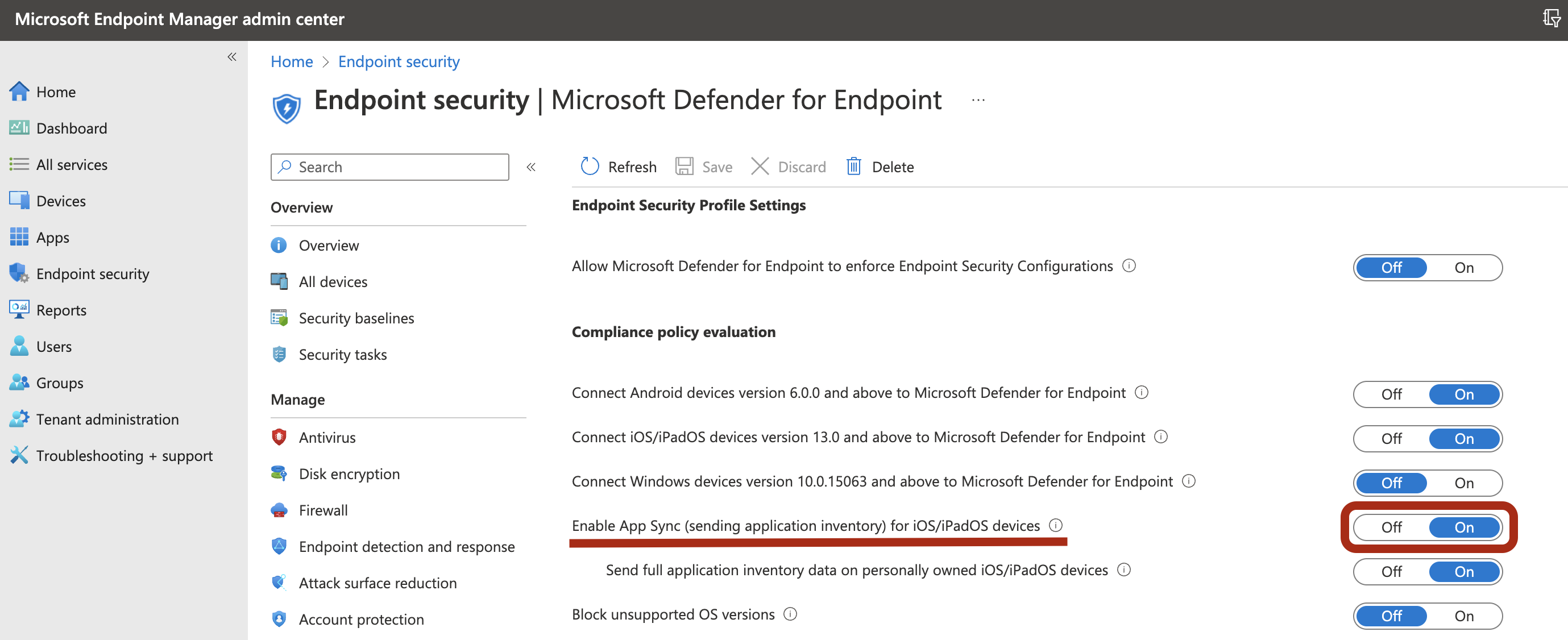
Para ativar a funcionalidade no centro de administração do Microsoft Intune, aceda a Endpoint Security>Microsoft Defender para Endpoint>Enable App sync para dispositivos iOS/iPadOS.
Nota
Para obter a lista de todas as aplicações, incluindo aplicações não geridas, o administrador tem de ativar a definição Enviar dados completos de inventário de aplicações em dispositivos iOS/iPadOS pessoais no Portal do Intune Administração para os dispositivos supervisionados marcados como "Pessoais". Para os dispositivos supervisionados assinalados como "Empresarial" no Portal de Administração do Intune, o administrador não tem de ativar Enviar dados completos de inventário das aplicações em dispositivos iOS/iPadOS de propriedade pessoal.
Num dispositivo não supervisionado
Use os seguintes passos para permitir a avaliação de vulnerabilidades de aplicações num dispositivo não supervisionado:
Para ativar a funcionalidade no centro de administração do Microsoft Intune, aceda a Endpoint Security>Microsoft Defender para Endpoint>Enable App sync para dispositivos iOS/iPadOS.
Para obter a lista de todas as aplicações, incluindo aplicações não geridas, ative o botão de alternar Enviar dados completos do inventário de aplicações em dispositivos iOS/iPadOS pessoais.

Utilize os seguintes passos para configurar a definição de privacidade.
Aceda a Aplicações>Políticas de configuração de aplicações>Adicionar>dispositivos geridos.
Atribua um nome à política, Plataforma>iOS/iPadOS.
Selecione Microsoft Defender para Endpoint como a aplicação de destino.
Na página Definições , selecione Utilizar estruturador de configuração e adicione
DefenderTVMPrivacyModecomo chave. Defina o respetivo tipo de valor comoString.- Para desativar a privacidade e recolher a lista de aplicações instaladas, especifique o valor como
Falsee, em seguida, atribua esta política aos utilizadores. - Por predefinição, este valor está definido
Truecomo para dispositivos não supervisionados. - Para utilizadores com chave definida como
False, o Defender para Endpoint envia a lista de aplicações instaladas no dispositivo para avaliação de vulnerabilidades.
- Para desativar a privacidade e recolher a lista de aplicações instaladas, especifique o valor como
Selecione Seguinte e atribua este perfil a dispositivos/utilizadores visados.
Ativar ou desativar os controlos de privacidade não afeta a verificação de conformidade do dispositivo ou o acesso condicional.
Assim que a configuração for aplicada, os utilizadores finais têm de abrir a aplicação para aprovar a definição de privacidade.
O ecrã de aprovação de privacidade só é apresentado para dispositivos não supervisionados.
Só se o utilizador final der o seu consentimento relativamente à privacidade, as informações da aplicação serão enviadas para a consola do Defender para Endpoint.


Assim que as versões do cliente forem implementadas em dispositivos iOS de destino, o processamento é iniciado. As vulnerabilidades encontradas nesses dispositivos começam a aparecer no dashboard do Gestão de vulnerabilidades do Defender. O processamento pode demorar algumas horas (no máximo 24 horas) a concluir. Este período de tempo é especialmente verdadeiro para que toda a lista de aplicações seja apresentada no inventário de software.
Nota
Se estiver a utilizar uma solução de inspeção de SSL no seu dispositivo iOS, adicione os nomes de domínio securitycenter.windows.com (em ambientes comerciais) e securitycenter.windows.us (em ambientes GCC) para que as funcionalidades de gestão de ameaças e vulnerabilidades funcionem.
O ecrã de aprovação da permissão de Privacidade da TVM só aparecerá em dispositivos Unsupervised e sem Zero-touch ativado. Mesmo para dispositivos Non-Zero Touch, a aprovação não é necessária, apenas em dispositivos supervisionados nos quais a chave issupervised está configurada
Desativar a opção de terminar sessão
O Defender para Endpoint no iOS suporta a implementação sem o botão terminar sessão na aplicação para impedir que os utilizadores terminem sessão na aplicação Defender. Isto é importante para impedir que os utilizadores adulterem o dispositivo.
A configuração de desativação de desconexão está disponível tanto para dispositivos registados (MDM) como para dispositivos não inscritos (MAM). Os administradores podem usar os seguintes passos para configurar a opção de desativar desligamento.
Configurar a desativação de terminar sessão com o MDM
Utilize os passos seguintes para desativar a terminação de sessão em dispositivos inscritos.
Para dispositivos inscritos (MDM)
No Microsoft Intune centro de administração, aceda a Aplicações>Políticas de configuração de aplicações>Adicionar>dispositivos geridos.
Atribua um nome à política e, em seguida, selecione Plataforma>iOS/iPadOS.
Selecione
Microsoft Defender para Endpointcomo a aplicação de destino.Na página Definições , selecione Utilizar estruturador de configuração e adicione
DisableSignOutcomo a chave. Defina o respetivo tipo de valor comoString.- Por predefinição,
DisableSignOut = false. - Um administrador pode definir
DisableSignOut = truepara desativar o botão terminar sessão na aplicação. Os utilizadores deixam de ver o botão Terminar sessão assim que a política é aplicada.
- Por predefinição,
Selecione Seguinte e, em seguida, atribua esta política a dispositivos/utilizadores visados.
Configurar a desativação do terminar sessão com o MAM
Use os seguintes passos para desativar a saída de sessão para dispositivos não inscritos.
Para dispositivos não inscritos (MAM)
No centro de administração do Microsoft Intune, aceda a Apps>Políticas de configuração de aplicações>Adicionar>Aplicações geridas.
Dê um nome à política.
Em Selecionar Aplicações Públicas, selecione
Microsoft Defender para Endpointcomo a aplicação de destino.Na página Definições , adicione
DisableSignOutcomo a chave e defina o respetivo valor comotrue.- Por predefinição,
DisableSignOut = false. - Um administrador pode definir
DisableSignOut = truepara desativar o botão terminar sessão na aplicação. Os utilizadores deixam de ver o botão Terminar sessão assim que a política é aplicada.
- Por predefinição,
Selecione Seguinte e, em seguida, atribua esta política a dispositivos/utilizadores visados.
Configurar etiquetas de dispositivo no iOS
O Defender para Endpoint no iOS permite a identificação em massa dos dispositivos móveis durante a integração ao permitir que os administradores configurem etiquetas através de Intune. O administrador pode configurar as etiquetas dos dispositivos no Intune através de políticas de configuração e implementá-las nos dispositivos do utilizador. Assim que o Utilizador instalar e ativar o Defender, a aplicação cliente transmite as etiquetas do dispositivo para o portal Microsoft Defender. As etiquetas dos dispositivos aparecem junto dos dispositivos no Inventário de Dispositivos.
A configuração da etiqueta de dispositivo está disponível tanto para dispositivos registados (MDM) como para dispositivos não inscritos (MAM). Os administradores podem usar os seguintes passos para configurar as etiquetas dos dispositivos.
Nota
A configuração de mais do que uma etiqueta de dispositivo a partir de Intune não é suportada, uma vez que apenas uma etiqueta de dispositivo reflete quando configurada. No entanto, várias etiquetas de dispositivo podem ser adicionadas manualmente no portal do Microsoft Defender.
Configurar etiquetas de dispositivos com a MDM
Use os seguintes passos para configurar as etiquetas de dispositivo para dispositivos inscritos.
Para dispositivos inscritos (MDM)
No Microsoft Intune centro de administração, aceda a Aplicações>Políticas de configuração de aplicações>Adicionar>dispositivos geridos.
Atribua um nome à política e, em seguida, selecione Plataforma>iOS/iPadOS.
Selecione
Microsoft Defender para Endpointcomo a aplicação de destino.Na página Definições , selecione Utilizar estruturador de configuração e adicione
DefenderDeviceTagcomo a chave. Defina o respetivo tipo de valor comoString.- Um administrador pode atribuir uma nova etiqueta ao adicionar a chave
DefenderDeviceTage definir um valor para a etiqueta do dispositivo. - Um administrador pode editar uma etiqueta existente ao modificar o valor da chave
DefenderDeviceTag. - Um administrador pode eliminar uma etiqueta existente ao remover a chave
DefenderDeviceTag.
- Um administrador pode atribuir uma nova etiqueta ao adicionar a chave
Selecione Seguinte e, em seguida, atribua esta política a dispositivos/utilizadores visados.
Configurar etiquetas de dispositivos com MAM
Use os seguintes passos para configurar etiquetas de dispositivo para dispositivos não inscritos.
Para dispositivos não inscritos (MAM)
No centro de administração do Microsoft Intune, aceda a Aplicações>Políticas de configuração de aplicações>Adicionar>Aplicações geridas.
Dê um nome à política.
Em Selecionar Aplicações Públicas, selecione
Microsoft Defender para Endpointcomo a aplicação de destino.Na página Definições , adicione
DefenderDeviceTagcomo a chave (em Definições de Configuração Gerais).- Um administrador pode atribuir uma nova etiqueta ao adicionar a chave
DefenderDeviceTage definir um valor para a etiqueta do dispositivo. - Um administrador pode editar uma etiqueta existente ao modificar o valor da chave
DefenderDeviceTag. - Um administrador pode eliminar uma etiqueta existente ao remover a chave
DefenderDeviceTag.
- Um administrador pode atribuir uma nova etiqueta ao adicionar a chave
Selecione Seguinte e, em seguida, atribua esta política a dispositivos/utilizadores visados.
Nota
A aplicação Microsoft Defender tem de ser aberta para que as etiquetas sejam sincronizadas com Intune e transmitidas para o portal Microsoft Defender. As etiquetas podem demorar até 18 horas a refletir no portal.
Suprimir notificações de atualização do SO
Nota
As notificações de atualização do sistema operativo foram descontinuadas a partir de meados de julho de 2026. A partir do final de julho de 2026, já não precisa de configurar nada para os suprimir, e as definições desta secção já não se aplicam.
Está disponível uma configuração para os clientes suprimirem a notificação de atualização do SO no Defender para Endpoint no iOS. Assim que a chave de configuração estiver definida nas políticas de configuração da Aplicação Intune, o Defender para Endpoint não enviará notificações no dispositivo para atualizações do SO. No entanto, quando abre a aplicação Microsoft Defender, o cartão Estado de funcionamento do dispositivo está visível e mostra o estado do seu SO.
A configuração de supressão de notificações de atualização do sistema operativo está disponível tanto para dispositivos registados (MDM) como para dispositivos não inscritos (MAM). Os administradores podem usar os seguintes passos para suprimir notificações de atualizações do sistema operativo.
Configurar notificações de atualização do SO com a MDM
Use os seguintes passos para suprimir notificações de atualização do sistema operativo para dispositivos inscritos.
Para dispositivos inscritos (MDM)
No Microsoft Intune centro de administração, aceda a Aplicações>Políticas de configuração de aplicações>Adicionar>dispositivos geridos.
Atribua um nome à política e selecione Plataforma>iOS/iPadOS.
Selecione
Microsoft Defender para Endpointcomo a aplicação de destino.Na página Definições , selecione Utilizar estruturador de configuração e adicione
SuppressOSUpdateNotificationcomo a chave. Defina o respetivo tipo de valor comoString.- Por predefinição,
SuppressOSUpdateNotification = false. - Um administrador pode definir
SuppressOSUpdateNotification = truepara suprimir as notificações de atualização do SO. - Selecione Seguinte e atribua esta política a dispositivos/utilizadores visados.
- Por predefinição,
Configurar notificações de atualização do SO com MAM
Use os seguintes passos para suprimir notificações de atualização do sistema operativo para dispositivos não inscritos.
Para dispositivos não inscritos (MAM)
No centro de administração do Microsoft Intune, aceda a Apps>Políticas de configuração de aplicações>Adicionar>Aplicações geridas.
Dê um nome à política.
Em Selecionar Aplicações Públicas, selecione
Microsoft Defender para Endpointcomo a aplicação de destino.Na página Definições , adicione
SuppressOSUpdateNotificationcomo a chave (em Definições de Configuração Gerais).- Por predefinição,
SuppressOSUpdateNotification = false. - Um administrador pode definir
SuppressOSUpdateNotification = truepara suprimir as notificações de atualização do SO.
- Por predefinição,
Selecione Seguinte e atribua esta política a dispositivos/utilizadores visados.
Configurar a opção para enviar comentários na aplicação
Agora, os clientes têm a opção de configurar a capacidade de enviar dados de feedback para a Microsoft na aplicação Defender para Endpoint. Os dados de comentários ajudam a Microsoft a melhorar os produtos e a resolver problemas.
Nota
Para clientes da cloud do Us Government, a recolha de dados de comentários está desativada por predefinição.
Utilize os seguintes passos para configurar a opção para enviar dados de comentários à Microsoft:
No centro de administração do Microsoft Intune, aceda a Aplicações>Políticas de configuração de aplicações>Adicionar>dispositivos geridos.
Atribua um nome à política e selecione Plataforma > iOS/iPadOS como o tipo de perfil.
Selecione
Microsoft Defender para Endpointcomo a aplicação de destino.Na página Definições , selecione Utilizar estruturador de configuração e adicione
DefenderFeedbackDatacomo chave e defina o respetivo tipo de valor comoBoolean.- Para remover a capacidade de os utilizadores finais fornecerem comentários, defina o valor como
falsee atribua esta política aos utilizadores. Por predefinição, este valor está definido comotrue. Para clientes do Us Government, o valor predefinido está definido como "falso". - Para utilizadores com a chave definida como
true, existe uma opção para enviar dados de Comentários para a Microsoft na aplicação (Menu>Ajuda & Enviar Comentários>à Microsoft).
- Para remover a capacidade de os utilizadores finais fornecerem comentários, defina o valor como
Selecione Seguinte e atribua este perfil a dispositivos/utilizadores visados.
Comunicar sites não seguros
Os sites de phishing representam sites fidedignos ao obter as suas informações pessoais ou financeiras. Visite a página Fornecer feedback sobre a proteção de rede para comunicar um site que pode ser um site de phishing.