Nota
O acesso a esta página requer autorização. Pode tentar iniciar sessão ou alterar os diretórios.
O acesso a esta página requer autorização. Pode tentar alterar os diretórios.
Os âmbitos de otimização definem o que o Resource Scheduling Optimization otimiza. As definições de âmbito incluem os recursos, requisitos ou reservas e o intervalo de tempo a ser considerado para otimização. Defina os âmbitos de otimização tão restritos quanto possível.
Muitas vezes, as organizações já têm partições que pode usar para Otimização de Agendamento de Recursos. Seguem-se alguns exemplos:
- Partições temporais: recursos que funcionam durante o dia ou recursos que trabalham durante a noite
- Partições geográficas: bairros, cidades ou outros territórios
- Partições lógicas: níveis de suporte, tipos de incidentes, e assim por diante
As vistas de sistema e as vistas pessoais são elementos fundamentais para os contextos de otimização. Uma vista é um conjunto de filtros que resultam numa lista de registos. Para garantir que o sistema se concentre nos registos corretos para o âmbito da otimização, selecione as vistas de sistema ou crie vistas pessoais. A otimização termina mais rapidamente se os pedidos de otimização contiverem menos recursos, requisitos ou reservas, e um intervalo temporal mais curto.
Criar um âmbito de otimização
Aceda a Resource Scheduling Optimization>Âmbitos de Otimização.
Selecione Novo para criar um novo âmbito. Como alternativa, pode editar um âmbito existente.
Selecione as vistas que definem os registos para este âmbito. Se selecionar uma vista pessoal, partilha-a com o utilizador da aplicação de Otimização de Agendamento de Recursos e com outros utilizadores que tenham acesso ao âmbito de otimização.
- Vista de Recursos: esta vista define que recursos são considerados para otimização.
- Vista de Requisitos: esta vista define que requisitos de recurso são considerados para otimização.
- Vista de reservas: Esta vista define quais as reservas de recursos passíveis de reserva que são consideradas na otimização. Para garantir que as execuções de otimização incluem apenas futuras reservas que ocorram após uma data específica, selecione um valor no campo On ou After .
Nota
Para que o Resource Scheduling Optimization otimize tanto as tarefas não agendadas como as tarefas agendadas, selecione uma vista para os requisitos não agendados e as reservas. Se selecionar apenas uma visualização de reservas, a Otimização de Agendamento de Recursos apenas otimiza as reservas existentes e tem de agendar manualmente as tarefas não agendadas ou com o assistente de agendamento. Ao selecionar apenas uma vista de requisitos não agendados, a Resource Scheduling Optimization não desloca as reservas existentes e limita-se a tentar agendar as tarefas não agendadas nos intervalos horários disponíveis.
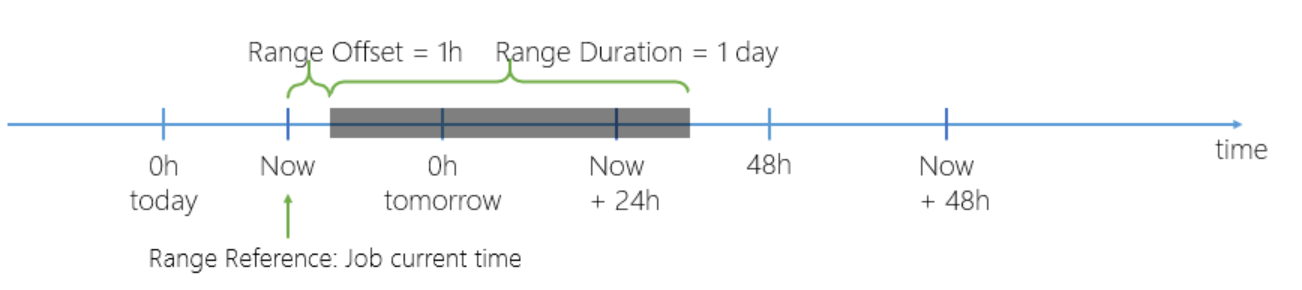
Configure as definições do intervalo de otimização. O intervalo de otimização é o intervalo de tempo durante o qual pode criar, atualizar ou eliminar reservas.
- Referência do Intervalo: especifique a hora de início para todos os cálculos subsequentes de intervalo de ordens de intervenção. Selecione Hora atual da tarefa ou Início do dia atual da tarefa.
- Desvio do Intervalo: especifique a quantidade de tempo a adicionar à referência de intervalo para definir o início do intervalo de tempo.
- Duração do Intervalo (dias): especifique o número de dias a adicionar à referência de intervalo para definir a duração do intervalo de tempo.
O diagrama a seguir mostra como a referência do intervalo, o desvio do intervalo e a duração do intervalo trabalham em conjunto para definir o intervalo de otimização.
Nota
Se as reservas ou requisitos de recursos estiverem listados nas vistas selecionadas, mas as janelas de data e hora prometidas estiverem fora do intervalo de otimização, a Otimização de Agendamento de Recursos não cria nem atualiza esses requisitos ou reservas.
Guarde o escopo da otimização. Em seguida, na barra de comando, selecione Quadro da Agenda para pré-visualizar os recursos, requisitos e reservas selecionados num novo separador do quadro da agenda. Pode modificar filtros no painel esquerdo e guardar os resultados no âmbito de otimização.
Expanda o painel Otimização para selecionar um objetivo de otimização. Selecione Executar para iniciar um pedido de otimização ad-hoc.
Recomendações e limites do tamanho do âmbito
Se uma otimização for demasiado grande, ultrapassa o tempo limite e o sistema não a consegue processar. Para melhores resultados, mantenha a sua otimização o mais restrita possível: use territórios, tipos de trabalho e outras restrições para criar áreas que contenham recursos e trabalhos semelhantes.
O número de recursos multiplicado pelo número de tarefas numa única otimização deve ser inferior a 5 milhões, em que tarefas é o número de requisitos abertos e reservas existentes que a otimização considera.