Nota
O acesso a esta página requer autorização. Pode tentar iniciar sessão ou alterar os diretórios.
O acesso a esta página requer autorização. Pode tentar alterar os diretórios.
Crie e associe sequências para automatizar a prospeção comercial com atividades como e-mails, chamadas telefónicas e períodos de espera. Use sequências para personalizar a comunicação e priorizar as suas próximas tarefas.
O que é uma sequência?
Uma sequência reforça as melhores práticas ao introduzir um conjunto de atividades consecutivas para seguir ao longo do dia. Você pode criar e conectar sequências a registros, como leads, oportunidades e contas que aparecem em sua fila de trabalho, para ajudar a priorizar atividades que ajudam você a se concentrar em vender, ser mais produtivo e se alinhar melhor aos processos de negócios da sua organização.
Ao criar uma sequência, você define um conjunto de atividades que deseja executar em registros e a ordem em que elas serão executadas. Este processo permite-lhe concentrar-se na venda e dá-lhe uma melhor compreensão do que fazer a seguir.
Permissões necessárias para criar e conectar sequências
Quando o espaço de trabalho do acelerador de vendas não está habilitado em sua organização, você pode criar e conectar sequências por meio da função Vendedor. Também podes apagar e editar as sequências que criaste.
Quando o espaço de trabalho do acelerador de vendas estiver ativado na sua organização e o acesso estiver restringido a funções de segurança específicas, apenas os utilizadores que tenham essas funções podem criar e ligar sequências. Para obter acesso para criar e conectar sequências, peça ao administrador para fornecer permissões para sua função de segurança. Para mais informações, consulte Gerir acesso e tipo de registo.
Observação
Se tens a função de Gestor de Sequências e quiseres criar sequências, vai a Criar e ativa uma sequência.
Quem tem acesso às minhas sequências?
As sequências que você cria estão disponíveis para sua unidade de negócios. Outros vendedores só podem visualizar, conectar ou criar uma cópia da sua sequência. No entanto, os administradores e usuários que têm a função Gerenciador de Sequências têm todos os privilégios, como editar e excluir a sequência.
Como criar sequências
Crie sequências usando o designer de sequência. Você pode acessar o designer de sequência das seguintes maneiras:
Configurações do Sales Insights
Utilize as definições de insights de vendas para aceder ao estruturador de sequências. Aqui você pode criar, editar, excluir e conectar sequências.
Para aceder ao editor de sequências
Inicie sessão na sua aplicação de vendas. No canto inferior esquerdo da página, selecione Alterar área>Definições do Sales Insights.
Na página Definições do Sales Insights, em Acelerador de vendas>, Sequências, selecione Nova sequência.

A caixa de diálogo Criar uma sequência é aberta. Para continuar a criar a sequência, vá para Criar uma sequência mais adiante neste tópico.
Próximo widget
O widget Up next está disponível nos formulários predefinidos de contacto, oportunidade, potencial cliente e conta. Quando abre um registo, o formulário principal mostra, por predefinição, o widget A seguir. Por exemplo, quando você abre um registro de lead, o formulário Lead exibe o widget Up next .

Quando uma sequência não está conectada a um registro, o widget Up next exibe uma mensagem para conectar uma sequência.
Selecione Conectar tipo de registro a uma sequência e a caixa de diálogo Conectar tipo de registro à sequência será aberta. No exemplo seguinte, abres o diálogo de sequência de ligação para leads, que ainda não têm sequências ligadas.

Observação
Se houver sequências disponíveis para o tipo de registro, a lista será exibida. Para criar uma sequência, selecione Criar nova sequência.
Selecione Criar uma nova sequência e a caixa de diálogo Criar uma sequência será aberta em uma nova guia. Para continuar a criar a sequência, vá para Criar uma sequência, mais adiante neste tópico.
Vista em grelha de registos
Ao conectar um registro a uma sequência, você pode criar uma nova sequência se não houver sequências disponíveis para o tipo de registro ou se a lista existente não atender aos seus requisitos.
Abra o tipo de registo, como lead, contacto ou oportunidade, na vista de grelha para a qual pretende criar a sequência. Selecione um registo e, em seguida, selecione Ligar sequência. Neste exemplo, abre a vista de grelha Contas para ligar a sequência.

A caixa de diálogo Associar conta à sequência é aberta.
Observação
Se houver sequências disponíveis para o tipo de registro, a lista será exibida. Para criar uma sequência, selecione Criar nova sequência.
Selecione Criar uma nova sequência. A caixa de diálogo Criar uma sequência é aberta em uma nova guia. Para continuar a criar a sequência, vá para a seção a seguir, Criar uma sequência.
Criar uma sequência
Após abrir o diálogo de criação de sequência através de um dos métodos descritos em Como criar sequência, siga estes passos para completar a criação da sequência:
Na caixa de diálogo Criar uma sequência , selecione uma das seguintes opções para criar a sequência:
Usar modelo: use os modelos para configurar sequências rapidamente. Os modelos de sequência fornecem um conjunto de atividades para orientar os vendedores com a próxima melhor ação a ser tomada para alcançar uma tarefa, como ser apresentado a um lead e ganhar o negócio. Para mais informações, consulte Modelos de sequência.
Quando você usa o widget Up next ou a exibição de grade de registro para criar uma sequência, os modelos exibidos aqui são relevantes para esse tipo de registro.
Começar em branco: use uma sequência em branco para criar uma sequência do zero.
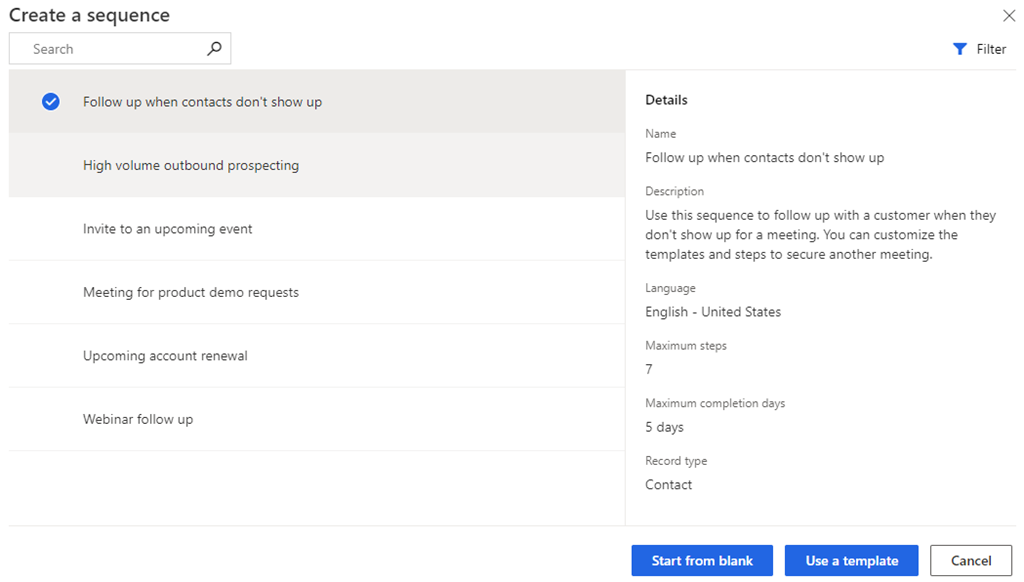
Na caixa de diálogo Definir propriedades da sequência , insira as seguintes informações.
Parâmetro Description Nome da sequência O nome da sequência. Description Uma descrição da sequência (opcional). Entidade O tipo de entidade ao qual você deseja aplicar a sequência. Por padrão, o tipo de entidade principal é selecionado. 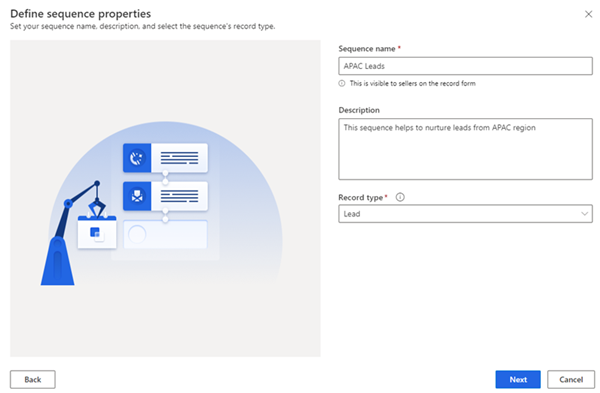
Selecione Avançar.
Abre-se a página do criador de sequências.

Por padrão, a etapa Sequência começa aqui é adicionada à sequência como a primeira etapa.
Após a etapa A sequência começa aqui, selecione Adicionar (+) e configure os passos da sequência. As etapas são categorizadas nos seguintes quatro grupos:
- Etapas: uma etapa em uma sequência é uma tarefa de engajamento que um vendedor executa para divulgação de vendas, como um e-mail, telefonema ou tarefa. Para mais informações, veja Adicionar passos à sequência.
- Condições: O passo da condição numa sequência determina o próximo curso de ação que a sequência toma após a condição ser cumprida ou não cumprida, com base na atividade concluída. Para mais informações, consulte Adicionar passos de condição a sequências.
- Comandos: A etapa de comando em uma sequência determina o próximo curso de ação de acordo com o valor dado no campo ou estágio de um processo comercial. Para mais informações, consulte Adicionar passos de comando às sequências.
- LinkedIn: A etapa de atividade do LinkedIn em uma sequência permite que os vendedores diversifiquem suas atividades diárias, incluindo funções de venda social. Você pode usar a vasta rede do LinkedIn com ações recomendadas que seus vendedores podem tomar para construir conexões mais profundas. Para mais informações, consulte Adicionar atividades no LinkedIn à sequência.
Selecione Adicionar e repita a etapa 4 para todas as atividades que você deseja adicionar à sequência.
Guarde a sequência.
Agora, você pode ativar a sequência.
Ativar a sequência
Abra uma sequência e selecione Ativar.
Observação
A sua organização pode ter até 250 sequências ativas ao mesmo tempo.
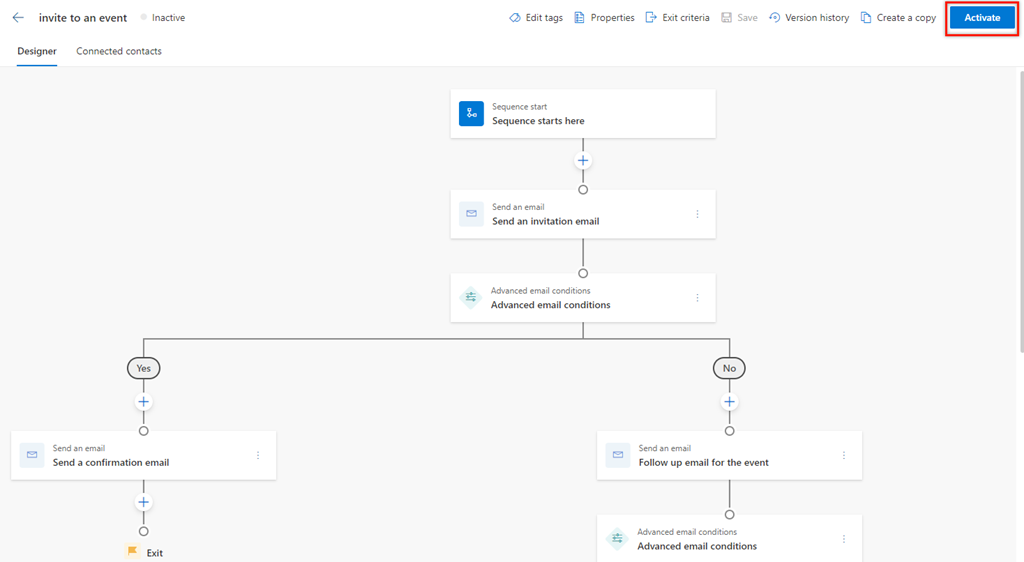
Na mensagem de confirmação, selecione Ativar.
Observação
Ocorre um erro se adicionar Set wait time como última atividade da sequência. Você deve excluir essa última atividade Definir tempo de espera e, em seguida, salvar e ativar a sequência.
A sequência é ativada e listada na página inicial do editor de sequências. Você pode ver o status da sequência ao lado do nome e você pode ver uma mensagem de confirmação.

Em seguida, conecte a sequência ativa aos registros.
Conectar sequências a registros
Depois de criar e ativar uma sequência, você pode conectá-la a registros dependendo do tipo de registro para o qual você criou a sequência.
Você pode usar uma das seguintes maneiras de conectar uma sequência a um registro:
Não consegue encontrar a funcionalidade na sua aplicação?
Existem algumas possibilidades:
- Você não tem a licença necessária para usar esse recurso. Consulte a tabela de comparação e o guia de licenciamento para ver quais as funcionalidades disponíveis com a sua licença.
- Você não tem a função de segurança necessária para usar esse recurso.
- Para configurar ou configurar um recurso, você precisa ter as funções Administração e personalização
- Para usar recursos relacionados a vendas, você precisa ter as funções de vendas principais
- Algumas tarefas requerem funções funcionais específicas.
- O administrador não ativou o recurso.
- Sua organização está usando um aplicativo personalizado. Consulte o administrador para obter os passos exatos. As etapas descritas neste artigo são específicas para os aplicativos prontos para uso do Sales Hub e do Sales Professional.
Informações adicionais
O que é o acelerador de vendas?
Gerencie suas sequências
Aplicar etiquetas às suas sequências e removê-las