Nota
O acesso a esta página requer autorização. Pode tentar iniciar sessão ou alterar os diretórios.
O acesso a esta página requer autorização. Pode tentar alterar os diretórios.
As funções de dados do utilizador permitem-lhe criar funções Python reutilizáveis que pode invocar em todo o Microsoft Fabric e a partir de aplicações externas. Ao centralizar a sua lógica de negócio em funções, pode manter a consistência, reduzir a duplicação de código e otimizar os fluxos de trabalho de transformação de dados em toda a sua organização.
Ao utilizar funções de dados de utilizador, pode:
- Centralizar a lógica de negócio - Escrever funções uma vez e invocá-las a partir de Pipelines, Notebooks, as regras dos Ativadores e Power BI
- Integrar de forma fluida - Chamar funções via endpoints REST a partir de qualquer aplicação ou serviço
- Acelerar o desenvolvimento - Use funções de exemplo pré-construídas ou crie funções personalizadas com o modelo de programação Python
- Manter a consistência - Garantir que as transformações de dados e as regras de negócio são aplicadas de forma uniforme em todas as cargas de trabalho
Este quickstart mostra-lhe como criar o seu primeiro item de funções de dados de utilizador, adicionar funções da biblioteca de exemplo, escrever funções personalizadas e executá-las no portal Fabric. No final, tens uma função funcional que demonstra a padronização por categorias para dados de produtos.
O que você realiza
Neste início rápido, você conclui as seguintes tarefas:
- Crie um item de funções de dados de utilizador no seu espaço de trabalho
- Adicionar e configurar as bibliotecas Python necessárias (como o pandas)
- Inserir uma função da biblioteca de exemplos
- Escreva uma função personalizada com sintaxe e decoradores adequados
- Testa e publica as tuas funções
- Execute funções no portal e veja os resultados
Pré-requisitos
- Uma capacidade Fabric numa das regiões suportadas. Se não tiver uma capacidade Fabric, comece um teste gratuito do Fabric.
- Um espaço de trabalho Fabric atribuído a essa capacidade
Criar um novo item de funções de dados do usuário
No espaço de trabalho, selecione + Novo item.
Procure e selecione o quadro de funções de dados do utilizador.

Introduza um Nome para o item de funções de dados do utilizador e selecione Criar.
Selecione o ficheiro de função Nova para criar uma nova função de amostra. A
hello_fabricfunção Python é publicada e carregada no editor de código.O explorador de funções mostra todas as funções que estão publicadas e prontas para serem invocadas. Como a
hello_fabricfunção está publicada, pode executá-la a partir da lista de funções no explorador de funções.


Adicionar uma nova função a partir do exemplo
Este exemplo mostra como adicionar uma nova função a partir do menu Inserir exemplos . Neste caso, adicionamos uma função chamada Manipular dados com a biblioteca pandas que usa a pandas biblioteca como requisito.
Adicionar bibliotecas obrigatórias
Certifica-te de que estás em modo Desenvolvimento.

Selecione Gestão de Bibliotecas para adicionar as bibliotecas que a sua função requer.

Selecione +Adicionar do PyPI para adicionar uma nova biblioteca do repositório público do PyPI.
Procura e seleciona a biblioteca pandas e seleciona a versão. Depois de adicionar a biblioteca, o portal guarda-a automaticamente no item de funções de dados do utilizador.

Opcionalmente, pode atualizar a versão da
fabric_user_data_functionsbiblioteca para a versão mais recente disponível. Seleciona o ícone do lápis ao lado da biblioteca para o atualizar.Observação
A
fabric_user_data_functionsbiblioteca está incluída por defeito e não pode ser removida. Esta biblioteca é necessária para a funcionalidade das funções de dados do usuário. Você precisa atualizar a versão desta biblioteca para quaisquer versões futuras deste SDK.Feche o painel de gestão da Biblioteca para voltar à página inicial das funções de dados do utilizador.


Inserir a função de amostra
Selecione o separador Editar para abrir mais opções de edição na faixa de opções.
Selecione Inserir exemplo>Manipulação de Dados>Manipule dados com a biblioteca pandas. Esta ação adiciona uma nova função que utiliza a
pandasbiblioteca para manipular dados.
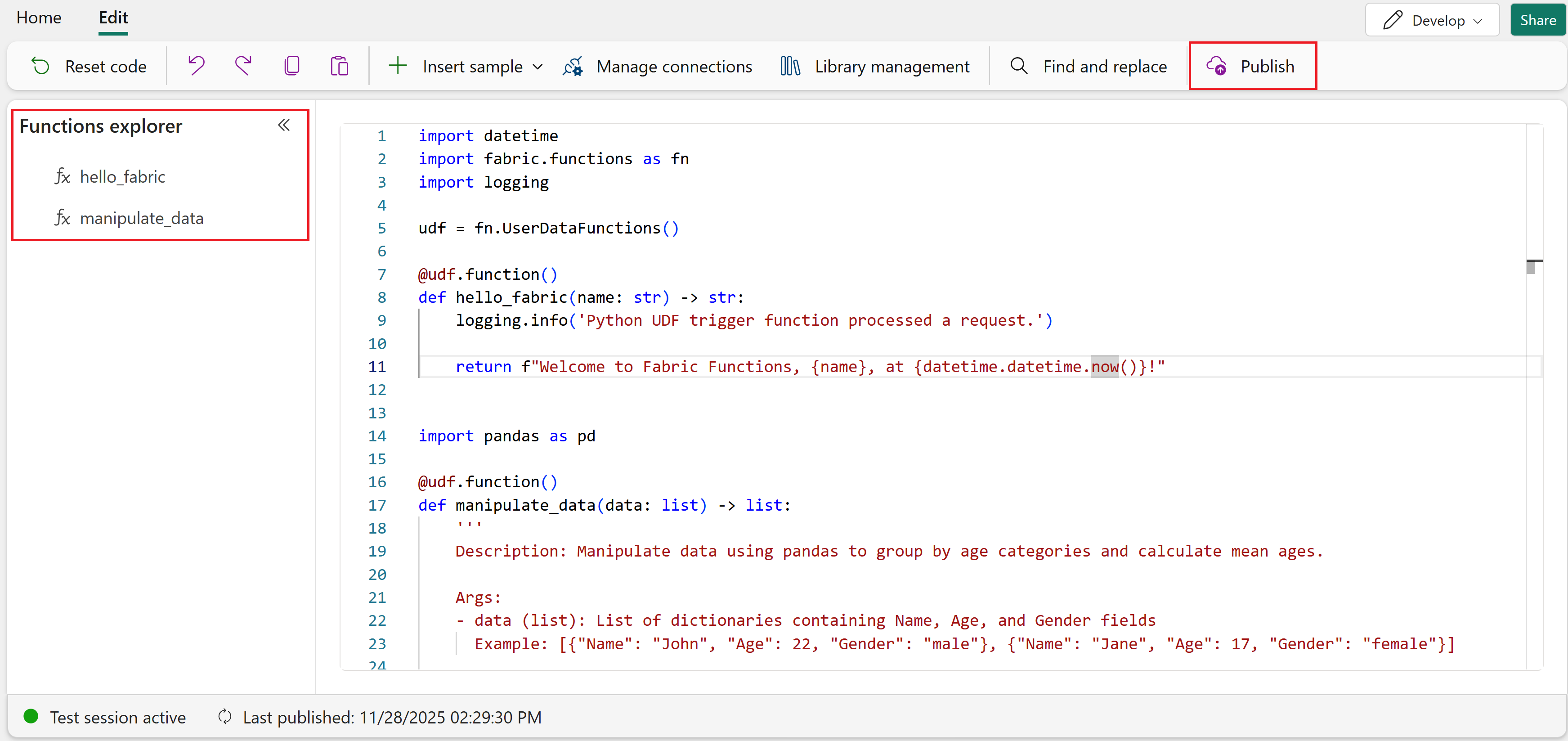
Depois de o exemplo ser inserido no editor, verá a nova função aparecer no explorador de Funções com um ícone circular ao lado. Este ícone indica que a função mudou desde a última publicação, o que significa que há atualizações que precisam de ser publicadas.

Escrever uma função personalizada
Agora que adicionou uma função da biblioteca de exemplo, pode escrever a sua própria função personalizada diretamente no editor de código. Esta secção mostra-lhe a sintaxe e a estrutura necessárias para criar funções do zero.
Toda função executável requer o @udf.function() decorador antes da definição da função. Este decorador marca a sua função Python como executável dentro do framework de funções de dados do utilizador. A sintaxe básica é:
@udf.function()
def your_function_name(parameter: type) -> return_type:
    # Your function logic here
    return result
Importante
Os nomes dos parâmetros devem usar camelCase (por exemplo, productName em vez de product_name). São necessários parâmetros sem valores predefinidos; parâmetros com valores predefinidos são opcionais no momento da invocação. Para requisitos e limitações de sintaxe completos, consulte Requisitos e limitações de sintaxe.
Aqui está um exemplo completo que padroniza categorias de produtos a partir de dados brutos de vendas:
# This function standardizes inconsistent product category names from different data sources

@udf.function()
def standardize_category(productName: str, rawCategory: str) -> dict:
    # Define category mappings for common variations
    category_mapping = {
        "electronics": ["electronic", "electronics", "tech", "devices"],
        "clothing": ["clothes", "clothing", "apparel", "fashion"],
        "home_goods": ["home", "household", "home goods", "furniture"],
        "food": ["food", "grocery", "groceries", "snacks"],
        "books": ["book", "books", "reading", "literature"]
    }

    # Normalize the input
    raw_lower = rawCategory.lower().strip()

    # Find the standardized category
    standardized = "other"
    for standard_name, variations in category_mapping.items():
        if raw_lower in variations:
            standardized = standard_name
            break

    return {
        "product_name": productName,
        "original_category": rawCategory,
        "standardized_category": standardized,
        "needs_review": standardized == "other"
    }
Pode adicionar esta função ao seu editor de código juntamente com as funções existentes. A função aparece no explorador de Funções com um ícone circular, indicando que precisa de ser publicada.
Adicionar suporte ao modo batch
Se planeias chamar a tua função a partir de Fabric Data Warehouse, ativa o modo batch nas funções. O modo batch permite ao Fabric Data Warehouse enviar múltiplas chamadas de função num único pedido. Esta funcionalidade pode melhorar significativamente o desempenho quando uma função se aplica a muitas linhas numa consulta T-SQL.
Toda função executável requer o @udf.function() decorador antes da definição da função. Para ativar o modo batch, substitua este decorador por @udf.function(max_batch_size=900). O max_batch_size parâmetro especifica o tamanho máximo de lote que Fabric Data Warehouse pode enviar à função.
A sintaxe básica é:
@udf.function(max_batch_size=900)
def your_function_name(parameter: type) -> return_type:
    # Your function logic here
    return result
Recomenda-se um lote de 900 unidades para a maioria dos cenários. Ativar o modo batch não altera o comportamento da função quando a invocas com um único valor.
Importante
Poderá precisar de diminuir max_batch_size quando a sua função aceita valores de entrada grandes, como cadeias de texto longas. Um tamanho de lote mais pequeno pode ajudar a manter a carga útil do pedido dentro dos limites suportados.
Depois de publicares a função e a configurares para uso a partir de Fabric Data Warehouse, podes chamá-la a partir de uma consulta T-SQL. Por exemplo:
SELECT *, dbo.your_function_name([column])
FROM mytable;
O modo batch é especialmente útil quando a função se aplica a centenas ou milhares de linhas na mesma consulta.
Para mais informações, consulte Usar funções de dados de utilizador em Fabric Data Warehouse (pré-visualização).
Utilização de valores de parâmetros padrão
As funções podem definir valores predefinidos para qualquer parâmetro, tornando esses parâmetros opcionais no momento da invocação. O exemplo seguinte mostra uma função com vários tipos de valores padrão:
@udf.function()
def score_customer(
    customerId: str,                          # required — no default
    isActive: bool = True,                    # optional bool default
    maxRecords: int = 100,                    # optional int default
    startDate: datetime.datetime = "2025-01-01T00:00:00Z",  # specify as a string; the runtime parses it to datetime at invocation time
    tags: list | None = None,                 # optional list — use None to avoid mutable default
) -> dict:
    tags = tags or []
    return {
        "customerId": customerId,
        "isActive": isActive,
        "maxRecords": maxRecords,
        "startDate": str(startDate),
        "tags": tags,
    }
Tipos de entrada padrão suportados a um nível geral:
- Strings serializáveis em JSON, booleanos, inteiros e floats — usados diretamente como predefinidos.
-
Strings de data/hora — especificam como uma string na assinatura da função; o runtime analisa-a no
datetimemomento da invocação. Use o formato ISO 8601 (por exemplo,2025-12-31T23:59:59Z) para análise fiável. -
Listas e dicionários — devem ser serializáveis em JSON. Prefira
Nonena assinatura e atribua o valor padrão real dentro da função para evitar valores padrão mutáveis partilhados. -
Objetos ou arrays de objetos — podem ser mapeados para um pandas DataFrame ou Series. Requer
fabric-user-data-functionsversão 1.0.0 ou posterior.
Observação
Conjuntos e tuplas não são suportados como valores predefinidos. Todos os valores predefinidos devem ser serializáveis em JSON.
Conceitos-chave do modelo de programação
As suas funções de dados de utilizador utilizam o modelo de programação Python das funções de dados de utilizador para criar, executar, depurar e modificar funções individuais. O fabric-user-data-functions pacote fornece o modelo de programação. Este pacote está disponível publicamente no PyPI e pré-instalado nos itens das funções de dados do utilizador.
Quando crias a tua primeira função, o ficheiro de código inclui as instruções de importação obrigatórias:
import datetime
import fabric.functions as fn
import logging

udf = fn.UserDataFunctions()
Pontos-chave sobre o modelo de programação:
- O pacote
fabric-user-data-functionsfornece o módulofabric.functions, que deve importar comofnno seu código. - A chamada
fn.UserDataFunctions()cria o contexto de execução necessário para definir e executar funções dentro de um item de funções de dados de utilizador. - Outras bibliotecas, como
logging, permitem-lhe escrever logs personalizados para depuração e monitorização. - O modelo de programação em Python suporta valores de argumento padrão para parâmetros de função. Para a lista autoritativa de tipos e restrições suportados, veja Requisitos e limitações sintáticas.
Observação
A import fabric.functions as fn declaração e a frase udf = fn.UserDataFunctions() são necessárias para que as suas funções funcionem corretamente. As tuas funções não funcionam se estas linhas estiverem em falta.
Testa e publica as tuas funções
Agora que criaste várias funções (a função de exemplo manipulate_data e a tua função personalizada standardize_category ), podes testá-las e publicá-las em conjunto.
Enquanto estiver no modo Desenvolvimento , pode testar cada função usando a capacidade de Teste antes de publicar. Os testes permitem-te validar as alterações ao código sem as disponibilizar para invocação externa.
Quando estiver pronto para disponibilizar as suas funções, selecione Publicar para guardar as alterações e atualizar todas as suas funções. Publicar pode demorar alguns minutos.
Após a conclusão da publicação, todas as funções são atualizadas na lista do explorador de funções e os ícones do círculo são removidos. As suas funções estão agora prontas para serem:
- Executar a partir do portal em modo apenas execução
- Invocado de outro item do Fabric, como um pipeline, caderno ou regra do Activator
- Chamado a partir de uma aplicação externa através do endpoint REST
Executa as tuas funções
Com todas as tuas funções criadas, testadas e publicadas, podes agora mudar para o modo apenas Run para as executar e ver os resultados.
Observação
Parâmetros com valores definidos por padrão podem ser omitidos no painel de Execução — os valores definidos são usados automaticamente. Entradas complexas, como listas e dicionários, devem ser fornecidas como JSON. As entradas de data/hora devem usar um formato consistente, como ISO 8601 (por exemplo, 2025-12-31T23:59:59Z) para uma análise sintática adequada.
Selecione o modo Executar apenas no seletor de modos no canto superior direito do portal.

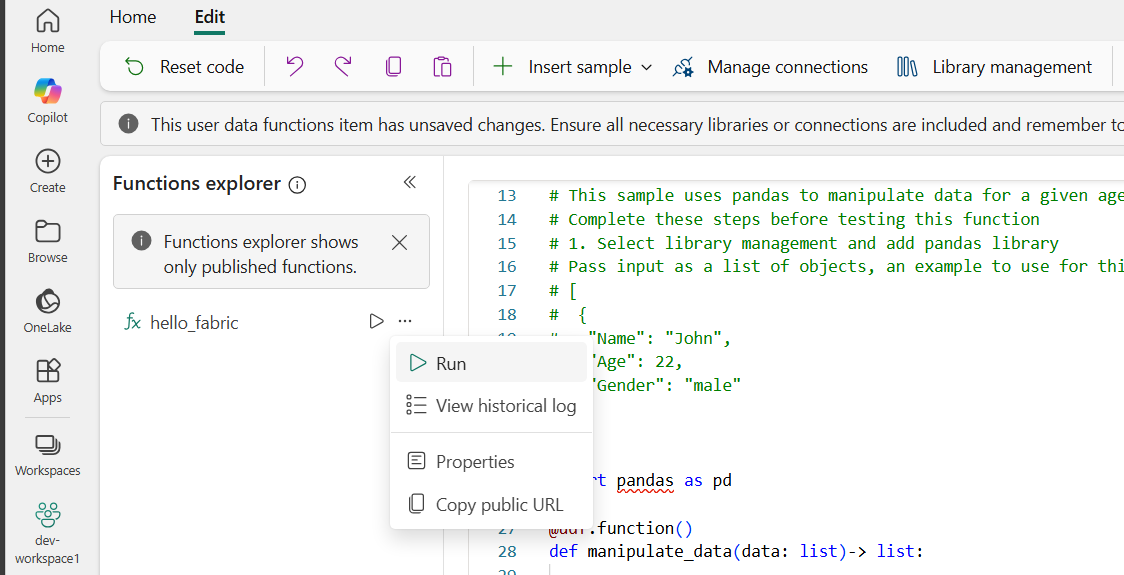
Selecione o ícone Executar que aparece quando passa o cursor sobre uma função na lista do explorador de funções.

Executar a função de amostragem
No explorador de Funções, passe o rato sobre a
manipulate_datafunção.Selecione o botão Correr que aparece quando passa o rato sobre a função.
Um painel de execução abre no lado direito do ecrã.
No painel de execução, vê o nome do parâmetro data com o tipo
list. Introduza o seguinte valor JSON na caixa de texto:[ { "Name": "John", "Age": 22, "Gender": "male" } ]Seleciona o botão Executar no painel de execução (localizado ao lado de onde introduziste os dados JSON) para executar a função.
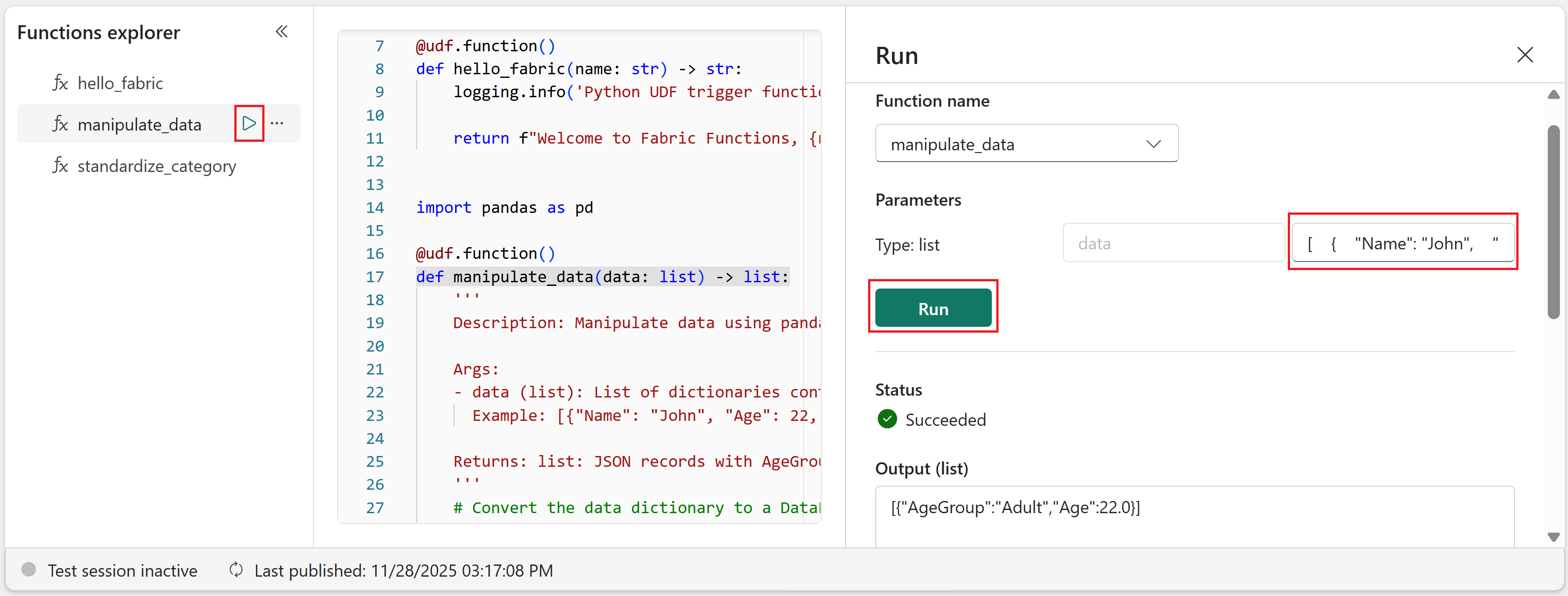
Veja os resultados e registos em Saída (lista) no painel de execução. A saída mostra os dados manipulados como um DataFrame pandas em formato JSON.
Executar a função personalizada
Agora tenta executar a tua função personalizada standardize_category .
No explorador de Funções, passe o rato sobre a
standardize_categoryfunção.Selecione o botão Correr que aparece quando passa o rato sobre a função.
Um painel de execução abre no lado direito do ecrã.
Forneça parâmetros de teste:
-
produtoNome:
Laptop Computer -
rawCategoria:
tech
-
produtoNome:
Selecione Executar e observe a saída, que deverá mostrar a categoria padronizada como "eletrónica" e incluir os metadados sobre a categorização.
Gerir funções
Depois de criar e executar as suas funções, pode renomeá-las ou eliminá-las conforme necessário. Todas as operações de gestão exigem que estejas em modo Desenvolvimento .
Renomear uma função
No modo de desenvolvimento, selecione no editor de código e atualize o nome da função. Por exemplo, renomeie
hello_fabricparahello_fabric1:@udf.function() def hello_fabric1(name: str) -> str: logging.info('Python UDF trigger function processed a request.') return f"Welcome to Fabric Functions, {name}, at {datetime.datetime.now()}!"Depois de alterar o nome, selecione Publicar para salvar essas alterações.
Assim que as alterações são publicadas, vê o novo nome da função no explorador de funções.
Eliminar uma função
Para eliminar uma função, selecione o código da função no editor de código e remova toda a secção do código. Publique as alterações para excluí-lo totalmente do item de funções de dados do usuário.
Por exemplo, para eliminar a função hello_fabric, remova o seguinte bloco de código:
@udf.function()
def hello_fabric(name: str) -> str:
    logging.info('Python UDF trigger function processed a request.')

    return f"Welcome to Fabric Functions, {name}, at {datetime.datetime.now()}!"
Depois de remover o código, pode selecionar Publicar para salvar as alterações. Quando a publicação for concluída, você verá uma lista atualizada de funções disponíveis no explorador de funções.
Solução de problemas
Se encontrar problemas ao trabalhar com funções de dados de utilizador:
-
A função não publica - Verifica se há erros de sintaxe no teu código. Certifique-se de que todas as importações necessárias (
fabric.functions) e a linhaudf = fn.UserDataFunctions()estão presentes. - Erros na nomeação dos parâmetros - Lembre-se que os nomes dos parâmetros devem usar camelCase (sem sublinhados). Revê os requisitos e limitações da sintaxe.
- Erros de importação de bibliotecas - Verifique se todas as bibliotecas necessárias foram adicionadas via Gestão de Bibliotecas e se a versão é compatível com Python 3.11.
- Função que não aparece no explorador de funções - Certifique-se de que publicou as suas alterações depois de adicionar ou modificar funções.
-
Problemas de valores padrão - Se uma função falha em publicar ou as entradas não forem analisadas corretamente:
- Use o formato ISO 8601 (por exemplo,
2025-12-31T23:59:59Z) para valores padrão data/hora para garantir uma análise fiável. - Não utilize padrões mutáveis para listas e dicionários. Use
Nonena assinatura da função e atribua o padrão real dentro do corpo da função (por exemplo,items = items or []). - Garanta que todos os valores predefinidos são serializáveis em JSON. Conjuntos e tuplas não são suportados como valores padrão.
- Verifica se os nomes dos parâmetros e os valores padrão correspondem ao esperado. Se a sua função usar os defaults do pandas DataFrame ou Series, certifique-se de que o pacote
fabric-user-data-functionsestá na versão 1.0.0 ou posterior.
- Use o formato ISO 8601 (por exemplo,
Para mais ajuda, consulte os limites e considerações do serviço de funções de dados do utilizador.
Conteúdo relacionado
Para expandir as suas competências, explore estes recursos:
- Crie um item de funções de dados de utilizador Fabric no Visual Studio Code - Aprenda a desenvolver funções localmente com suporte completo ao IDE
- Saiba mais sobre o modelo de programação de funções de dados do utilizador - Aprofunde o SDK em Python e funcionalidades avançadas
- Invocar funções de dados de utilizador a partir de uma aplicação Python - Chamar as suas funções a partir de aplicações externas através de APIs REST
- Gerir bibliotecas para funções de dados de utilizador - Aprender técnicas avançadas de gestão de bibliotecas
- Utilize funções de dados de utilizador no Fabric Data Warehouse (pré-visualização) - Aprenda a chamar funções de dados de utilizador a partir do código T-SQL no Fabric Data Warehouse.