Nota
O acesso a esta página requer autorização. Pode tentar iniciar sessão ou alterar os diretórios.
O acesso a esta página requer autorização. Pode tentar alterar os diretórios.
O Fabric Activator no Microsoft Fabric permite-lhe agir quando detetar padrões ou condições em fluxos de dados. Se és novo no Fabric Activator, vê O que é Fabric Activator. Neste tutorial, utiliza os dados de exemplo incluídos com o Fabric Activator para completar as seguintes tarefas:
- Revise um item de exemplo do Ativador
- Explorar os dados
- Explorar uma regra
- Iniciar a regra
- Criar um objeto
- Criar uma regra
Pré-requisitos
Antes de começar, precisa de um espaço de trabalho com capacidade para Fabric. Para saber mais sobre Fabric espaços de trabalho, consulte o artigo Workspaces. Se não tiver Fabric, será solicitado a iniciar uma versão de teste.
Crie um Ativador de exemplo
Na página inicial do Fabric, no painel de navegação à esquerda, selecione a reticência (...) e depois selecione Criar.
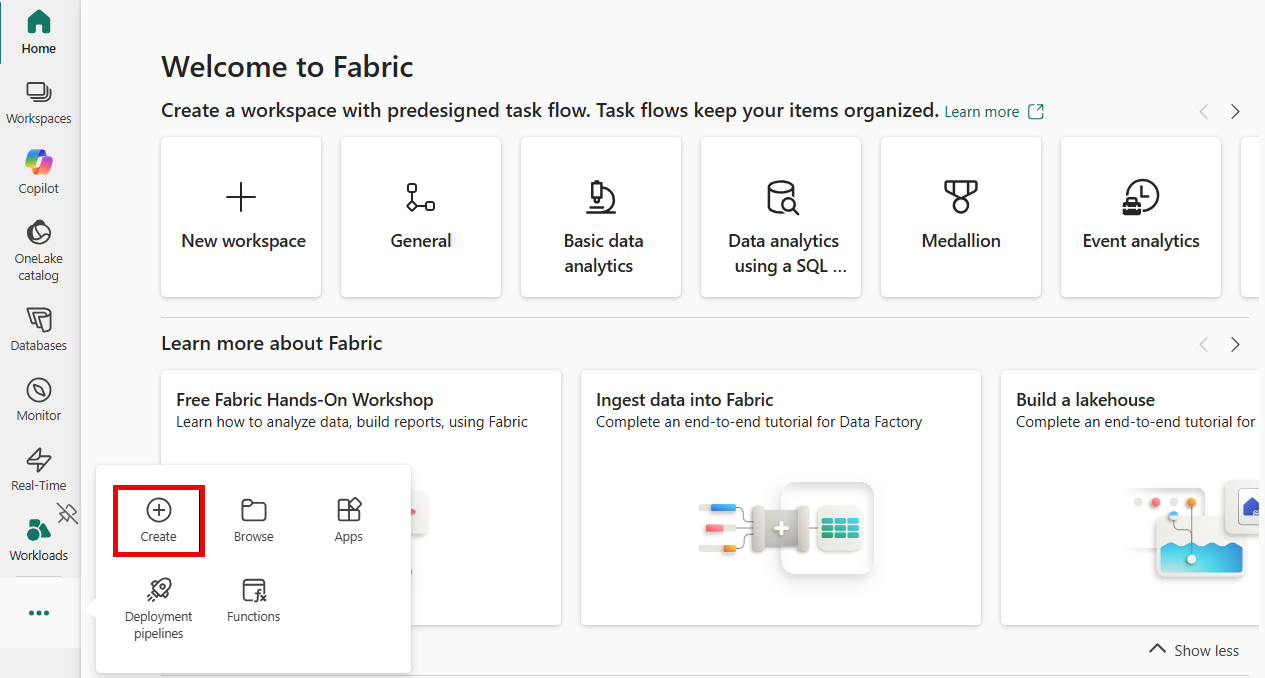
Na página Criar, em Inteligência em Tempo Real, selecione Activator.

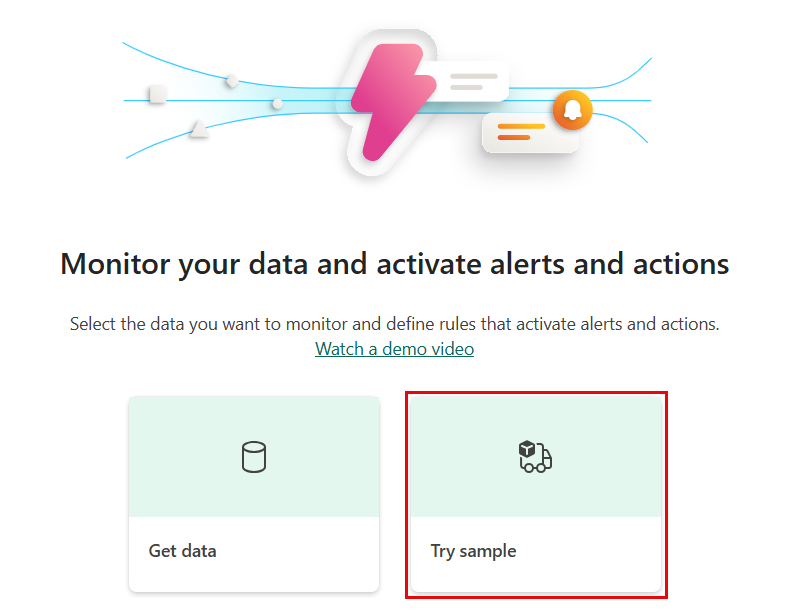
Na página Ativador , selecione Experimentar amostra.

Explorar os dados
Neste passo, explora os dados do fluxo de eventos sobre os quais a amostra é construída.
O novo item Ativador tem uma secção de Explorador . Role para baixo e selecione o fluxo de eventos de entrega de pacotes.
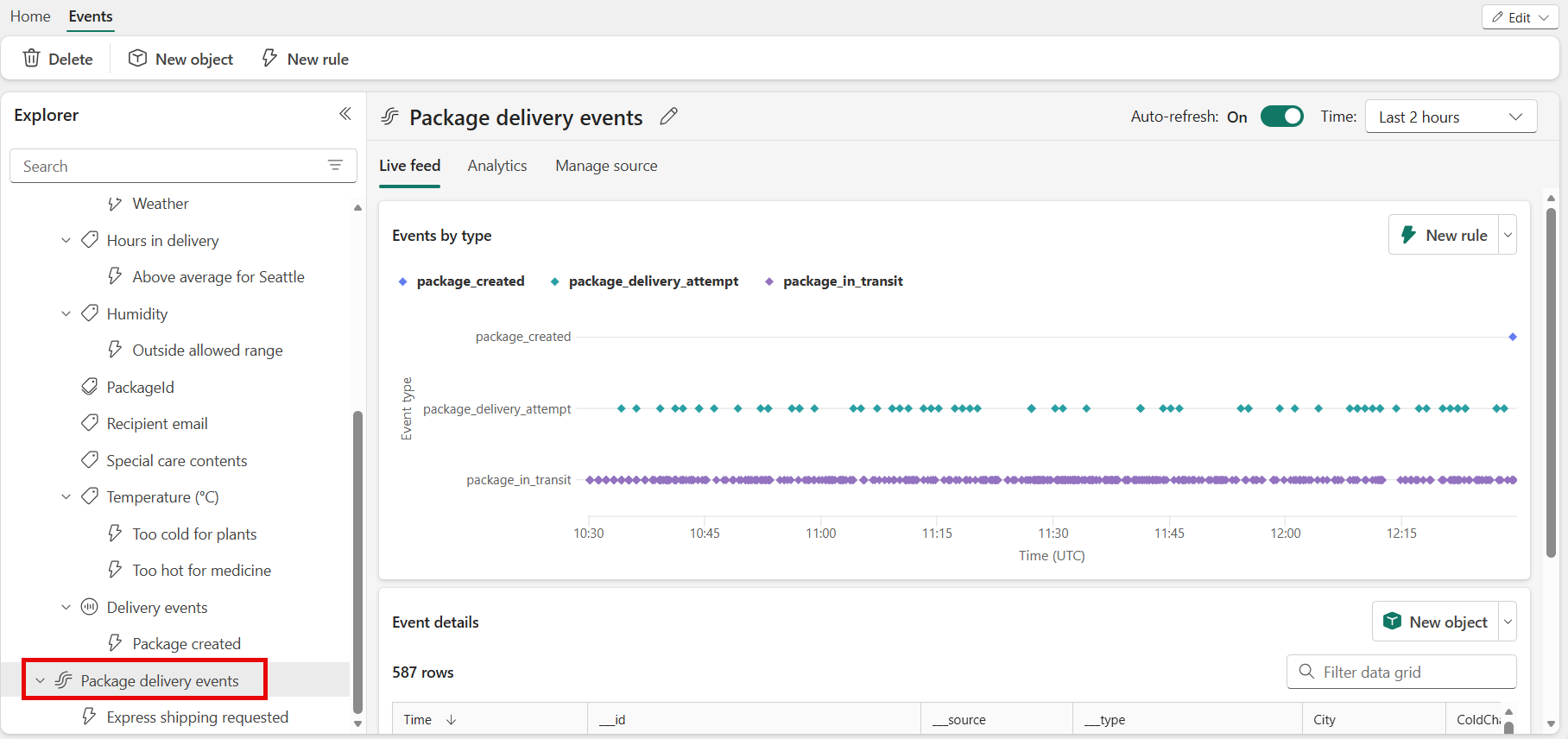
Esses eventos mostram o status em tempo real dos pacotes que estão em processo de entrega.
Observe os eventos recebidos e passe o mouse sobre os dados do evento na tabela ao vivo. Cada ponto de dados contém informações sobre o evento. Talvez precise rolar para ver tudo.
Explorar uma regra
Usa uma regra para especificar os valores de eventos que queres monitorizar, as condições que queres detetar e as ações que queres que o Fabric Activator realize.
O painel Explorer exibe objetos, como fluxos de eventos, para esse ativador. Eventos de entrega é um dos objetos criados a partir do eventstream eventos de entrega de pacotes.
No painel Explorer, selecione o objeto chamado Eventos de entrega. Você pode criar regras sobre objetos que usam dados do fluxo de eventos de entrega de pacote. Por exemplo, uma regra que verifica a temperatura dos pacotes.
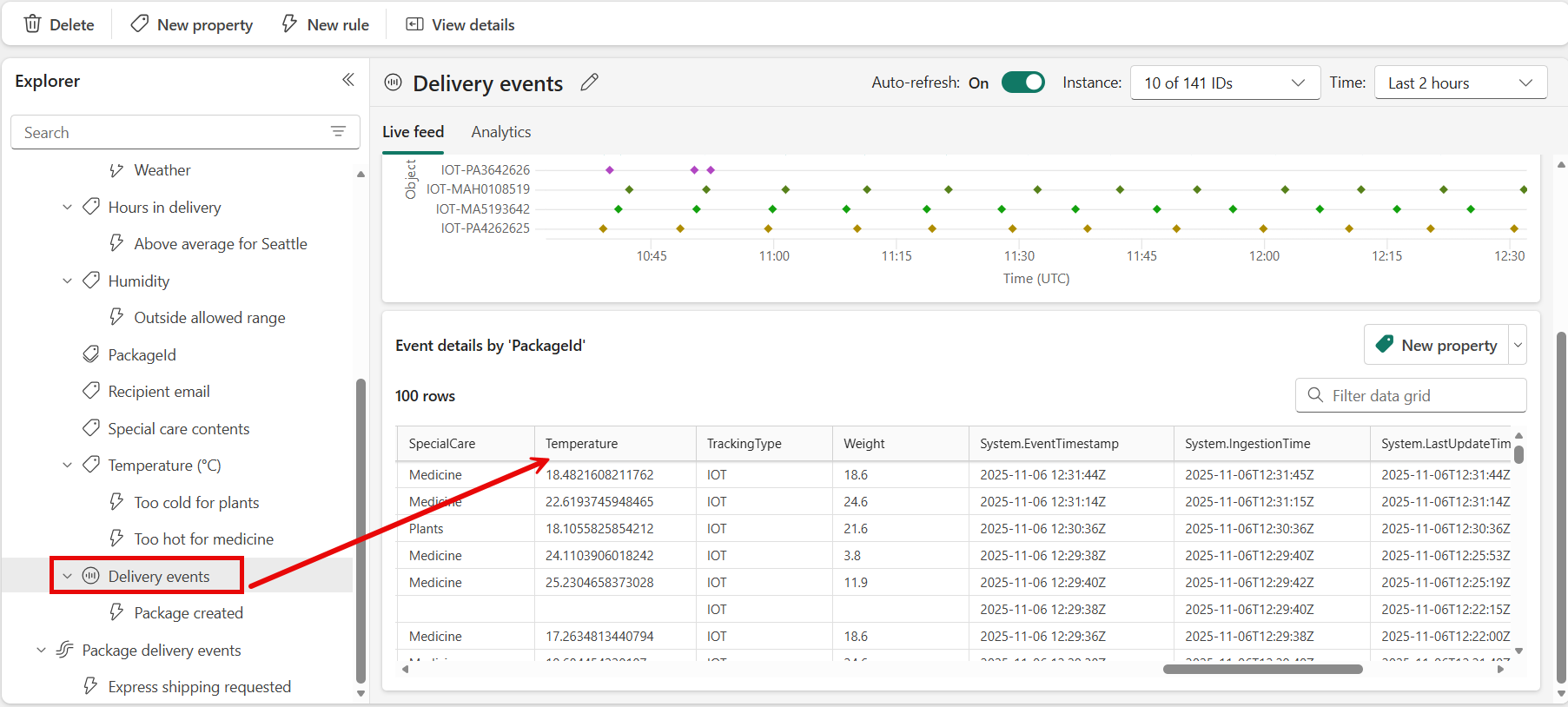
Observe que a secção Eventos por ID do objeto é organizada por ID do pacote. ID do pacote é o identificador que identifica exclusivamente cada pacote. Use este ID único para atribuir eventos de pacote a objetos de pacote.

Selecione a regra Temperatura chamada Demasiado quente para o medicamento. No painel mais à direita, veja o painel de Definição para ver como funciona a regra.

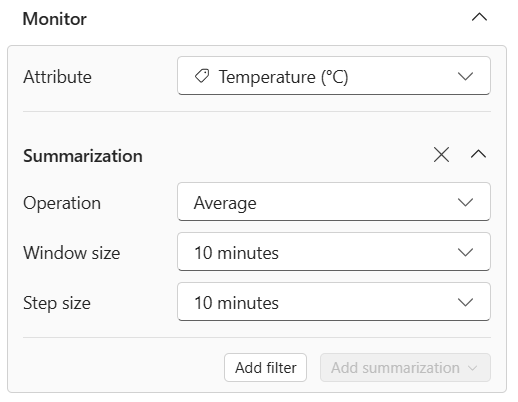
Na seção Monitor, selecione Temperatura. Os valores de temperatura vêm da coluna de Temperatura na tabela Eventos de entrega. Você pode ver a coluna Temperatura em uma captura de tela anterior.
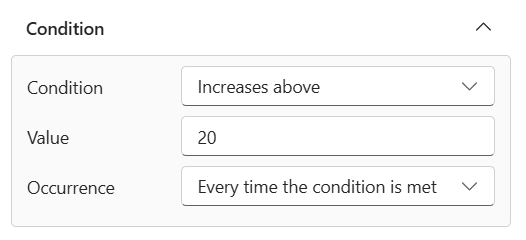
Na seção Condição , você vê a condição da regra para monitorar temperaturas superiores a 20 graus Celsius.
Desloque-se ainda mais para baixo até Filtro de Propriedade. A regra aplica-se apenas a embalagens que contenham medicamentos. Na tabela Eventos de Entrega, a regra analisa a coluna denominada Conteúdo de cuidados especiais. Na coluna Cuidados especiais, algumas das embalagens têm um valor de Medicina.

Desça até Ação. Escolha uma das seguintes ações a tomar quando a condição for cumprida:
Enviar notificação por email: Envia um email para ti próprio ou para outros membros da tua organização.
- Para Selecionar ação, selecione Enviar e-mail.
- Para To, insira os endereços de email dos destinatários ou utilize a lista suspensa para selecionar uma propriedade cujo valor seja um endereço de email. O seu endereço de email é preenchido aqui por defeito.
- Para o assunto, introduza o assunto da notificação por email.
- Para o Título, introduza o título da notificação por email.
-
Para Notas, introduza notas para a notificação por email.
Observação
Ao introduzir o assunto, o título ou as notas, pode referir-se a propriedades dos dados escrevendo
@ou selecionando o botão junto às caixas de texto. Por exemplo,@PackageId. - Para contextualizar, selecione os valores da lista suspensa que pretende incluir na notificação por email.

Enviar Microsoft Teams notificação: Envia uma notificação Microsoft Teams a indivíduos, a um grupo de chat ou a um canal. Pode personalizar o título e o conteúdo da mensagem.
- Para selecionar ação, selecione Mensagem do Teams>para indivíduos, Mensagem de Grupo no chat ou Publicação no Canal.
- Siga um destes passos dependendo da sua escolha:
- Se selecionou Mensagem para indivíduos, insira os endereços de email dos destinatários ou utilize a lista suspensa para selecionar uma propriedade cujo valor seja um endereço de email. Quando a condição é cumprida, o Fabric Activator envia uma mensagem Teams aos indivíduos especificados.
- Se selecionaste mensagem no chat de grupo, seleciona um chat de grupo na lista suspensa. Quando a condição é cumprida, o Fabric Activator publica uma mensagem no grupo de chat.
- Se selecionou publicação no canal, selecione uma equipa e um canal nas listas pendentes. Quando a condição é cumprida, o Fabric Activator publica uma mensagem no canal selecionado.
- No Campo 'Título', introduza o título da notificação do Teams.
-
Para Notas, introduza notas para a notificação do Teams.
Observação
Ao introduzir o assunto, o título ou as notas, pode referir-se a propriedades dos dados escrevendo
@ou selecionando o botão junto às caixas de texto. Por exemplo,@PackageId. - Para Context, selecione os valores da lista pendente que pretende incluir na notificação do Teams.

Executar atividades do Fabric: Para configurar o alerta para iniciar um pipeline do Fabric, um Dataflow, uma tarefa do Spark, um notebook, uma Função, uma tarefa de cópia ou publicar um evento empresarial (pré-visualização) quando a condição for satisfeita, siga estes passos:
Para Selecionar ação, selecione Executar pipeline, Executar fluxo de dados, Executar tarefa Spark, Executar Notebook, Executar função, Executar tarefa de cópia ou Publicar evento empresarial (pré-visualização).
Em Selecione o item do Fabric a executar, selecione o item do Fabric (pipeline, fluxo de dados, bloco de notas, tarefa do Spark, função, tarefa de cópia ou publicar evento de negócio (pré-visualização)) na lista.
Selecione Adicionar parâmetro e depois especifique o nome do parâmetro para o item Fabric e um valor para ele. Você pode adicionar mais de um parâmetro. Pode passar parâmetros a partir dos dados de alerta escrevendo
@ou selecionando o botão ao lado da caixa de texto. Por exemplo,@PackageId. Os jobs de cópia não aceitam parâmetros, por isso este passo não se aplica a eles.
Ações personalizadas: Para configurar o alerta para chamar uma ação personalizada quando a condição for cumprida, siga estes passos:
Para Selecionar ação, selecione Criar ação personalizada.

Primeiro, crie a regra. Depois, conclua a configuração de ações personalizadas seguindo os passos em Acionar ações personalizadas (fluxos do Power Automate).
Depois de criar a ação personalizada, no painel Definição, selecione a sua ação personalizada na lista suspensa Selecionar ação.
Depois de configurares a ação selecionada, seleciona Criar para guardar a tua regra de Ativador.


Criaste uma regra do Fabric Ativator. A regra é executada contra o fluxo de eventos de entrega de encomendas. A regra procura embalagens que contenham medicamentos e verifica se a temperatura é superior a 20 graus Celsius. Quando a temperatura ultrapassa os 20 graus Celsius, a regra envia uma mensagem no Teams.
Este exemplo de item Ativador inclui outras regras. Explora-os ao teu próprio ritmo para perceberes como funcionam.
Iniciar a regra
Agora que já conheces os eventos e objetos usados para criar uma regra, começa a regra.
Selecione Demasiado quente para o medicamento.
Opcionalmente, envie uma mensagem de teste selecionando Enviar-me uma ação de teste. Primeiro, verifique se é o Destinatário.

Recebes uma mensagem semelhante à seguinte:

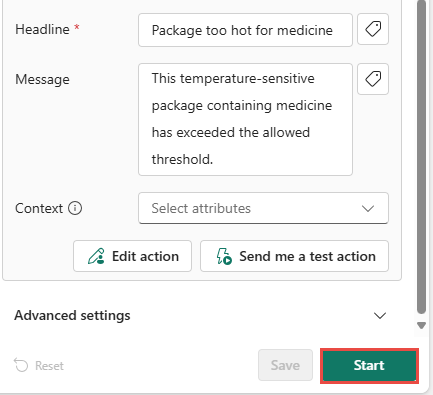
Selecione Iniciar. Esta ação ativa a regra. Você recebe uma mensagem do Teams sempre que um pacote de medicamento está muito quente. A regra ativa-se várias vezes por hora.
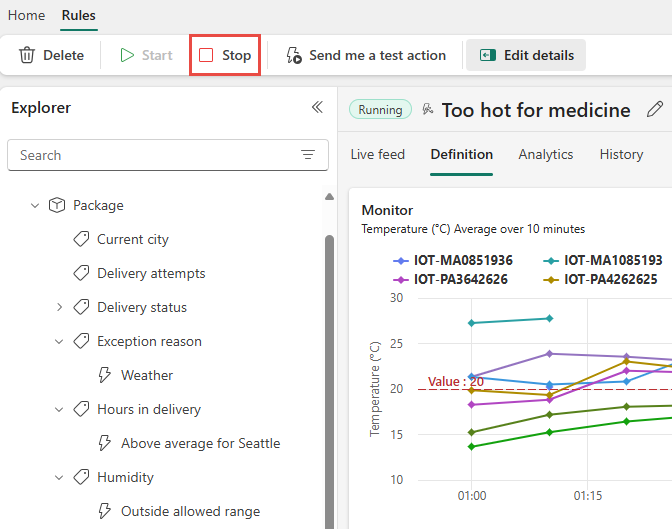
Mais tarde, podes desligar a regra usando o botão Parar na fita.


Criar um objeto
Agora cria um objeto teu. Nesta secção, apagas o objeto Package e recrias-no com as propriedades que vais usar na secção seguinte para criar uma regra.
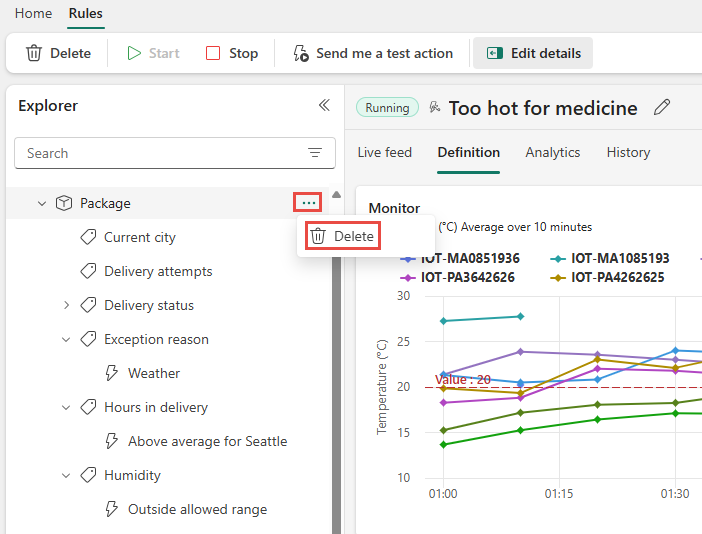
No painel Explorer , clique com o botão direito do mouse em Pacote e selecione Excluir. Na janela Excluir item , selecione Excluir.
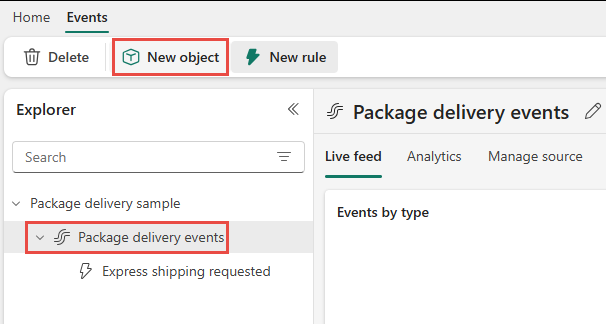
Selecione o fluxo de eventos de entrega de pacotes e, em seguida, selecione Novo objeto na faixa de opções.
No painel Construir objeto à direita, siga estas etapas:
Nomeie seu novo objeto como Package2.
Escolha PackageId como o ID exclusivo.
Selecione HoursInTransit e City como propriedades do objeto.
Selecione Criar.


Criar uma regra
Crie uma regra que o alerte quando o tempo médio de trânsito ultrapassar 25 horas.
Selecione a sua nova propriedade HoursInTransit. Na faixa de opções, selecione Nova regra.

No painel de Definições , siga estes passos:
Para o Monitor, escolha o atributo a monitorizar e, opcionalmente, adicione filtros.
Para Condition, defina a condição para ser acionada quando HoursInTransit for superior a 25.
Para Ação, selecione uma das opções para enviar uma mensagem no Teams ou por email.
Selecione Guardar.
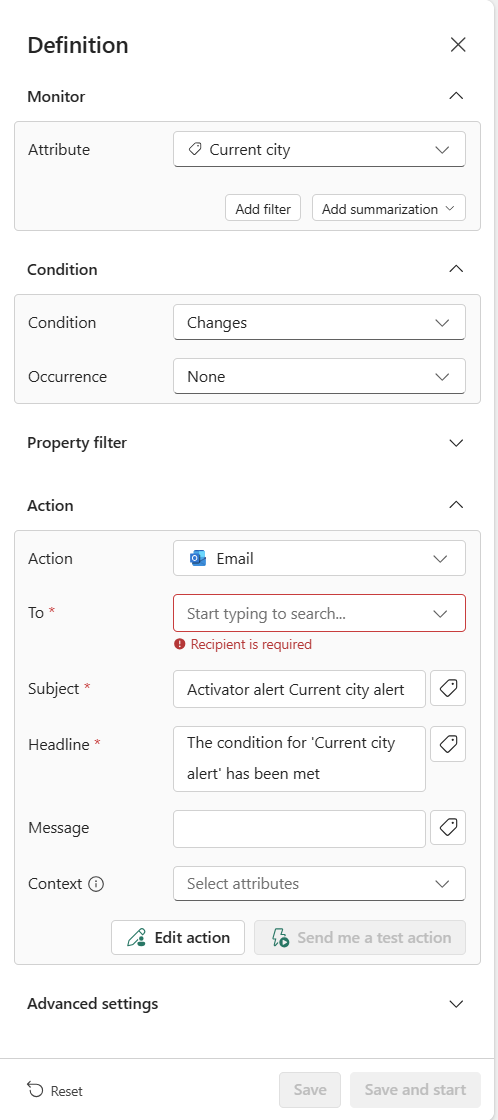
Vês a regra em HoursInTransit no painel Explorer. Selecione a regra. No painel central, selecione o ícone de lápis na parte superior e atualize o nome para Tempo médio de trânsito acima do alvo.

No painel Definição à direita, selecione HoursInTransit. Em seguida, selecione Adicionar resumo>média.
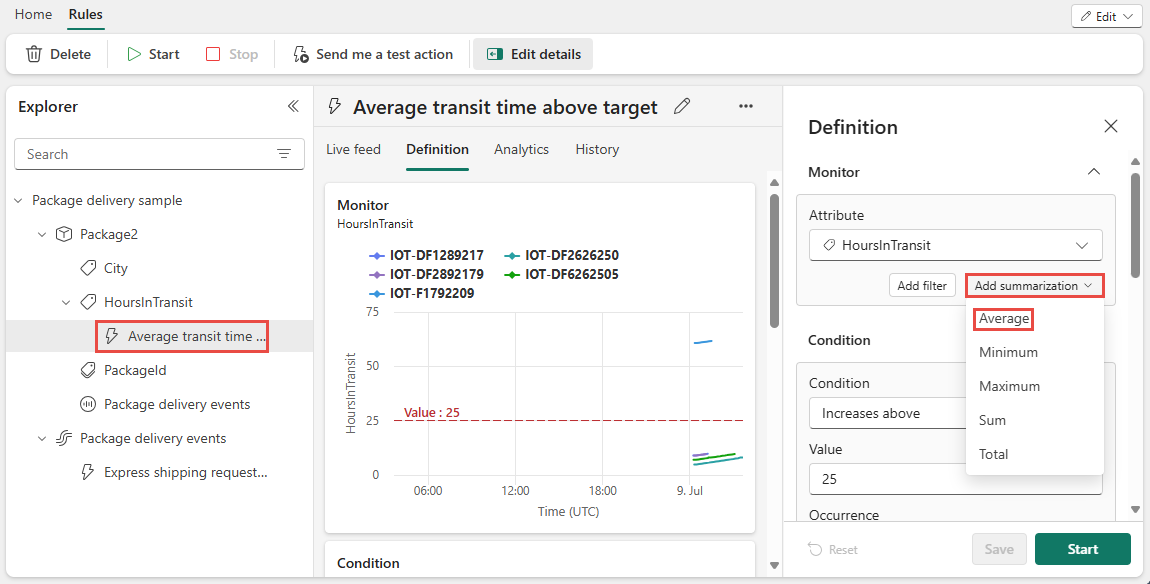
Defina um tamanho de janela de agregação de cinco minutos e um tamanho de etapa de cinco minutos e, em seguida, selecione Salvar.

O gráfico do Monitor é atualizado para refletir o resumo, e o gráfico do Monitor das suas regras tem esta aparência.

Teste a sua regra selecionando o botão Enviar-me uma ação de teste. Certifique-se de receber um alerta. Se usares email, pode demorar um ou dois minutos a chegar.

Inicie a regra selecionando Salvar e iniciar no painel Definição ou selecionando Iniciar na faixa de opções.

Você criou seu primeiro objeto e regra. Como próximo passo, tenta configurar outras regras no objeto Package2 .
Quando estiver pronto para tentar usar o Fabric Activator nos seus próprios dados, siga os passos no artigo Get data for Fabric Activator.


Limpar recursos
Quando terminares as regras que criaste como parte do tutorial, pára-as. Se não suspender as regras, continuará a receber as notificações. Também pode incorrer em custos por processamento em segundo plano. Selecione cada regra por vez e selecione o botão Parar na barra de ferramentas.
Conteúdos relacionados
Para saber mais sobre a Microsoft Fabric, veja: