Nota
O acesso a esta página requer autorização. Pode tentar iniciar sessão ou alterar os diretórios.
O acesso a esta página requer autorização. Pode tentar alterar os diretórios.
As definições do mapa controlam a aparência geral e o comportamento de um mapa Fabric. Pode escolher um estilo basemap, configurar a vista inicial do mapa, mostrar ou esconder elementos do mapa como rótulos e limites, ativar controlos interativos e selecionar a linguagem de visualização para os rótulos do mapa. Estas definições aplicam-se a todo o mapa e afetam todas as camadas.
Para definições que controlam como uma camada individual é renderizada, veja Configurar definições de camada no Fabric Maps.
Pré-requisitos
- Um espaço de trabalho com uma capacidade habilitada para Microsoft Fabric.
- Um mapa que tens permissão para editar.
Definições do mapa aberto
Abre o mapa no modo de edição e depois seleciona Definições do Mapa na fita.

O painel de definições do Mapa Base contém cinco categorias:
- Estilo
- Visualização inicial do mapa
- Elementos do mapa
- Controlos
- Localization
Estilo
O estilo do mapa determina a aparência do mapa base e fornece contexto geográfico para os dados apresentados no mapa. Escolha entre estilos incorporados como estrada, satélite, tons de cinzentos e temas de alto contraste para corresponder às suas necessidades de visualização e melhorar a legibilidade.

| Property | Description |
|---|---|
| Estilo do mapa | Define o estilo visual do mapa base. Valores válidos: Estrada, Satélite, Híbrido, Escala de Cinzentos (Claro), Escala de Cinzentos (Escuro), Noite, Alto Contraste (Claro), Alto Contraste (Escuro), Vazio, Branco (Acessível). Predefinição = Escala de cinzentos (Claro). |
| Cor de fundo | Define a cor de fundo do basemap. Disponível quando Estilo do mapa está definido como Em branco ou Em branco (Acessível). |
Visualização inicial do mapa
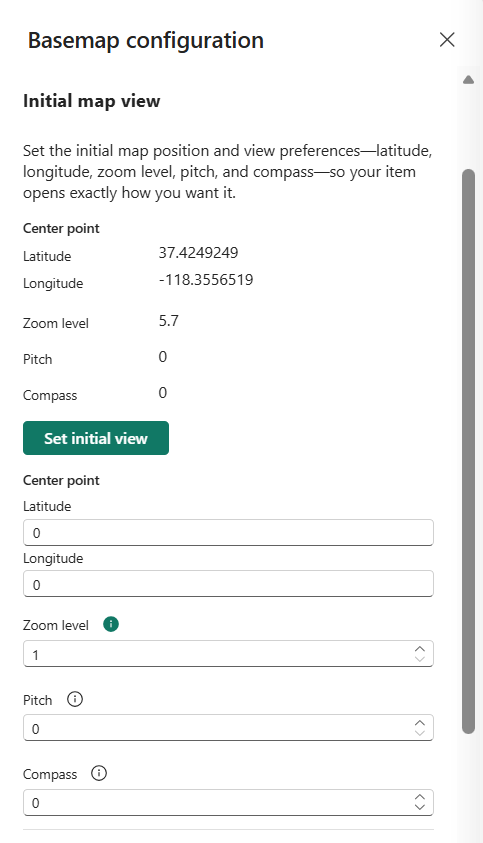
A vista inicial do mapa define a localização e perspetiva padrão mostradas quando o mapa carrega pela primeira vez. Configure o ponto central inicial, o nível de zoom, o tom e a rotação para focar os espectadores na área geográfica mais relevante.
| Property | Description |
|---|---|
| Latitude | Define a latitude central da vista inicial do mapa. Valores válidos: -90 a 90. |
| Longitude | Define a longitude central da vista inicial do mapa. Valores válidos: -180 a 180. |
| Nível de zoom | Define o nível inicial de zoom da vista do mapa. Valores válidos: 1 a 22. Padrão = 1. |
| Tom | Define o ângulo de visualização do mapa em relação ao horizonte. Valores válidos: 0 a 60 graus. Predefinição = 0. |
| Bússola | Define a rotação inicial do mapa. Valores válidos: -180 a 180 graus. Predefinição = 0. |
Elementos do mapa
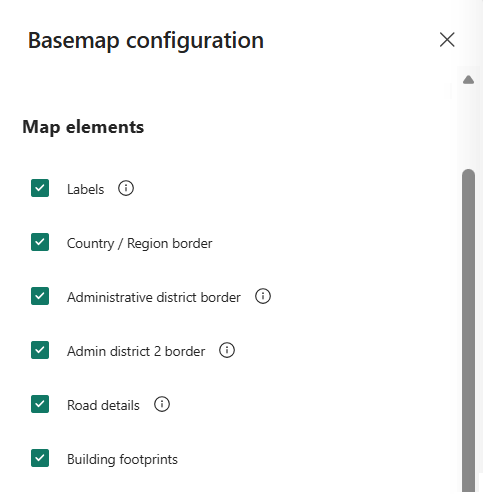
Os elementos do mapa fornecem contexto geográfico adicional ao exibir rótulos, limites, estradas e pegadas dos edifícios. Mostrar ou esconder elementos individuais para reduzir a desordem visual ou enfatizar camadas de dados específicas.
| Property | Description |
|---|---|
| Labels | Alterna a visibilidade de rótulos de mapa, como nomes de estradas, nomes de cidades e nomes de países ou regiões. Predefinição = ativado. |
| Fronteira do país/região | Alterna a visibilidade das fronteiras do país ou da região. Predefinição = ativado. |
| Fronteira do distrito administrativo | Ativa ou desativa a visibilidade dos limites das áreas administrativas de primeiro nível, como estados ou províncias. Predefinição = ativado. |
| Fronteira do distrito administrativo 2 | Ativa ou desativa a visibilidade dos limites das áreas administrativas de segundo nível, como os condados. Predefinição = ativado. |
| Detalhes da estrada | Desativa a visibilidade dos traçados detalhados das ruas em áreas povoadas. Predefinição = ativado. |
| Construção de pegadas | Alterna a visibilidade das pegadas dos edifícios em níveis de zoom mais elevados. Predefinição = ativado. |
Controlos
Os controlos do mapa fornecem ferramentas interativas que ajudam os utilizadores a navegar e explorar o mapa. Ative controlos como zoom, pitch, bússola e escala para permitir que os espectadores ajustem a vista do mapa.

| Property | Description |
|---|---|
| Controlo de zoom | Mostra ou esconde o controlo do zoom. Predefinição = ativado. |
| Controlo de inclinação | Mostra ou oculta o controlo de afinação. Predefinição = ativado. |
| Controlo da bússola | Mostra ou esconde o controlo da bússola. Predefinição = ativado. |
| Controlo de escala | Mostra ou esconde a barra da balança. Valores válidos: Apenas unidades métricas. Predefinição = ativado. |
| Controlo de tráfego | Mostra ou esconde o botão de alternar o tráfego para fluxo de tráfego em tempo real. Predefinição = ativado. |
| Embrulho mundial | Ativa ou desativa a panorâmica horizontal contínua no globo. Predefinição = ativado. |
A imagem seguinte mostra um mapa com o botão de trânsito desligado.

A imagem seguinte mostra um mapa com o interruptor de trânsito ativado.

Localization
As definições de localização controlam como a informação geográfica é apresentada. Configure a linguagem usada para os rótulos dos mapas e a vista do mapa que determina como aparece a informação do país ou região e da fronteira contestada.

| Property | Description |
|---|---|
| Idioma de apresentação | Define a linguagem usada para os rótulos dos mapas. O padrão usa a linguagem configurada para o utilizador do Fabric. Para mais informações, consulte Suporte de localização em Azure Maps. |
| Vista de mapa | Conjuntos em que são exibidos conteúdos geopoliticamente contestados do mapa, incluindo fronteiras e rótulos. Padrão = Auto. Para mais informações, consulte vistas suportadas pelo Azure Maps. |