Nota
O acesso a esta página requer autorização. Pode tentar iniciar sessão ou alterar os diretórios.
O acesso a esta página requer autorização. Pode tentar alterar os diretórios.
O Microsoft Fabric oferece suporte ao acesso seguro a dados por meio de links privados, que usam o Azure Private Link e pontos de extremidade privados para rotear o tráfego pelo backbone de rede privada da Microsoft, em vez da Internet pública. Você pode configurar links privados no nível do locatário e do espaço de trabalho. Este artigo explica como configurar links privados para um locatário do Fabric.
Antes de começar, revise as informações em Links privados para locatários do Fabric. Para configurar pontos de extremidade privados, você deve ser um administrador de malha e ter permissões no Azure para criar e configurar recursos como máquinas virtuais (VMs) e redes virtuais (VNets).
Passo 1. Configurar pontos de extremidade privados para o Fabric
Entre no Fabric como administrador.
Localize e expanda a configuração Azure Private Link.
Defina o interruptor para Ativado.

Leva cerca de 15 minutos para configurar um link privado para seu locatário, incluindo a configuração de um FQDN (nome de domínio totalmente qualificado) separado para que o locatário se comunique de forma privada com os serviços de malha.
Quando esse processo estiver concluído, passe para a próxima etapa.
Passo 2. Criar um recurso de serviços de link privado Microsoft.PowerBI para o Power BI no portal do Azure
Este passo é utilizado para suportar a associação do Ponto Final Privado do Azure ao seu recurso do Fabric.
Inicie sessão no portal do Azure.
Selecione Criar um recurso.
Em Implementação de modelo, selecione Criar.

Na página Implantação personalizada, selecione Criar seu próprio modelo no editor.

No editor, crie o seguinte recurso de malha usando o modelo ARM, conforme mostrado, onde
-
<resource-name>é o nome que escolhe para o recurso Fabric. -
<tenant-object-id>é o seu ID de locatário do Microsoft Entra. Consulte Como localizar o ID do seu inquilino do Microsoft Entra.
{
  "$schema": "http://schema.management.azure.com/schemas/2015-01-01/deploymentTemplate.json#",
  "contentVersion": "1.0.0.0",
  "parameters": {},
  "resources": [
      {
          "type":"Microsoft.PowerBI/privateLinkServicesForPowerBI",
          "apiVersion": "2020-06-01",
          "name" : "<resource-name>",
          "location": "global",
          "properties" :
          {
               "tenantId": "<tenant-object-id>"
          }
      }
  ]
}
Se você estiver usando uma nuvem do Azure Government para Power BI,
locationdeve ser o nome da região do locatário. Por exemplo, se o locatário estiver em US Gov Texas, deve colocar"location": "usgovtexas"no modelo ARM. A lista de regiões do Power BI US Government pode ser encontrada no artigo Power BI para governo dos EUA.Importante
Use
Microsoft.PowerBI/privateLinkServicesForPowerBIcomo valor detype, mesmo que o recurso esteja a ser criado para o Fabric.-
Guarde o modelo. Em seguida, insira as seguintes informações.
Configuração Valor Detalhes do projeto Subscrição Selecione a sua subscrição. Grupo de recursos Selecione **Criar novo. Digite test-PL como o nome. Selecione OK. Detalhes da instância Selecione a região. Região 
Na tela de revisão, selecione Criar para aceitar os termos e condições.

Passo 3. Criar uma rede virtual
O procedimento a seguir cria uma rede virtual com uma sub-rede de recursos, uma sub-rede do Azure Bastion e um host do Azure Bastion.
O número de endereços IP de que sua sub-rede precisa é o número de capacidades que você criou em seu locatário mais 15. Por exemplo, se você estiver criando uma sub-rede para um locatário com sete capacidades, precisará de 22 endereços IP.
Inicie sessão no portal do Azure.
Na caixa de pesquisa, introduza Redes virtuais e selecione-a nos resultados da pesquisa.
Na página Redes virtuais, selecione + Criar.
Na guia Noções básicas de Criar rede virtual, insira ou selecione as seguintes informações:
Configuração Valor Subscription Selecione a sua subscrição. Grupo de recursos Selecione o grupo de recursos criado anteriormente para o serviço de link privado, como test-PL. Nome Insira um nome para sua rede virtual, como vnet-1. Região Selecione a região onde vai iniciar a ligação ao Fabric. 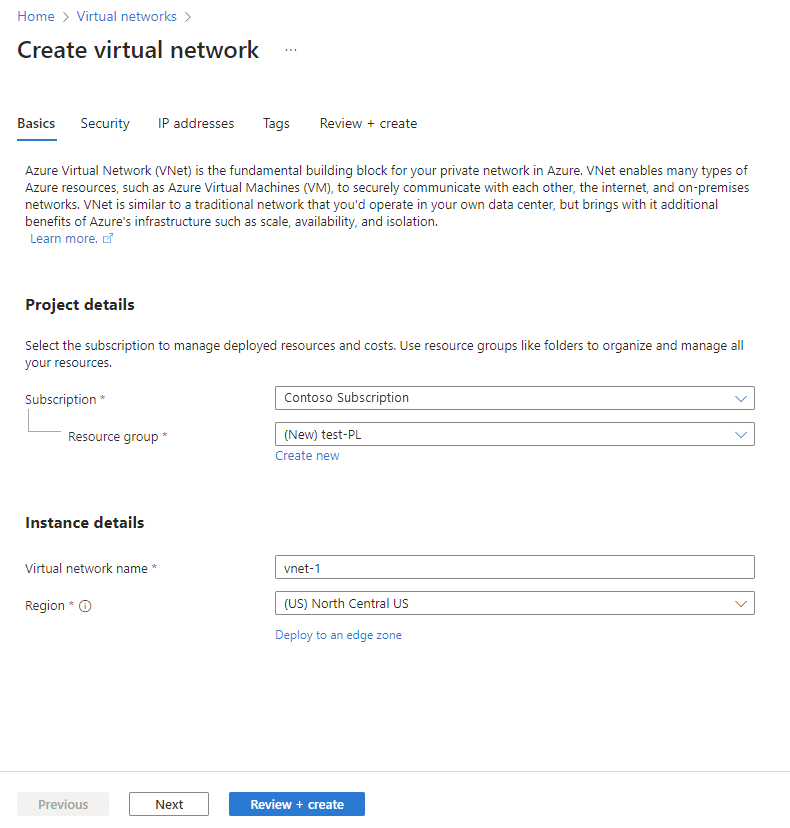
Selecione Avançar para prosseguir para a guia Segurança . Você pode manter as configurações padrão ou modificá-las de acordo com os requisitos da sua organização.
Selecione Avançar para prosseguir para a guia Endereços IP . Você pode manter as configurações padrão ou modificá-las de acordo com os requisitos da sua organização.

Selecione Guardar.
Selecione Rever + criar na parte inferior do ecrã. Quando a validação for aprovada, selecione Criar.

Passo 4. Criar uma máquina virtual
A próxima etapa é criar uma máquina virtual.
Inicie sessão no portal do Azure.
Vá para Criar um recurso > Computação > Máquinas virtuais.
Na guia Noções básicas, insira ou selecione as seguintes informações:
Configuração Valor Subscription Selecione a sua Subscrição do Azure. Grupo de recursos Selecione o mesmo grupo de recursos usado anteriormente quando criou o serviço de link privado. Nome da máquina virtual Insira um nome para a nova máquina virtual. Selecione o balão de informações ao lado do nome do campo para ver informações importantes sobre nomes de máquinas virtuais. Região Selecione a mesma região usada anteriormente ao criar a rede virtual. Opções de disponibilidade Para testes, escolha Sem necessidade de redundância de infraestrutura Tipo de Segurança Deixe a predefinição. Imagem Selecione a imagem desejada. Por exemplo, escolha Windows Server 2022. Arquitetura VM Deixe o padrão de x64. Tamanho Selecione um tamanho. Nome de utilizador Introduza um nome de utilizador à sua escolha. Palavra-passe Introduza uma palavra-passe à sua escolha. A palavra-passe tem de ter, pelo menos, 12 carateres e cumprir os requisitos de complexidade definidos. Confirmar palavra-passe Reintroduza a palavra-passe. Portas de entrada públicas Escolha Nenhum. 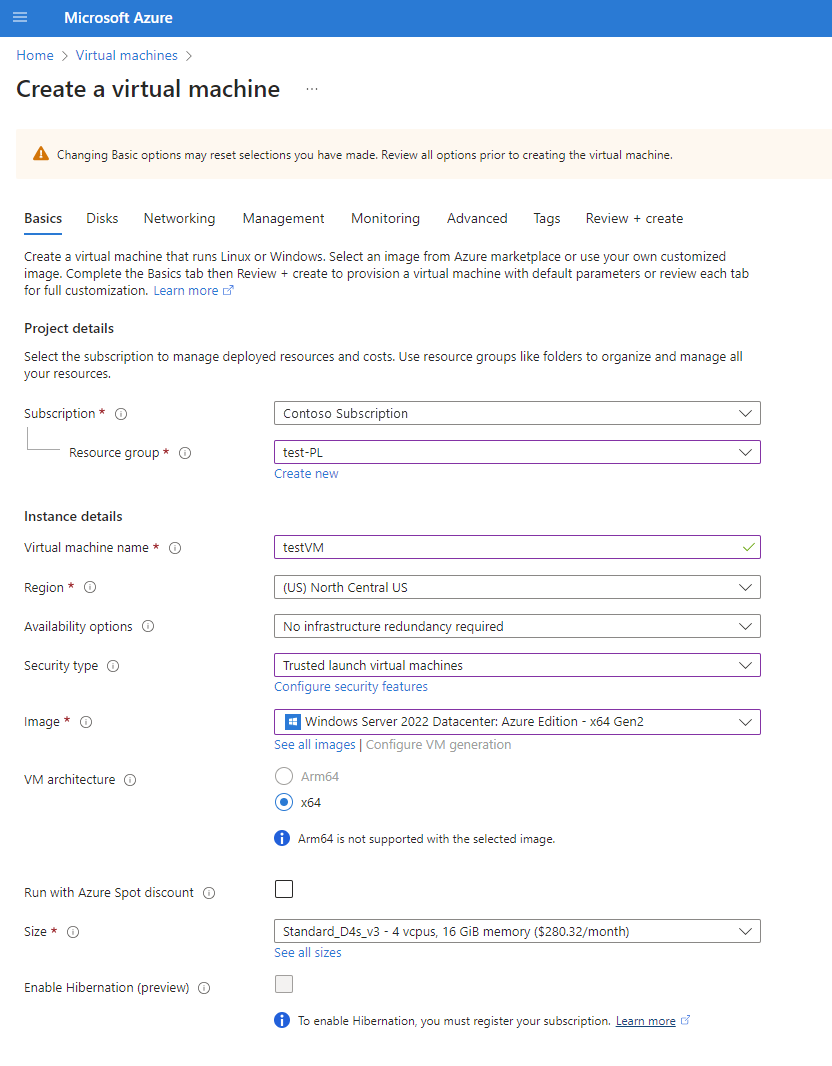
Selecione Next: Disks.
Na guia Discos, deixe os padrões e selecione Avançar: Rede.
Na guia Rede, selecione as seguintes informações:
Configuração Valor Rede virtual Selecione a rede virtual criada anteriormente para esta implantação. Subnet Selecione a sub-rede padrão (por exemplo, 10.0.0.0/24) que você criou anteriormente como parte da configuração da rede virtual. Nos restantes campos, mantenha os valores predefinidos.

Selecione Rever + criar. Você será direcionado para a página Revisar + criar, onde o Azure valida sua configuração.
Quando vir a mensagem Validação aprovada , selecione Criar.

Passo 5. Criar um ponto final privado
O passo seguinte é criar um ponto final privado para o Fabric.
Na caixa de pesquisa na parte superior do portal, introduza Ponto final privado. Selecione Pontos finais privados.
Selecione + Criar em Pontos finais privados.
No separador Noções básicas de Criar um ponto final privado, introduza ou selecione as seguintes informações:
Definições Valor Detalhes do projeto Subscrição Selecione a sua Subscrição do Azure. Grupo de recursos Selecione o grupo de recursos que você criou anteriormente ao criar o serviço de link privado no Azure. Detalhes da instância Nome Insira FabricPrivateEndpoint. Se esse nome for usado, crie um nome exclusivo. Região Selecione a região que você criou anteriormente para sua rede virtual. A imagem seguinte mostra a janela Criar um ponto final privado - Básico.

Selecione Next: Resource. No painel Recurso, insira ou selecione as seguintes informações:
Definições Valor Método de ligação Selecione conectar a um recurso do Azure em meu diretório. Subscrição Selecione a sua subscrição. Tipo de recurso Selecione Microsoft.PowerBI/privateLinkServicesForPowerBI Recurso Escolha o recurso de malha que você criou anteriormente ao criar o serviço de link privado no Azure. Subrecurso de destino Inquilino A imagem a seguir mostra a janela Criar um ponto final privado - Recurso.

Selecione Next: Rede Virtual. Em Rede Virtual, insira ou selecione as seguintes informações.
Definições Valor CRIAÇÃO DE REDES Rede virtual Selecione o nome da rede virtual que você criou anteriormente (por exemplo , vnet-1). sub-rede Selecione o nome da sub-rede que você criou anteriormente (por exemplo , subnet-1). INTEGRAÇÃO DNS PRIVADA Integrar com zona DNS privada Selecione Yes (Sim). Zona DNS Privado Selecione
(Novo)privatelink.analysis.windows.net
(Novo)privatelink.pbidedicated.windows.net
(Novo)privatelink.prod.powerquery.microsoft.com
Selecione Next: Tags, em seguida Next: Review + create.
Selecione Criar.
Passo 6. Conectar-se a uma VM usando Bastion
O Azure Bastion protege suas máquinas virtuais fornecendo conectividade leve e baseada em navegador sem a necessidade de expô-las por meio de endereços IP públicos. Para obter mais informações, consulte O que é o Azure Bastion?.
Conecte-se à sua VM usando as seguintes etapas:
Na rede virtual criada anteriormente, adicione uma nova sub-rede chamada AzureBastionSubnet.

Na barra de pesquisa do portal, digite o nome da máquina virtual criada anteriormente e selecione-a nos resultados da pesquisa.
Selecione Conectar e escolha Conectar via Bastion no menu suspenso.

Selecione Implantar bastião.
Na página Bastion , insira as credenciais de autenticação necessárias e selecione Conectar.


Passo 7. Acesse o Fabric de forma privada a partir da VM
A próxima etapa é acessar o Fabric de forma privada, a partir da máquina virtual criada na etapa anterior, usando as seguintes etapas:
Na máquina virtual, abra o PowerShell.
Introduza
nslookup <tenant-object-id-without-hyphens>-api.privatelink.analysis.windows.net.Você recebe uma resposta semelhante à seguinte mensagem e pode ver que o endereço IP privado é retornado. Você pode ver que o ponto de extremidade OneLake e o ponto de extremidade Warehouse também retornam IPs privados.

Abra o navegador e vá para app.fabric.microsoft.com para acessar o Fabric de forma privada.

Passo 8. Desabilitar o acesso público para o Fabric
Finalmente, você pode, opcionalmente, desabilitar o acesso público para o Fabric.
Se você desabilitar o acesso público para o Fabric, determinadas restrições de acesso aos serviços do Fabric serão implementadas, conforme descrito na próxima seção.
Importante
Quando você ativa Bloquear acesso à Internet, alguns itens de malha sem suporte ficam desativados. Saiba a lista completa de limitações e considerações em Sobre links privados.
Para desativar o acesso público ao Fabric, inicie sessão no Fabric como administrador e aceda a OneLake catalogGovern>Configurations>>. Desloce-se até à secção de redes avançadas e ative o botão de alternância na definição de Bloquear Acesso Público à Internet .

Leva aproximadamente 15 minutos para que o sistema desative o acesso da sua organização ao Fabric a partir da Internet pública.
Conclusão da configuração do ponto final privado
Depois de concluir as etapas nas seções anteriores e o link privado ser configurado com êxito, sua organização implementará links privados com base nas seguintes seleções de configuração, quer a seleção seja definida na configuração inicial ou alterada posteriormente.
Se o Azure Private Link estiver configurado corretamente e Bloquear acesso público à Internet estiver habilitado:
- Fabric só está acessível à sua organização através de pontos de extremidade privados e não está acessível através da Internet pública.
- O tráfego da rede virtual destinado a pontos finais e cenários que suportam ligações privadas é transportado pela ligação privada.
- O tráfego proveniente da rede virtual destinado a pontos finais e cenários que não suportam ligações privadas é bloqueado pelo serviço.
- Pode haver cenários que não suportam links privados, que são bloqueados no serviço quando Bloquear acesso público à Internet está habilitado.
Se o Azure Private Link estiver configurado corretamente e Bloquear o acesso público à Internet estiver desativado:
- O tráfego da Internet pública é permitido pelos serviços de malha.
- O tráfego da rede virtual com destino a extremidades e cenários que suportam ligações privadas é transportado pela ligação privada.
- O tráfego da rede virtual destinado a pontos finais e cenários que não suportam ligações privadas é transportado através da Internet pública e é permitido pelos serviços do Fabric.
- Se a rede virtual estiver configurada para bloquear o acesso público à Internet, os cenários que não suportam links privados serão bloqueados pela rede virtual.
O vídeo a seguir mostra como conectar um dispositivo móvel ao Fabric, usando pontos de extremidade privados:
Nota
Este vídeo pode usar versões anteriores do Power BI Desktop ou do serviço do Power BI.
Tem dúvidas? Pergunte à Comunidade Fabric
Desativar Link Privado
Se pretender desativar a definição de ligação privada, certifique-se de que todos os pontos de extremidade privados que criou e a zona DNS privada correspondente são eliminados antes de desativar a definição. Se a sua rede virtual tiver pontos de extremidade privados configurados, mas o Private Link estiver desativado, as conexões dessa rede virtual poderão falhar.
Se você vai desativar a configuração Link privado, é recomendável fazê-lo fora do horário comercial. Poderão ser necessários até 15 minutos de indisponibilidade para que, em alguns cenários, a alteração fique refletida.
Desativar o Private Link para migração de inquilinos
Se tiver um link privado ao nível do inquilino, limpe-o completamente antes da migração do inquilino. Siga estes passos:
- No portal do Fabric, ative o acesso público à Internet: Catálogo do OneLake>Governação>Definições>Definições do inquilino>Acesso público à Internet.
- No portal Azure, elimina todos os endpoints privados associados que criaste.
- No portal Azure, elimine todas as zonas DNS privadas correspondentes.
- No portal Azure, elimine o serviço de links privados Microsoft. PowerBI/privateLinkServicesForPowerBI. Deveria haver apenas uma. Ativar Mostrar tipos ocultos ao explorar Grupos de Recursos.
- No portal do Fabric, desative a ligação privada ao nível do inquilino: catálogo OneLake>Govern>Definições>Definições do inquilino>Ligação privada ao nível do inquilino.