Nota
O acesso a esta página requer autorização. Pode tentar iniciar sessão ou alterar os diretórios.
O acesso a esta página requer autorização. Pode tentar alterar os diretórios.
[Este artigo é documentação de pré-lançamento e está sujeito a alterações.]
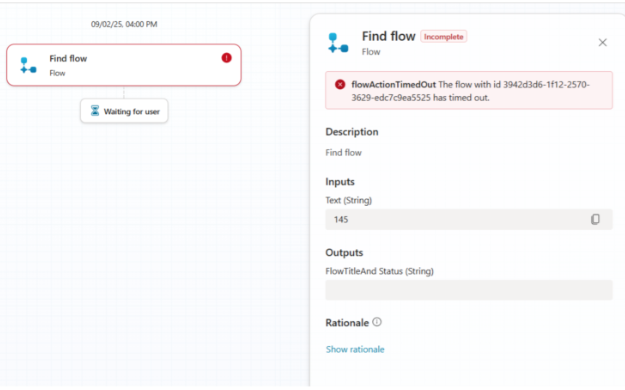
Por predefinição, um agente ou aplicação inicia um fluxo do agente que falha se demorar mais de dois minutos a responder ao agente ou aplicação que o invoca. Essa falha afeta a funcionalidade e a usabilidade do agente ou aplicativo que chama o fluxo.
Importante
Este artigo contém documentação de pré-visualização do Microsoft Copilot Studio e está sujeito a alterações.
As funcionalidades de pré-visualização não se destinam a ser utilizadas em ambiente de produção e podem ter funcionalidades restritas. Esses recursos estão disponíveis antes de um lançamento oficial para que você possa obter acesso antecipado e fornecer feedback.
Se você estiver criando um agente pronto para produção, consulte Visão geral do Microsoft Copilot Studio.
Quando utiliza o modo expresso, o seu fluxo pode ter tempos de execução mais rápidos. Esta funcionalidade aumenta a probabilidade de os fluxos de agentes serem concluídos dentro da janela de dois minutos e fornecer uma resposta a tempo.
A imagem a seguir mostra um exemplo da aceleração para um fluxo específico com modo expresso e sem ele.

Note
A aceleração varia de acordo com a complexidade do fluxo e as ações utilizadas dentro dele. O modo Express funciona melhor para fluxos que não transferem muitos dados dos conectores, mas que demoram muito tempo de processamento. Teste os seus fluxos para ver se o modo expresso é adequado para o seu cenário específico e quanto melhora o desempenho do fluxo. Se encontrares um erro de execução em tempo de fluxo que mencione uma limitação de dados, desativa o modo expresso e experimenta com outros fluxos.
Prerequisites
Para usar o modo expresso, seu fluxo deve atender aos seguintes requisitos:
- O fluxo deve ter Quando um agente chama um fluxo ou Quando um aplicativo chama um fluxo como gatilho.
- O fluxo deve ter uma ação de Resposta ao agente ou Responder ao aplicativo.
- O fluxo deve ter um plano Copilot Studio associado a ele.
- O ambiente Power Automate deve estar numa nova infraestrutura. Consulte Disponibilidade para mais informações.
Ativar o modo expresso
Selecione Fluxos e depois selecione o fluxo para o qual quer ativar o modo expresso.
Na seção Detalhes da página Visão geral , selecione Editar.
O painel Detalhes é exibido.
Ative o modo Express. O alternador está na parte inferior do painel.

Note
Também pode ativar o modo expresso a partir do Quando um agente chama um fluxo ou do Quando uma aplicação chama um fluxo enquanto está a construir o fluxo no designer na carta de acionamento.

Diretrizes para usar o modo expresso
| Quando usar o modo expresso | Quando não usar o modo expresso |
|---|---|
| Fluxos pesados em lógica: O seu fluxo de agentes não retorna grandes quantidades de dados provenientes das respostas do conector (grandes quantidades de dados excedem o limite de memória do modo expresso). | Fluxos pesados de dados: O fluxo do seu agente move muitos dados (por exemplo, listar as linhas numa tabela grande, ou uma ação obter itens devolve 1.500 linhas de dados com 100 colunas). |
| O fluxo do agente tem uma ação de resposta, o que significa que o fluxo é sensível ao tempo. Um agente aguarda a execução do fluxo e envia uma resposta o mais rápido possível. | O seu fluxo de agente não tem uma ação de resposta. O fluxo é do tipo fogo e esquecimento. Ele não precisa enviar de volta uma resposta para um agente de chamada ou aplicativo. |
| O modo Express é executado com sucesso e de forma otimizada durante o teste. | O modo expresso falha durante o teste devido a um limite de tamanho ou de memória variável. Se o fluxo falhar durante um teste, é provável que encontre estes problemas quando o fluxo é implementado e executado em produção. |
Availability
O modo Express está atualmente disponível apenas para ambientes atualizados que utilizam a nova arquitetura suportada. A Microsoft está no processo de atualização de ambientes para suportar o modo expresso. Não precisas de tomar qualquer ação para melhorar o teu ambiente.
Para verificar se o modo expresso está disponível no seu ambiente:
Certifique-se de ter um fluxo de agente simples no Copilot Studio com o gatilho Quando um agente chama um fluxo ou Quando um aplicativo chama um fluxo, e execute alguma ação. Se você não tiver um fluxo com esses elementos, crie um.
Verifique o alternador do modo expresso no designer no cartão de gatilho.
Se o modo expresso não aparecer, seu ambiente ainda não oferece suporte a esse recurso.
Note
Se o seu ambiente ainda não estiver na nova infraestrutura, alguns fluxos podem atrasar a atualização do ambiente. Para ajudar a desimpedir a futura atualização automática, consulte Os ambientes do Power Automate são migrados para a nova arquitetura.
Licenciamento
O modo expresso está disponível apenas para fluxos ao abrigo do plano Copilot Studio. Não há custo adicional em executar os teus fluxos neste modo. Você ainda é cobrado pelo número de ações usadas na monitorização do Copilot Studio.
Limitations
Esteja atento a estas limitações conhecidas ao usar o modo expresso.
Limitações na publicação de fluxo
Delay e webhook no fluxo não são suportados quando o modo expresso está ativado. Erros aparecem ao salvar o fluxo. Para esses casos, tente desativar o modo expresso e tente novamente.
Limitações no tempo de execução do fluxo
Há algumas limitações de tempo de execução ao usar o modo expresso.
Prazo de execução
Quando liga o modo expresso, os fluxos têm de terminar em dois minutos. Fluxos que demoram mais tempo.
Tamanho do fluxo
- Não inclua mais de 100 ações numa execução de fluxo. A contagem de ações inclui loops, que contam como uma ação para cada iteração do ciclo. Os seguintes limites aplicam-se aos loops:
- Apply to each ciclo num array: máximo 100 itens
- Até que: máximo de 100 iterações
- Limite de conteúdo variável: 1.024 caracteres. Se puderes, encontra soluções alternativas para não inserir mais de 1.024 caracteres em variáveis como Set variable, Append to String Variable ou Initialize variable.
100 ações é um limite seguro para o tamanho do fluxo. Na prática, pode ser possível incluir mais de 100 ações, dependendo do tamanho do fluxo e da quantidade de processamento de dados que o fluxo faz. Saiba mais sobre como gerir o tamanho do fluxo nas Diretrizes para utilização do modo expresso.
Tamanho da mensagem
O limite de tamanho de mensagem para dados passados em uma ação individual (resposta do conector) é de 64 KB.
Mensagens de erro
A mensagem de erro em tempo de execução detalha porque é que o fluxo falhou, se for devido a alguma das limitações de execução mencionadas anteriormente. Se tiveres um flow que não cumpre os pré-requisitos para o modo expresso, executa o flow com o modo expresso desligado.
Outras limitações ao usar o modo expresso
- Testar o fluxo automaticamente não funciona no flow designer. O teste usa automaticamente o reenvio de fluxo, e o reenvio de fluxo não pode ser usado com fluxos acionados por agente ou por aplicativo.
- As iterações de loop não aparecem nos Detalhes da execução quando a resposta do conector excede o limite de memória. Em alguns casos, pode notar que as iterações de loop não aparecem quando se monitoriza um loop (Aplica a cada ou Executar até). Teste seu fluxo em um ambiente de desenvolvimento e ative o modo expresso para depuração antes de publicar na produção.
- No modo Express, a atividade em direto não é apresentada enquato o fluxo está em execução. Pode apenas ver as entradas e saídas dos acionadores e ações assim que a execução é concluída.