Nota
O acesso a esta página requer autorização. Pode tentar iniciar sessão ou alterar os diretórios.
O acesso a esta página requer autorização. Pode tentar alterar os diretórios.
Note
Este artigo descreve as funcionalidades usadas em agentes ou fluxos de agentes alimentados pelo arnês padrão.
A extensão Microsoft Copilot Studio para Microsoft Visual Studio Code melhora o seu fluxo de trabalho de desenvolvimento em Copilot Studio ao trazer capacidades de autoria de agentes empresariais diretamente para o editor de código. Esta extensão faz a ponte entre o Copilot Studio baseado na cloud e o desenvolvimento local. Ao utilizar esta extensão, os programadores podem trabalhar diretamente com os agentes do Copilot Studio na cloud, utilizando ferramentas e fluxos de trabalho locais familiares.
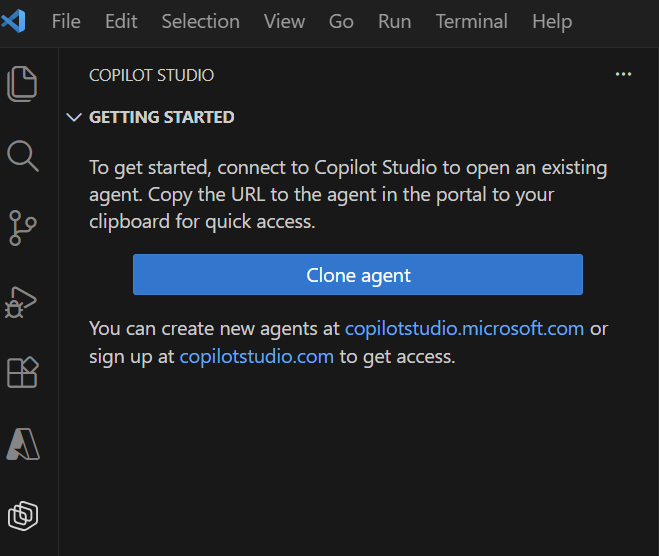
Por que usar a extensão Visual Studio Code?
Autor e edição num ambiente amigável para desenvolvedores
Trabalhe no editor que já conhece e utiliza, com acesso a:
- Realce de sintaxe para definições de agentes YAML
- Conclusão do código IntelliSense
- Integração com Git para controlo de versões e utilização das integrações de controlo de versões baseadas na cloud
- Trabalhe com as extensões aprovadas pela sua organização
- Atalhos de teclado e funcionalidades de produtividade
Utilize um fluxo de trabalho de desenvolvimento local
Use um fluxo de trabalho local de desenvolvimento para gerir os seus agentes do Copilot Studio:
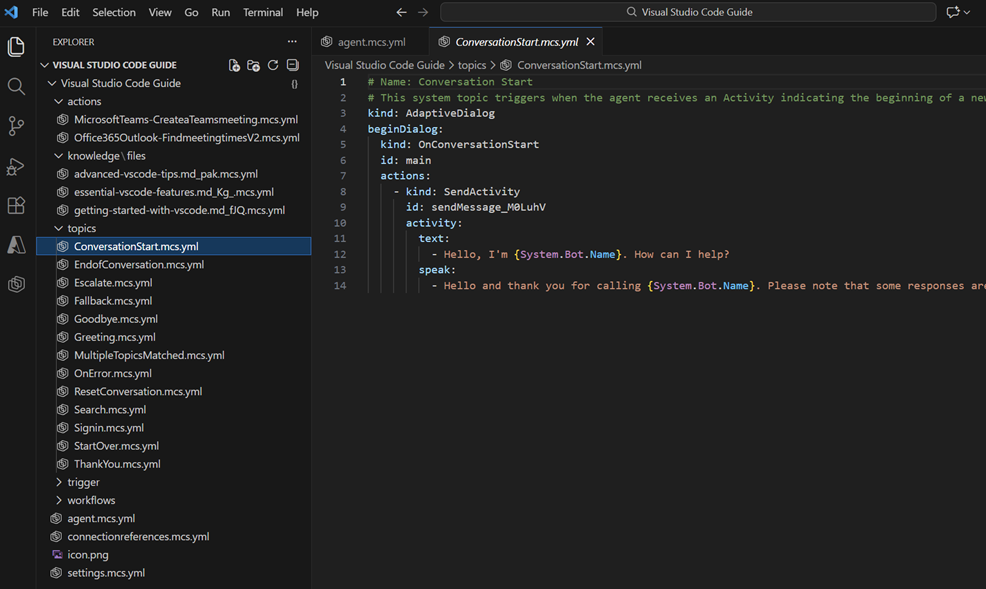
- Clone agentes do Copilot Studio para a sua máquina local e aceda diretamente à definição de agente do Copilot Studio na sua máquina
- Edite os componentes do agente usando a linguagem de definição do agente em YAML ou o seu harness de agentes favorito, como o GitHub Copilot ou o Claude Code, como alternativa à interface web
- Aplique alterações ao seu ambiente para poder pré-visualizar e testar as alterações diretamente no produto antes da implementação
- Redeploye ou implemente a definição do seu agente diretamente para um ambiente à sua escolha
Colabore com a sua equipa através das práticas existentes de controlo de versões
Colabore com a sua equipa utilizando as suas práticas atuais de controlo de versão:
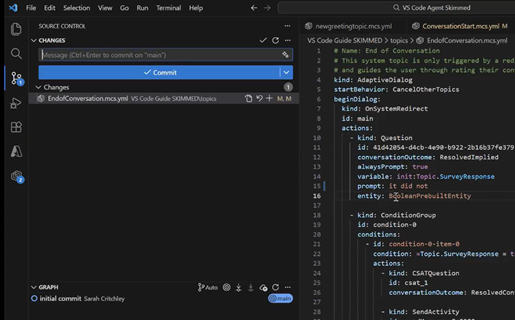
- Controlo de versões das definições dos agentes com Git e a tua escolha de sistema de controlo de origem usando o Visual Studio Code
- Verifique alterações através de pull requests
- Modificações na pista ao longo do tempo
- Colaborar utilizando fluxos de trabalho de desenvolvimento padrão
A sua organização já utiliza esta funcionalidade. Agora, ao usar a extensão e o acesso à definição completa do agente (e não apenas ao ficheiro de solução), pode usar práticas padrão de desenvolvimento com agentes Copilot Studio ao longo de todo o ciclo de vida, utilizando as suas ferramentas de colaboração existentes de colaboração de equipa, fluxos de trabalho e implementações.
Disponibilidade e suporte
A extensão Visual Studio Code para o Copilot Studio está disponível de forma geral (GA). Eis o que esperar:
- Lançamentos regulares disponíveis através do pacote de extensão Visual Studio Code. Defina a sua extensão para atualizar automaticamente ou manualmente.
- Desenvolvimento ativo de novas funcionalidades e melhorias no ciclo de desenvolvimento de agentes.
- Levantar questões e sugestões sobre GitHub, com visibilidade das questões em aberto atuais e do trabalho em curso.
Capacidades chave
| Feature | Description |
|---|---|
| Clonagem de agentes | Descarregue agentes existentes do Copilot Studio para o seu local de trabalho e trabalhe com a definição de agente do Copilot Studio |
| Edição YAML | Editar componentes do agente usando YAML estruturado com suporte para IntelliSense |
| Gestão de Componentes | Modificar fontes de conhecimento, ficheiros de conhecimento, ferramentas, tópicos, gatilhos e competências do Azure Bot Service |
| Operações de sincronização | Visualize e aplique alterações entre o espaço de trabalho local e o Copilot Studio |
| Aplique as alterações ao seu agente no ambiente escolhido | Criar um novo agente num ambiente Dataverse ou atualizar um agente existente |
Casos de uso
Aqui estão alguns cenários comuns em que a extensão Copilot Studio Visual Studio Code pode melhorar o seu fluxo de trabalho de desenvolvimento.
Cenário 1: A sua equipa quer trabalhar com um IDE instalado e gerido localmente
Desafio: A equipa de desenvolvimento quer usar a sua experiência e familiaridade com um IDE de desenvolvimento para desenvolvimento por agente.
Solution: Use a extensão do Visual Studio Code para trabalhar com agentes baseados na nuvem do Copilot Studio. Clonar a definição do agente para um diretório local de ficheiros e gerir as atualizações localmente no Visual Studio Code, editando localmente e aplicando alterações.
Cenário 2: Desenvolvimento de agentes em grande escala
Challenge: Construir agentes complexos com dezenas de tópicos e ferramentas através da interface web do Copilot Studio pode demorar tempo a navegar de um lado para o outro.
Solução: Use a extensão Visual Studio Code para gerir componentes do agente como código, com pesquisa de texto completo, fluxos de trabalho de desenvolvimento e capacidades de navegação rápida.
Cenário 3: Auditar o desenvolvimento de agentes no Copilot Studio com as práticas existentes de controlo de código fonte.
Desafio: Vários membros da equipa precisam de colaborar no desenvolvimento dos agentes sem conflitos.
Solução: Clone agentes localmente, use o Git para controlo de versões e utilize fluxos de trabalho de pull request para revisão de código.
Cenário 4: Desenvolvimento orientado por agentes
Challenge: Pretende usar IA para trabalhar com agentes do Copilot Studio e realizar iterações rapidamente.
Solution: Use o Visual Studio Code com GitHub Copilot, Claude Code ou o seu agente favorito para criar e atualizar os componentes de definição de agente do Copilot Studio.
Introdução
Pronto para começar? Siga estes passos:
Próximas Etapas
Continue para o guia de instalação Visual Studio Code para aprender como instalar e configurar a extensão.