Nota
O acesso a esta página requer autorização. Pode tentar iniciar sessão ou alterar os diretórios.
O acesso a esta página requer autorização. Pode tentar alterar os diretórios.
Use as opções de filtro do Console do DevTools para reduzir o ruído de mensagens de log excessivas do console, para ver melhor o tipo de mensagens de log que você está procurando.
Ao acessar várias páginas da Web, você pode descobrir que o Console está inundado com todos os tipos de informações. Muitas vezes, as informações não são relevantes para você, como informações sobre a página que outro desenvolvedor registrou. Ou você pode ver informações registradas sobre violações e avisos sobre o desempenho do site atual, que não podem ser alterados.
Você pode filtrar mensagens de log do console de várias maneiras:
- Filtrar por nível de log.
- Filtrar por texto.
- Filtrar por expressão regular.
- Filtrar por origem da mensagem.
Filtrar por nível de log
Cada método do console objeto tem um nível de gravidade associado a ele. Os níveis de gravidade são Verbose, Info, Warningou Error. Exiba os níveis de gravidade na documentação da API. Por exemplo, console.log() é uma Infomensagem -level, mas console.error() é uma Errormensagem -level.
Para filtrar mensagens no Console, use o menu suspenso Nível de Log . Você pode alternar o estado de cada nível. Para desativar cada nível, remova a marca de seleção ao lado de cada um.

Como nenhum filtro foi aplicado, a figura a seguir exibe dezenas de mensagens. Em seguida, reduza e gerencie o número de mensagens.

Para ocultar todas as mensagens de nível de Aviso para reduzir o ruído, clique na lista suspensa Níveis de Log e desmarque o Warnings nível.

Filtrar por texto
Para ver mais detalhes, para filtrar mensagens usando texto, digite uma cadeia de caracteres na caixa de texto Filtrar . Por exemplo, digite block na caixa para exibir apenas suas mensagens sobre o navegador bloqueando o carregamento de recursos.

Filtrar por expressão regular
Expressões regulares são uma maneira poderosa de filtrar mensagens. Por exemplo, digite /^Tracking/ na caixa de texto Filtro para exibir apenas mensagens que começam com o termo Tracking. Se você não estiver familiarizado com expressões regulares, RegExr.com é um ótimo recurso para aprender sobre o uso de expressões regulares.

Filtrar por origem da mensagem
Você pode definir que tipo de mensagem deseja exibir e onde cada mensagem se originou, usando a Barra Lateral do Console.
Clique no botão Mostrar barra lateral do console :

Quando a Barra Lateral estiver aberta, você poderá exibir o número total de mensagens e a origem de cada uma. As opções são
All messages,User Messages,Errors,WarningsInfo, eVerbose.
Selecione qualquer uma das opções para exibir apenas as mensagens desse tipo. Por exemplo, para exibir mensagens do usuário, clique na opção mensagens do usuário para exibir menos ruído.

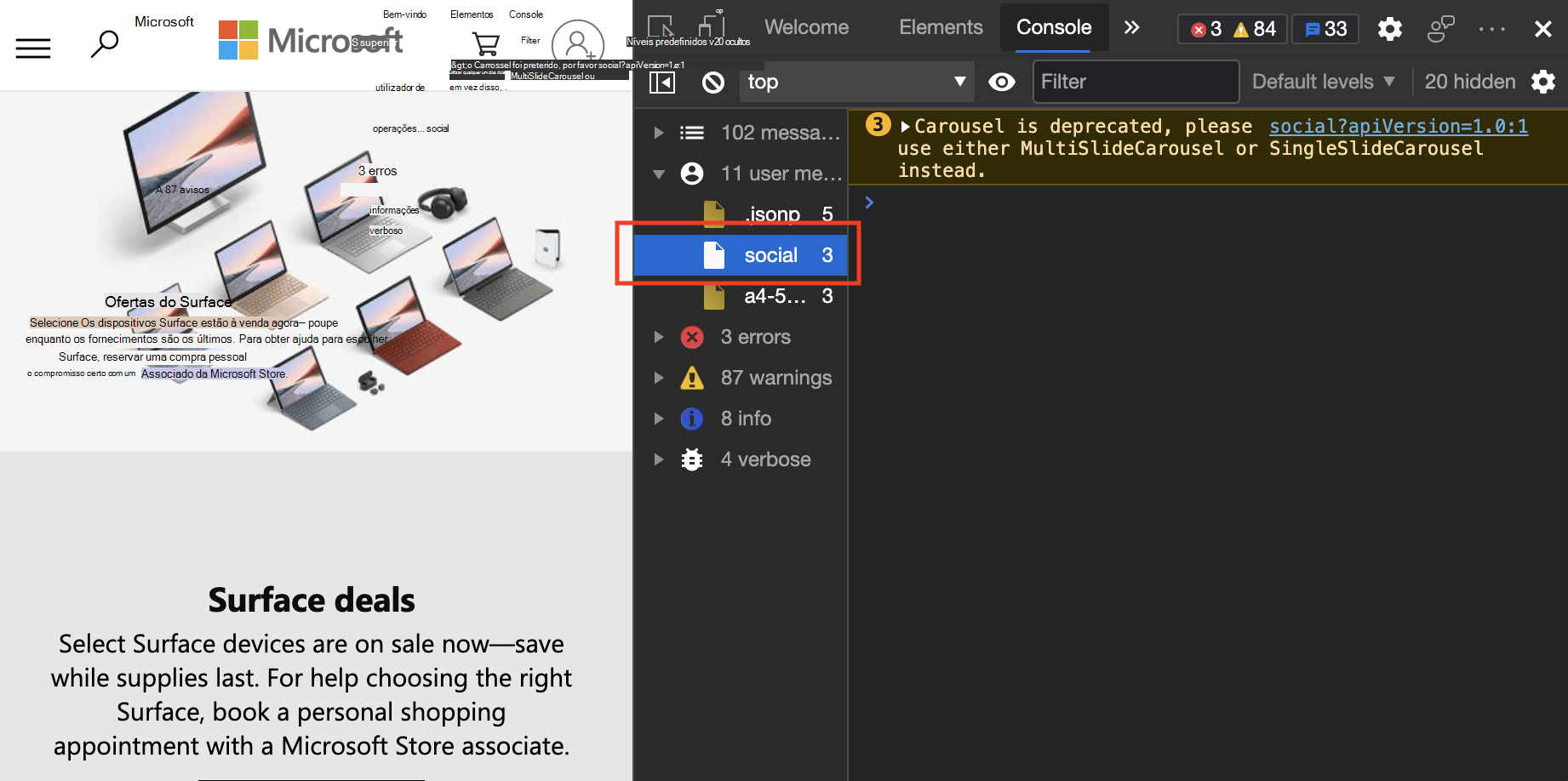
Para filtrar mais e expandir a categoria da mensagem, clique no ícone de triângulo ao lado da categoria da mensagem.

Fontes individuais são reveladas e listadas. Selecione uma fonte, para exibir apenas as mensagens originadas dessa fonte: