Nota
O acesso a esta página requer autorização. Pode tentar iniciar sessão ou alterar os diretórios.
O acesso a esta página requer autorização. Pode tentar alterar os diretórios.
Para ajudar você a entender erros e avisos, a ferramenta Console no DevTools do Microsoft Edge integra o Copilot no Microsoft Edge.
Ao inspecionar uma página da Web com DevTools, geralmente você vê erros e avisos na ferramenta Console . Às vezes, esses erros e avisos podem ser difíceis de entender e corrigir. Ao usar o recurso Explicar este erro , você obtém mais informações sobre o erro ou aviso no Copilot no Edge:
Vídeo: Explicar erros do Console do DevTools usando o Copilot no Edge
Cenários com suporte
Esse recurso deve ser usado em janelas padrão do navegador e não está disponível nos seguintes cenários:
| Cenário | Artigo |
|---|---|
| Navegando em uma janela InPrivate | Procurar InPrivate no Microsoft Edge |
| Navegação com o Modo Infantil no Microsoft Edge | Saiba mais sobre o Modo Infantil no Microsoft Edge |
| Usando DevTools com um controle Microsoft Edge WebView2 | Depurar aplicativos WebView2 com o Microsoft Edge DevTools |
| Usando o DevTools em uma janela de Aplicativo Web Progressivo autônoma | Use uma janela de aplicativo autônoma em Práticas recomendadas para PWAs |
Habilitar o Copilot no Edge
Para usar esse recurso de explicação, habilite o Copilot no Edge:
Entre no Microsoft Edge. Consulte Entrar para sincronizar o Microsoft Edge entre dispositivos.
Certifique-se de que o ícone do Copilot (
 ) esteja visível no canto superior direito da barra de ferramentas do navegador. Se o ícone do Copilot não for exibido, no Microsoft Edge, selecione Configurações e mais (...) >Configurações>Barra> lateralCopilot e, em seguida, ative a opção Mostrar Copilot.
Explicar erros e avisos na ferramenta Console
Para usar o Copilot para explicar um erro ou aviso na ferramenta Console :
Se ainda não tiver feito isso, habilite o Copilot no Edge, conforme descrito acima.
Abra uma página da Web que contenha os erros que você deseja explicar. Por exemplo, abra a página Teste explicativo de erro do console em uma nova janela ou guia.
Para abrir o DevTools, clique com o botão direito do mouse na página da Web e selecione Inspecionar. Ou pressione Ctrl+Shift+I (Windows, Linux) ou Command+Option+I (macOS). O DevTools é aberto.
No DevTools, na Barra de Atividades, selecione a guia Console .
Na página da Web renderizada, clique no botão Executar ao lado de uma ou mais descrições de erro.
Em seguida, a página de demonstração gera erros, que são mostrados no Console:
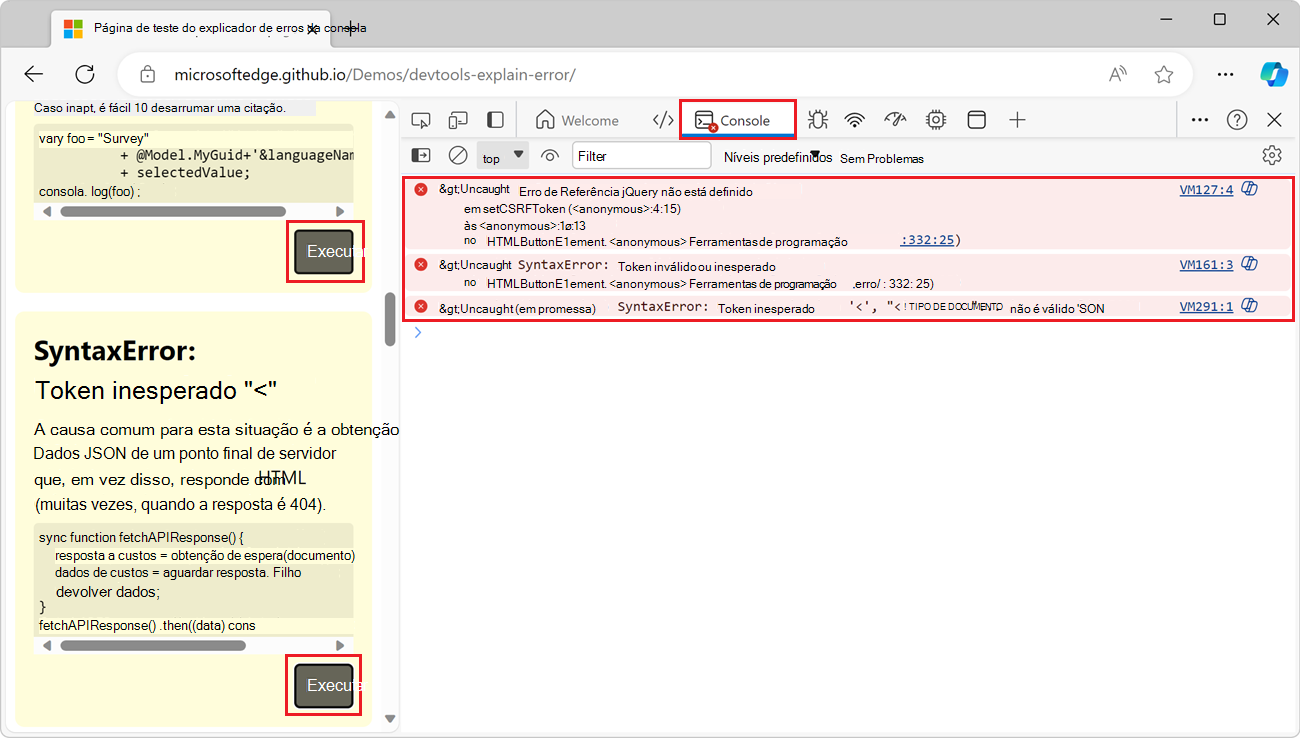
Na ferramenta Console , clique no botão perguntar ao Copilot: "Explicar este erro" (
 ) ao lado de uma das mensagens de erro.
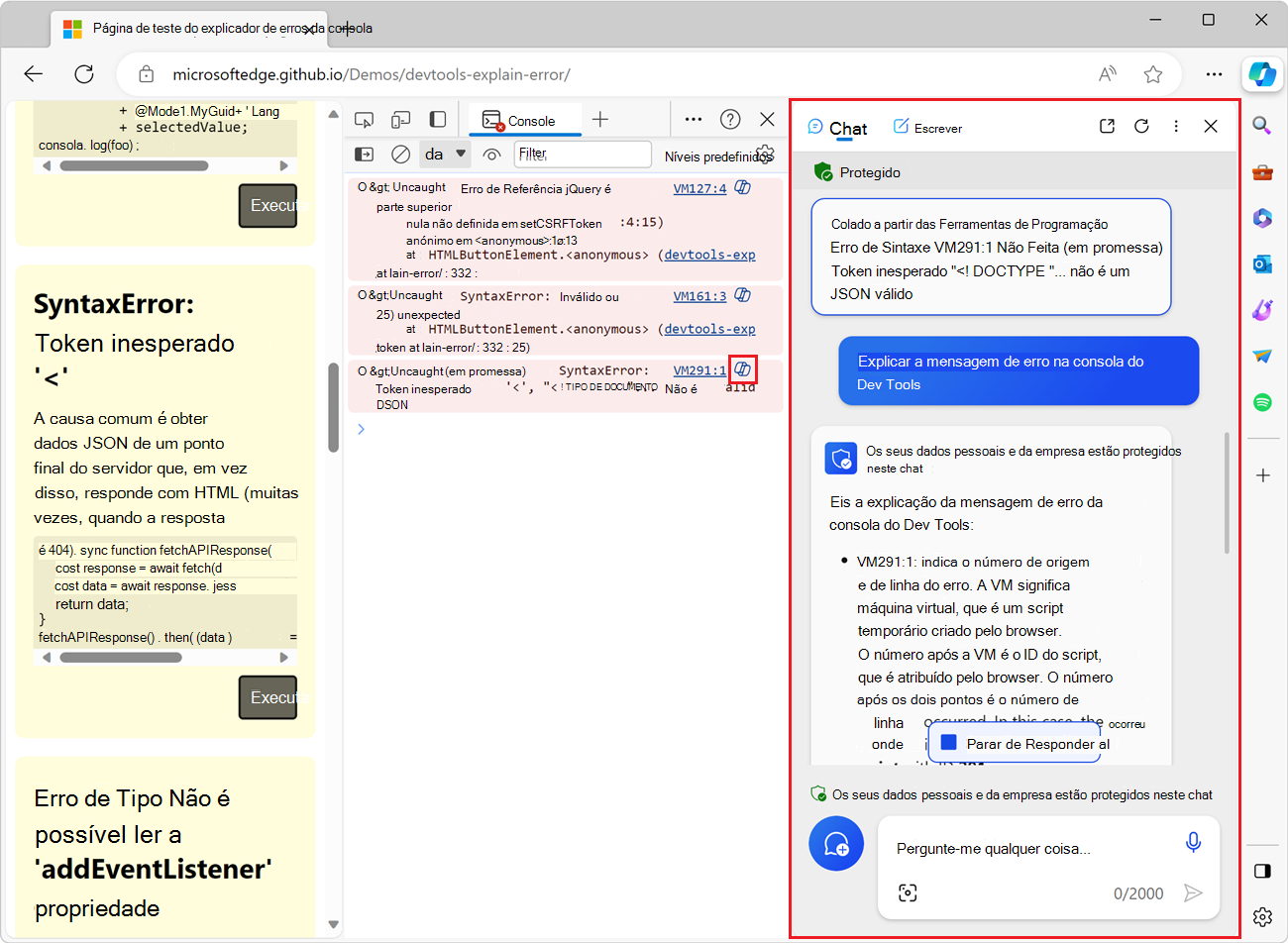
O Copilot é aberto na barra lateral do Microsoft Edge, mostrando a mensagem de erro, uma mensagem de solicitação do console Explicar a mensagem de erro do DevTools e, em seguida, uma resposta explicando o erro:
Para obter mais informações sobre o erro, no Copilot, insira perguntas adicionais.
Faça comentários
As respostas que o Copilot no Edge fornece quando você usa o recurso acima são geradas automaticamente, portanto, surpresas e erros são possíveis. Estamos constantemente melhorando o nível de qualidade e precisão das respostas, mas se você vir uma resposta incorreta, avise-nos adicionando um comentário em: Comentários para o experimento Explicar erros e código-fonte no Copilot no Edge.