Nota
O acesso a esta página requer autorização. Pode tentar iniciar sessão ou alterar os diretórios.
O acesso a esta página requer autorização. Pode tentar alterar os diretórios.
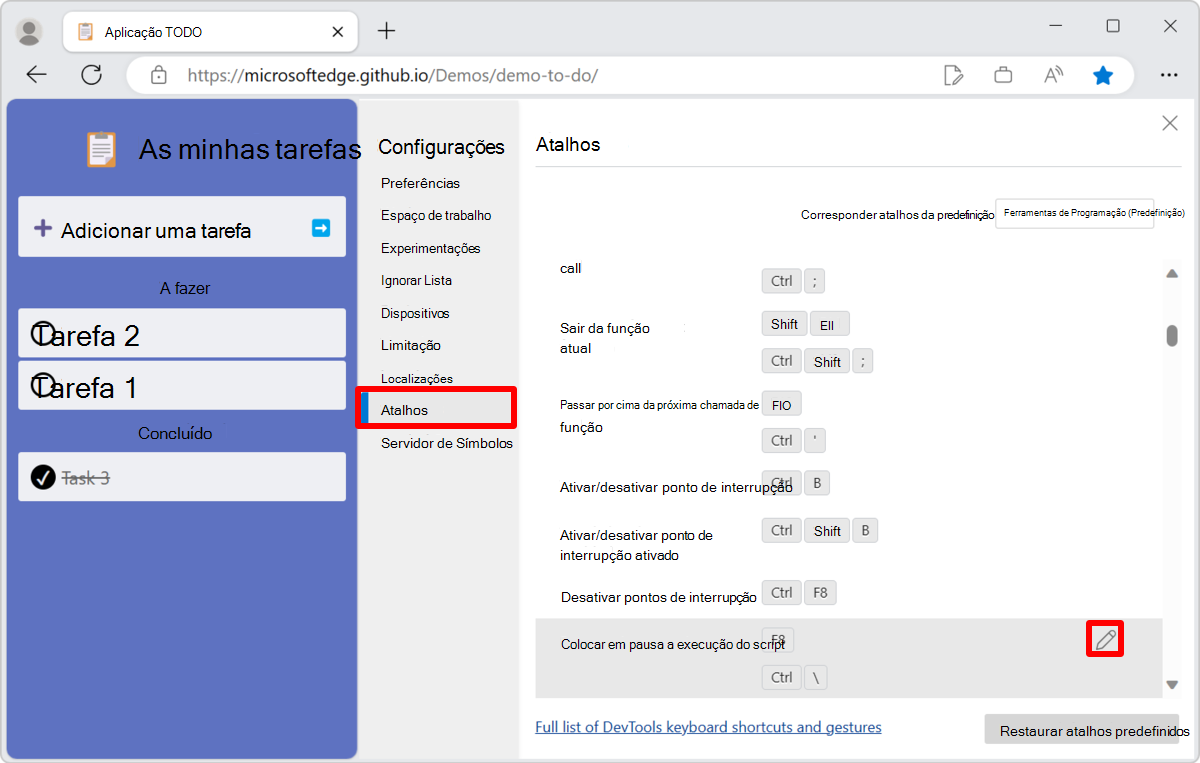
Na página Atalhos de Configurações, você pode exibir os atalhos definidos para o Microsoft Edge DevTools, definir seu próprio atalho para uma ação específica ou usar uma predefinição para corresponder aos atalhos padrão do Microsoft Visual Visual Studio Code.
Para obter os atalhos de teclado padrão, confira Atalhos de teclado.
Corresponder aos atalhos de teclado do Visual Studio Code
Para corresponder os atalhos de teclado no Microsoft Edge DevTools às suas ações equivalentes no Visual Studio Code:
Para abrir o DevTools, clique com o botão direito do mouse na página da Web e selecione Inspecionar. Ou pressione Ctrl+Shift+I (Windows, Linux) ou Command+Option+I (macOS). O DevTools é aberto.
No DevTools, na Barra de Atividades, clique no botão Personalizar e controlar o DevTools (
 ) e, em seguida, clique no botão Configurações (
 ). Ou pressione F1.
No painel Configurações , selecione a página Atalhos .
No canto superior direito, na lista suspensa Corresponder atalhos da predefinição, selecione Visual Studio Code em vez de DevTools (Padrão):

Por exemplo, para pausar ou continuar executando um script no Visual Studio Code, pressione F5. Mas com a predefinição DevTools (Padrão), para pausar ou continuar executando um script, pressione F8. Ao alterar a predefinição para o Visual Studio Code, agora você também pressiona F5 no DevTools, assim como no Visual Studio Code.
Veja também:
Editar o atalho de teclado para uma ação do DevTools
Para abrir o DevTools, clique com o botão direito do mouse na página da Web e selecione Inspecionar. Ou pressione Ctrl+Shift+I (Windows, Linux) ou Command+Option+I (macOS). O DevTools é aberto.
No DevTools, na Barra de Atividades, clique no botão Personalizar e controlar o DevTools (
) e, em seguida, clique no botão Configurações (). Ou pressione F1.No painel Configurações , selecione a página Atalhos .
Selecione a ação que você deseja personalizar. Por exemplo, na seção Depurador , clique em qualquer lugar na linha Pausar execução de script . A linha fica realçada.
Clique no ícone Editar atalho (
 ):
):
Para vincular as teclas de atalho à ação, verifique se a caixa de texto ao lado da ação está em foco e use o teclado para pressionar a combinação de teclas de atalho.
Para associar mais de uma combinação de atalho a uma ação, clique no link Adicionar um atalho , verifique se a caixa de texto ao lado da ação está em foco e use o teclado para pressionar a combinação de teclas de atalho adicionais:

Clique no botão Confirmar alterações (
 ):
):
Ícones e botões
| Dica de ferramenta e ícone de botão | Descrição |
|---|---|
|
Editar atalho () |
Modifica um atalho existente. |
Remover atalho ( ) ) |
Remove um atalho de teclado de uma ação enquanto você está editando os atalhos de teclado de uma ação. |
| O link Adicionar um atalho | Adiciona um atalho de teclado adicional para uma ação enquanto você estiver editando os atalhos de teclado de uma ação. |
Redefinir atalhos para ação ( ) ) |
Este ícone exibido ao lado de uma caixa de seleção indica que você personalizou o atalho de teclado. |
|
Confirmar alterações () |
Salva um atalho de teclado modificado ou adicionado enquanto você edita os atalhos de teclado de uma ação. |
Descartar alterações ( ) ) |
Descarta as alterações enquanto você edita os atalhos de teclado de uma ação. |
| O botão Restaurar atalhos padrão | Redefine todos os atalhos. |
Atribuir uma combinação de teclas de atalho que já está em uso
Se um atalho de teclado estiver atualmente atribuído a uma ação, ele não poderá ser atribuído a outra ação.
Para atribuir uma combinação de teclas de atalho que já está em uso:
Tente atribuir a combinação de teclas de atalho à nova ação. Uma mensagem de erro informa a qual ação o atalho já está atribuído.
Clique na linha da ação que já tem o atalho de teclado atribuído a ela.
Exclua o atalho de teclado.
Clique na linha da ação à qual você deseja atribuir a combinação de teclas de atalho.
Adicione esse atalho de teclado à nova ação, conforme descrito acima.