Nota
O acesso a esta página requer autorização. Pode tentar iniciar sessão ou alterar os diretórios.
O acesso a esta página requer autorização. Pode tentar alterar os diretórios.
Se você estiver inserindo o mesmo código na ferramenta Console repetidamente, considere salvar o código como um snippet e, em seguida, executar o snippet. Snippets são scripts que você cria na ferramenta Fontes . Os trechos têm acesso ao contexto JavaScript da página da Web e você pode executar trechos em qualquer página da Web. Os trechos podem ser usados para alterar uma página da Web, como alterar seu conteúdo ou aparência, ou para extrair dados.
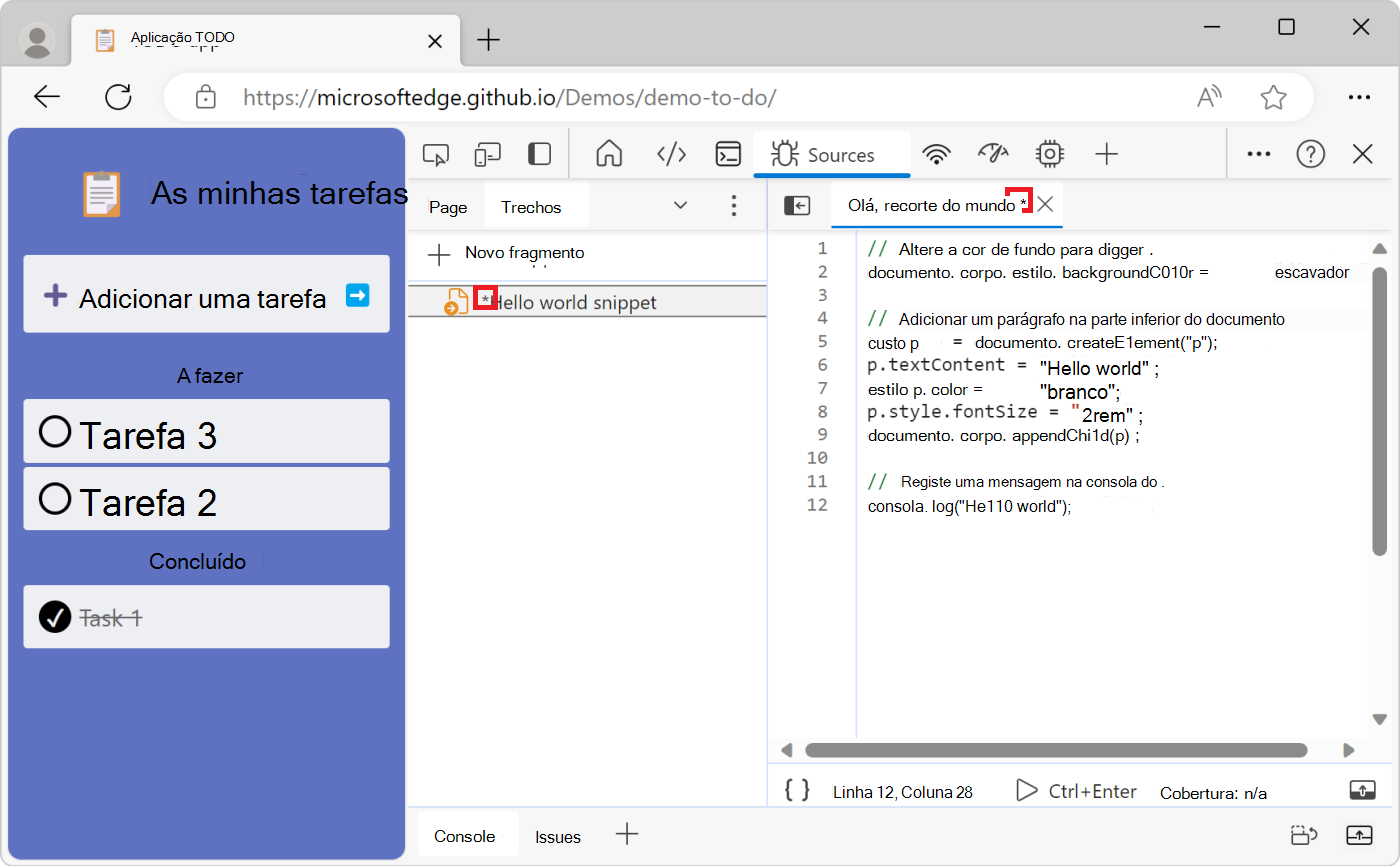
A captura de tela a seguir mostra o Microsoft Edge com uma página da Web à esquerda e o DevTools à direita. A ferramenta Fontes está aberta, exibindo o código-fonte do trecho selecionado na guia Trechos . O código do snippet foi executado, fazendo alterações na página da web:
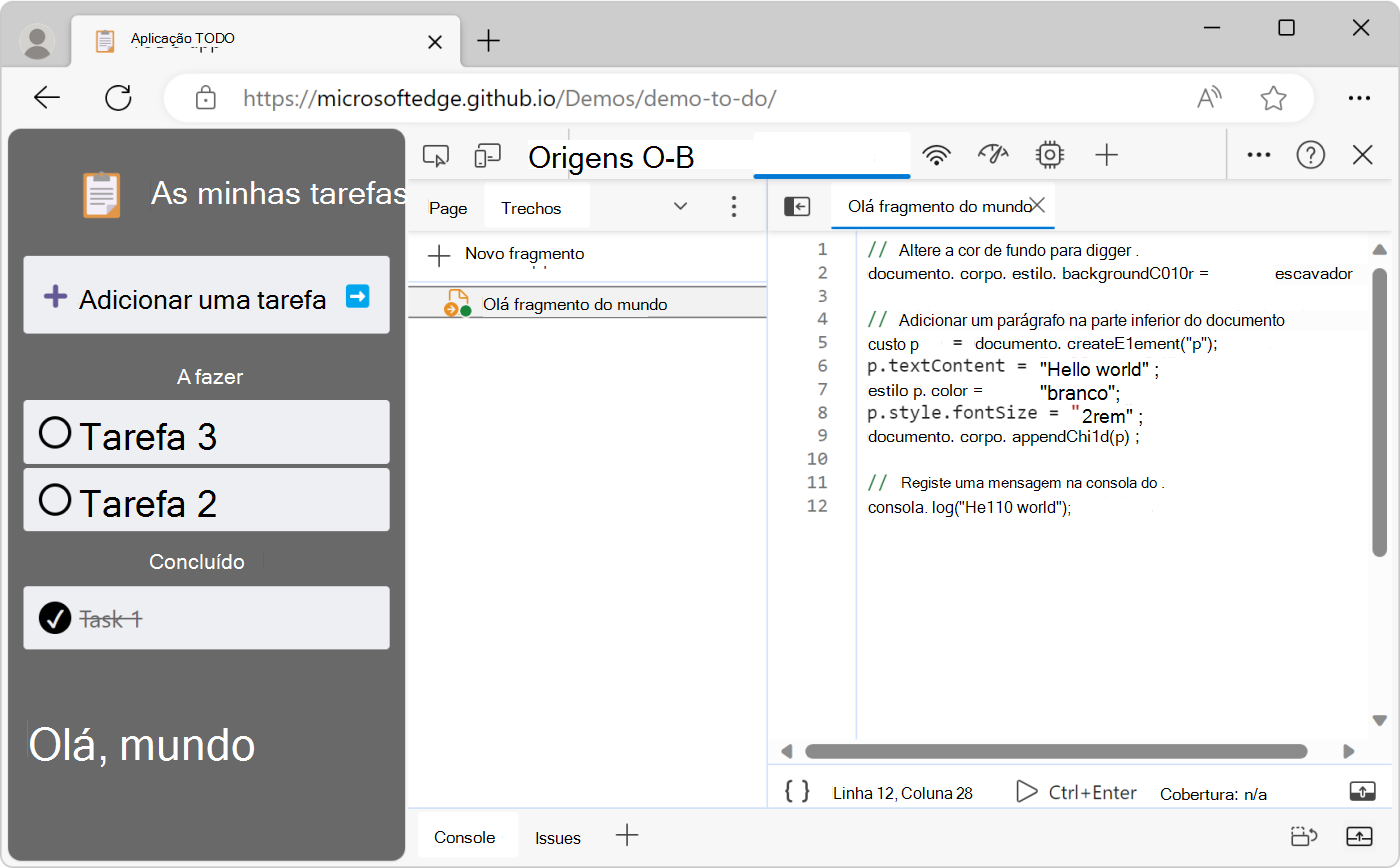
O código-fonte do snippet é mostrado abaixo:
// Change the background color to "dimgrey".
document.body.style.backgroundColor = "dimgrey";

// Add a paragraph at the bottom of the document.
const p = document.createElement("p");
p.textContent = "Hello world";
p.style.color = "white";
p.style.fontSize = "2rem";
document.body.appendChild(p);

// Log a message to the console.
console.log("Hello world");
O código altera a cor da tela de fundo da página da Web para cinza escuro, adiciona uma nova linha de texto na parte inferior da página da Web e registra uma mensagem na ferramenta Console .
Quando você executa um trecho em uma página da Web, o código-fonte do trecho é adicionado à página da Web atual. Para obter mais informações sobre como alterar o código existente de uma página da Web em vez de adicionar um novo código, consulte Substituir recursos da página da Web por cópias locais (guia Substituições).
Inclua todo o seu código em um arquivo
As configurações de segurança da maioria das páginas da Web impedem o carregamento de outros scripts em snippets. Por esse motivo, você deve incluir todo o código em um arquivo.
Abrir a guia Trechos
A guia Snippets é agrupada com a guia Page no painel Navigator , à esquerda da ferramenta Sources .
Para abrir a guia Trechos de Códigos :
Para abrir o DevTools, clique com o botão direito do mouse na página da Web e selecione Inspecionar. Ou pressione Ctrl+Shift+I (Windows, Linux) ou Command+Option+I (macOS). O DevTools é aberto.
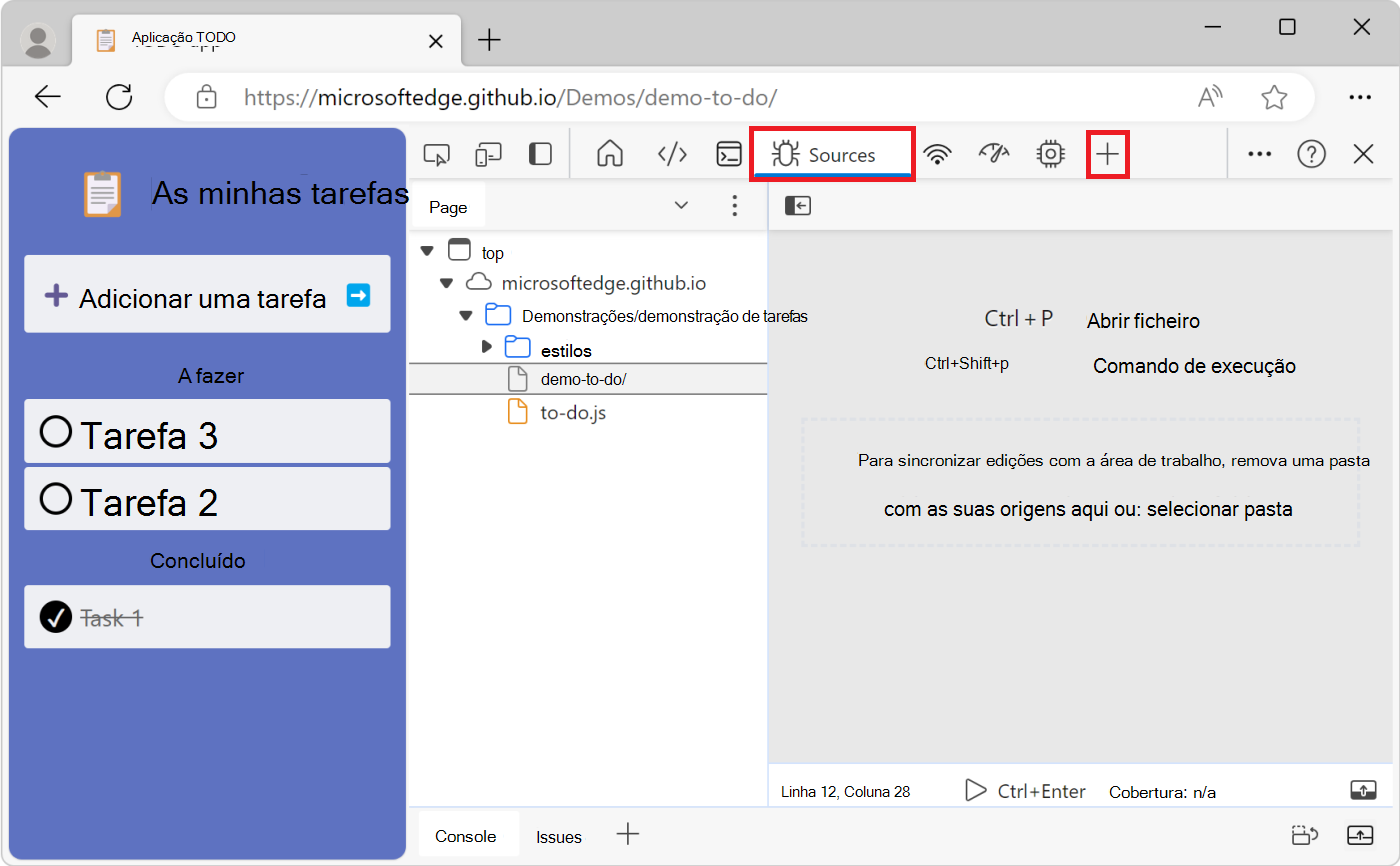
No DevTools, na Barra de Atividades, selecione a guia Fontes . Se essa guia não estiver visível, clique no botão Mais ferramentas (
 ).
).
No painel Navegador (à esquerda), selecione a guia Trechos de Códigos . Para acessar a opção Snippets , talvez seja necessário clicar no botão Mais guias (
 ).
).
Abra a guia Trechos no Menu de Comando
Você também pode abrir a guia Trechos usando o Menu de Comando:
Selecione qualquer coisa no DevTools, para que o DevTools tenha foco.
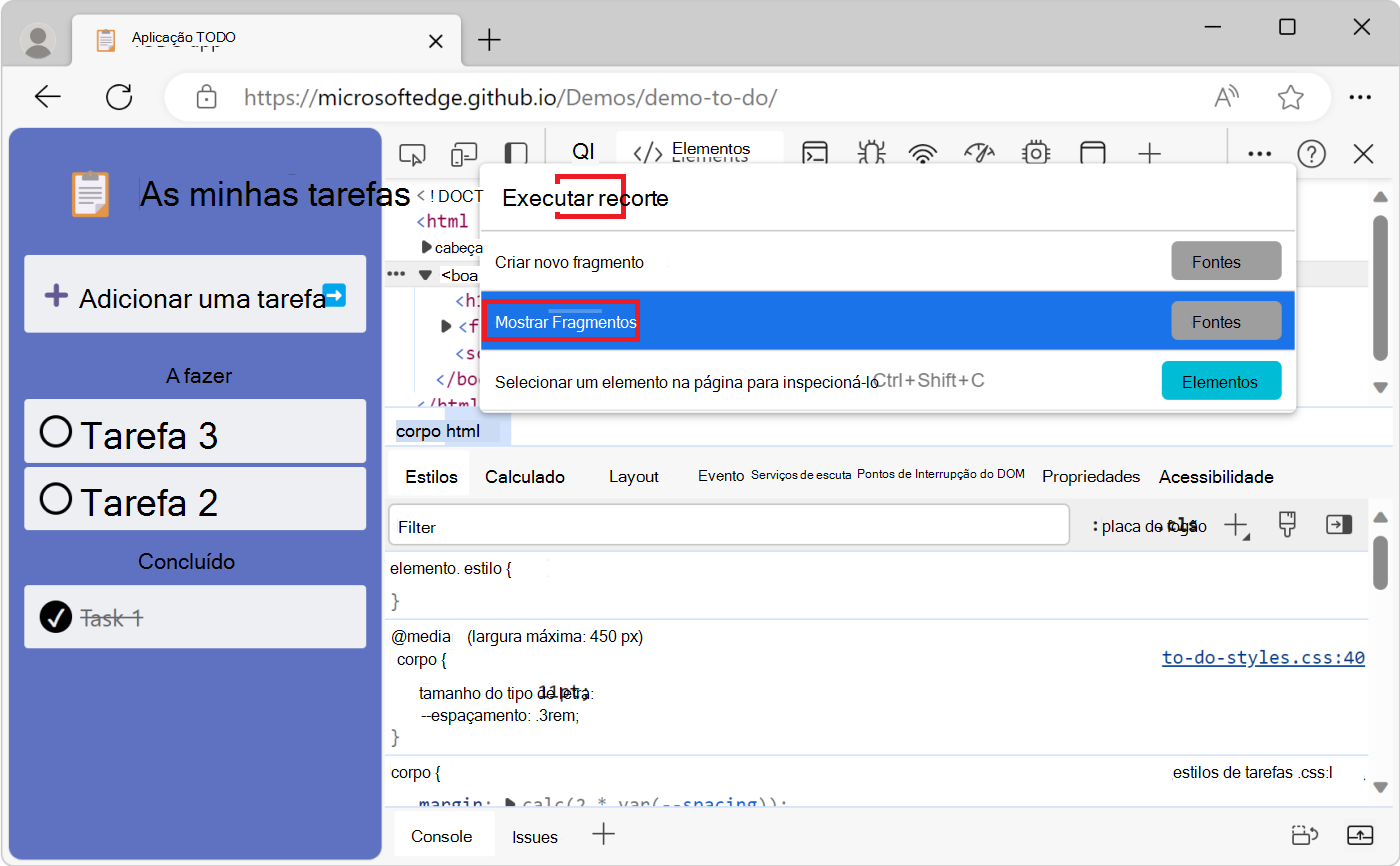
Pressione Ctrl+Shift+P (Windows, Linux) ou Command+Shift+P (macOS) para abrir o Menu de Comando.
Comece a digitar "snippets", selecione Mostrar Snippets e pressione Enter para executar o comando:
Criar um trecho
Você pode criar um snippet de dentro da ferramenta Snippets ou executando o comando Criar novo snippet no Menu de Comando em qualquer lugar no DevTools.
O painel Snippets classifica seus snippets em ordem alfabética.
Criar um trecho na ferramenta Fontes
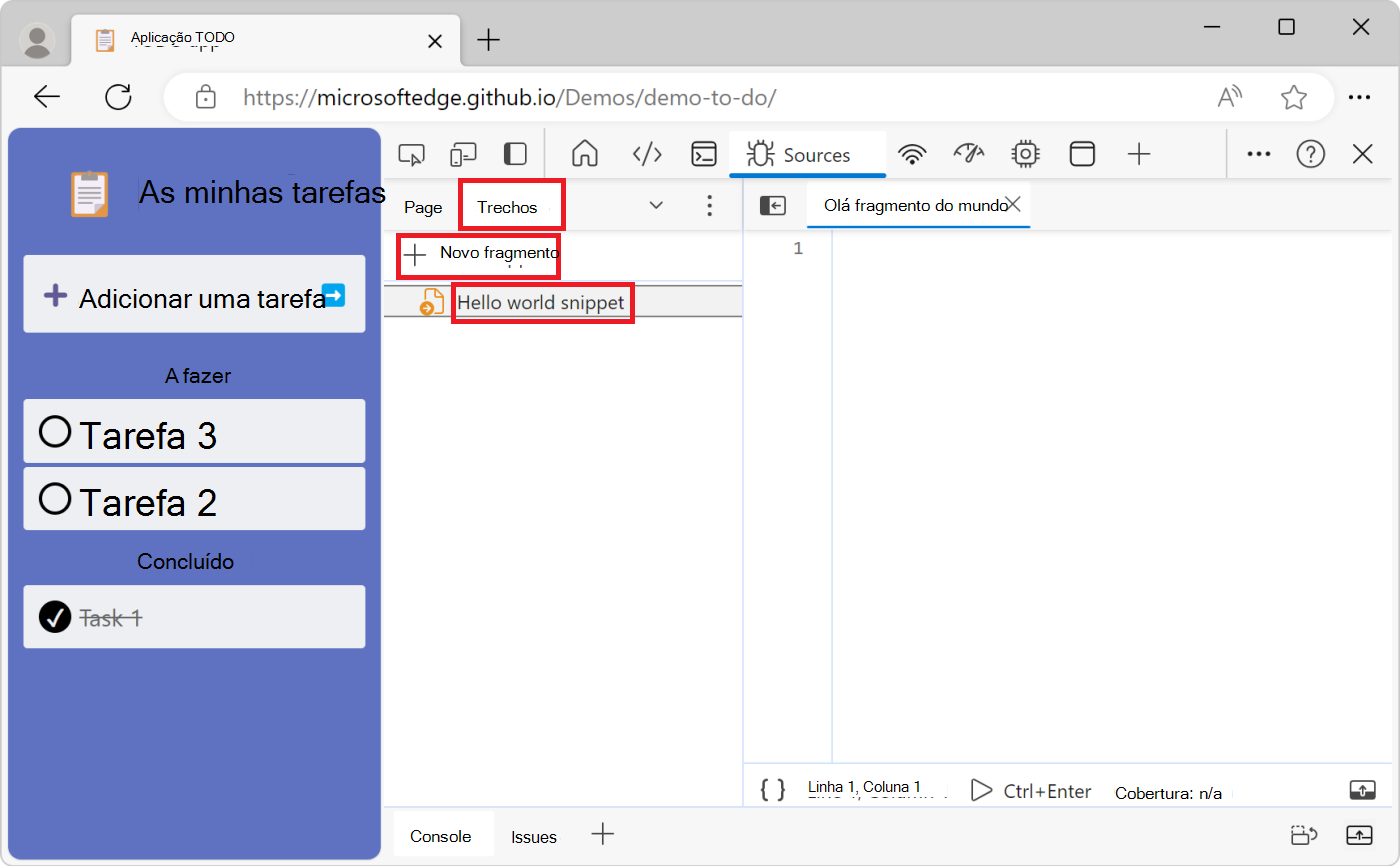
Para criar um novo trecho na guia Trechos de Código :
Clique em Novo trecho (+).
Insira um nome para o trecho e pressione Enter:
Criar um trecho no Menu de Comando
Concentre o cursor em algum lugar no DevTools.
Pressione Ctrl+Shift+P (Windows, Linux) ou Command+Shift+P (macOS) para abrir o Menu de Comando.
Comece a digitar "snippet", selecione Criar novo snippet e pressione Enter:
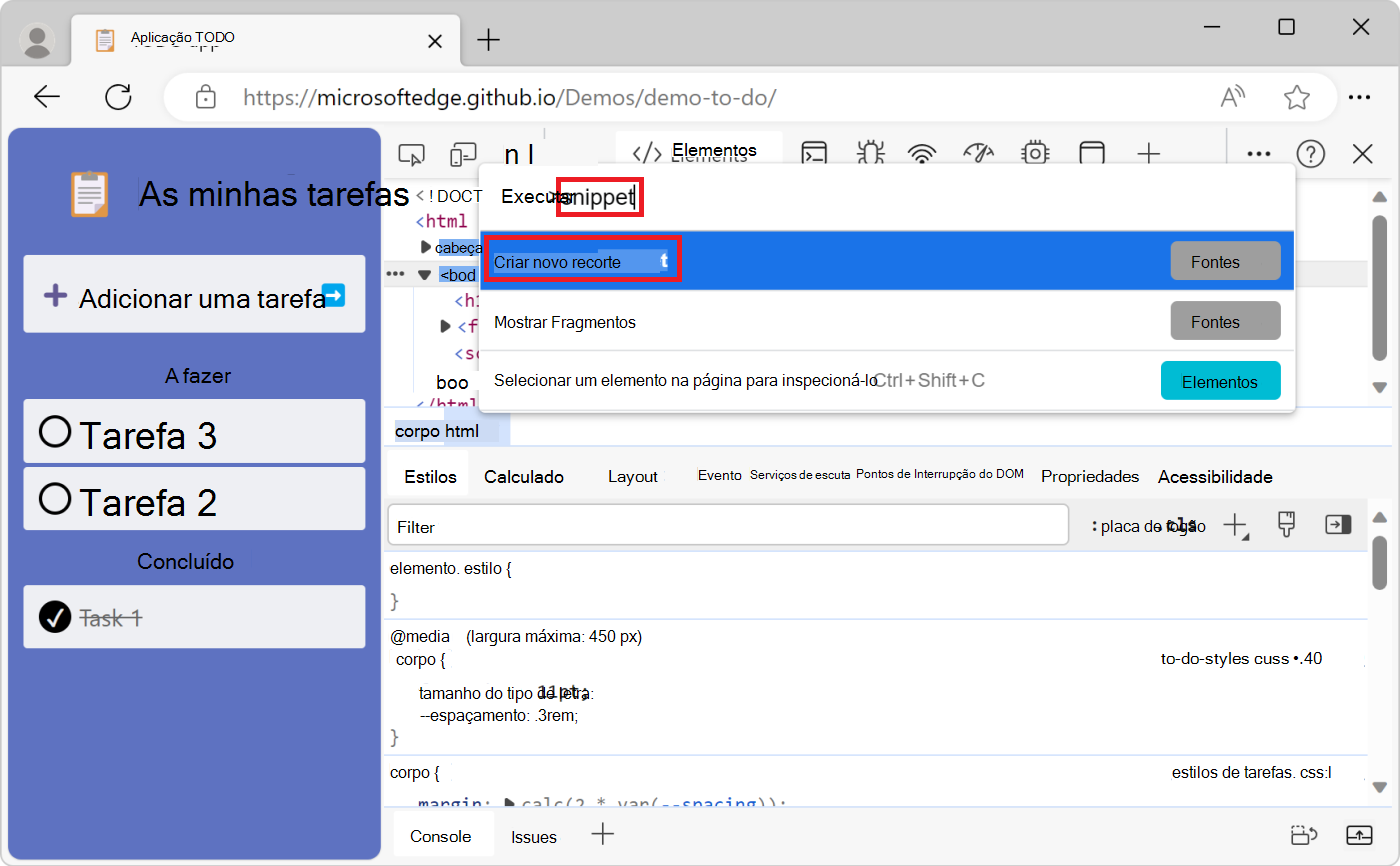
Para renomear o novo trecho, consulte Renomear um trecho, abaixo.
Editar um trecho
Para editar o código-fonte de um trecho:
Na guia Trechos de Código , clique no nome do trecho que você deseja editar. O trecho é aberto no Editor de Código:
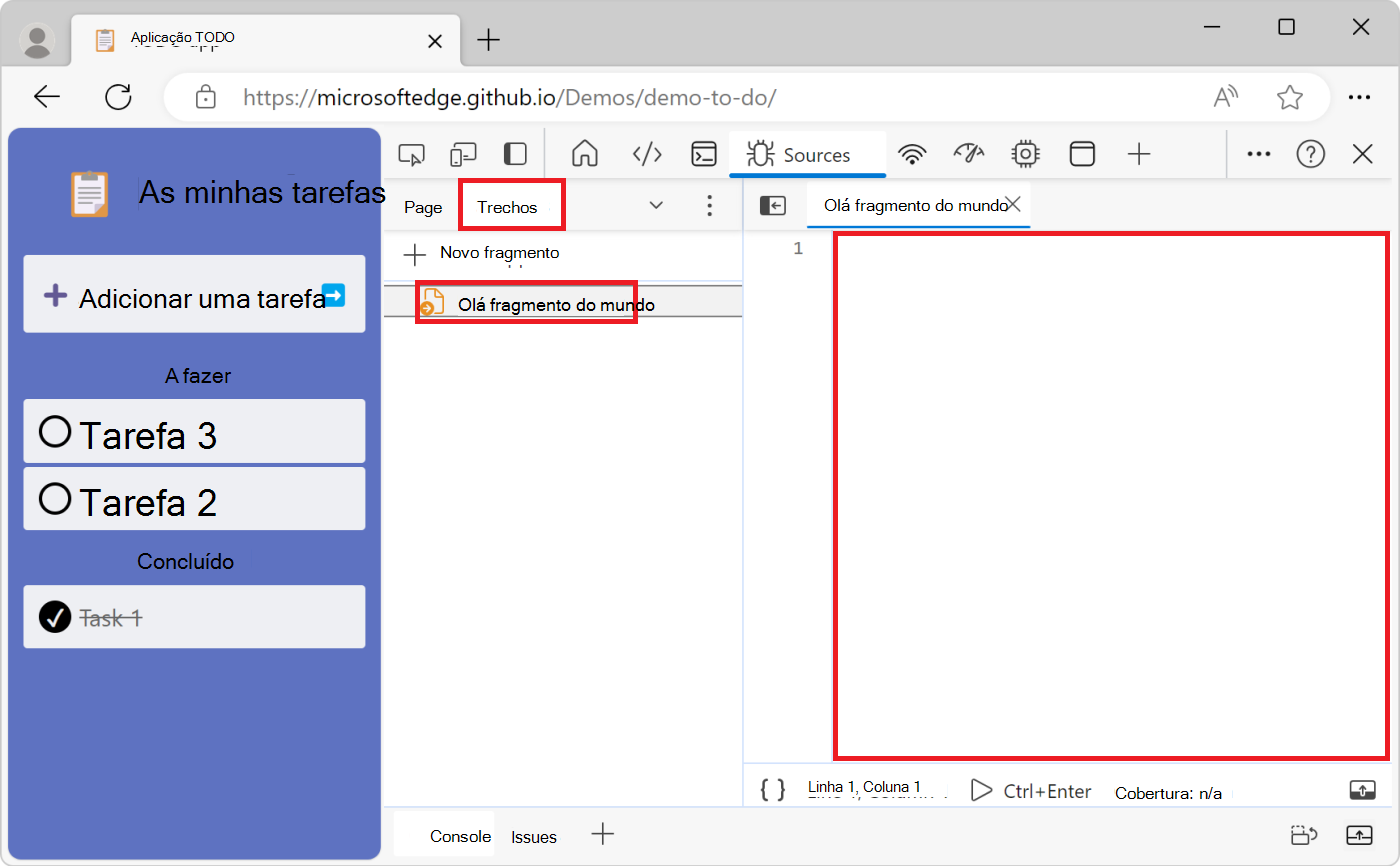
Use o Editor de código para adicionar JavaScript ao snippet.
Quando um asterisco aparece ao lado do nome do snippet, significa que você tem um código não salvo. Pressione Ctrl+S (Windows, Linux) ou Command+S (macOS) para salvar:
Permitir colar no editor de snippet
Quando você tenta colar o conteúdo na ferramenta >Fontes Guia >Snippets editor de snippets, em vez de colar, uma caixa de diálogo Você confia neste código? é exibida, com a mensagem: "Não cole o código que você não entende ou não revisou no DevTools. Isso pode permitir que invasores roubem sua identidade ou assumam o controle do seu computador. Digite "permitir colagem" abaixo para permitir a colagem."
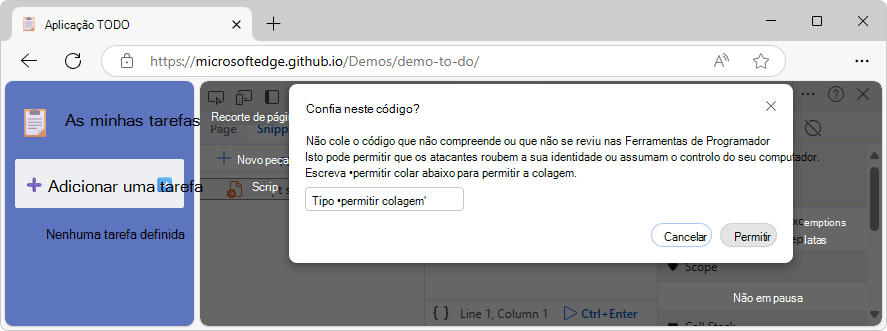
Esse aviso ajuda a evitar ataques de script entre sites (auto-XSS) em usuários finais. Para colar código, primeiro digite permitir colar na caixa de texto da caixa de diálogo e clique no botão Permitir . Em seguida, cole o conteúdo. Ou inicie o Edge com o sinalizador abaixo.
Colar na ferramenta Console é semelhante; consulte Permitir colar no console em Executar JavaScript no console.
Desabilitar avisos de auto-XSS iniciando o Edge com um sinalizador de linha de comando
Para evitar os avisos acima e permitir imediatamente a colagem na ferramenta Console e no editor de snippet da ferramenta Fontes, como para testes automatizados, inicie o Microsoft Edge a partir da linha de comando, usando o seguinte sinalizador: --unsafely-disable-devtools-self-xss-warnings O sinalizador se aplica a uma única sessão do Microsoft Edge.
Por exemplo, no Windows:
Edge Estável:
"C:\Users\localAccount\AppData\Local\Microsoft\Edge\Application\msedge.exe" --unsafely-disable-devtools-self-xss-warnings
Edge Beta:
"C:\Users\localAccount\AppData\Local\Microsoft\Edge Beta\Application\msedge.exe" --unsafely-disable-devtools-self-xss-warnings
Desenvolvimento do Edge:
"C:\Users\localAccount\AppData\Local\Microsoft\Edge Dev\Application\msedge.exe" --unsafely-disable-devtools-self-xss-warnings
Edge Canary:
"C:\Users\localAccount\AppData\Local\Microsoft\Edge SxS\Application\msedge.exe" --unsafely-disable-devtools-self-xss-warnings
Executar um trecho
Execute um trecho da ferramenta Fontes
Clique no nome do trecho que você deseja executar. O trecho é aberto no Editor de Código:
Clique no botão Executar trecho (
 ) ou pressione Ctrl+Enter (Windows, Linux) ou Command+Enter (macOS):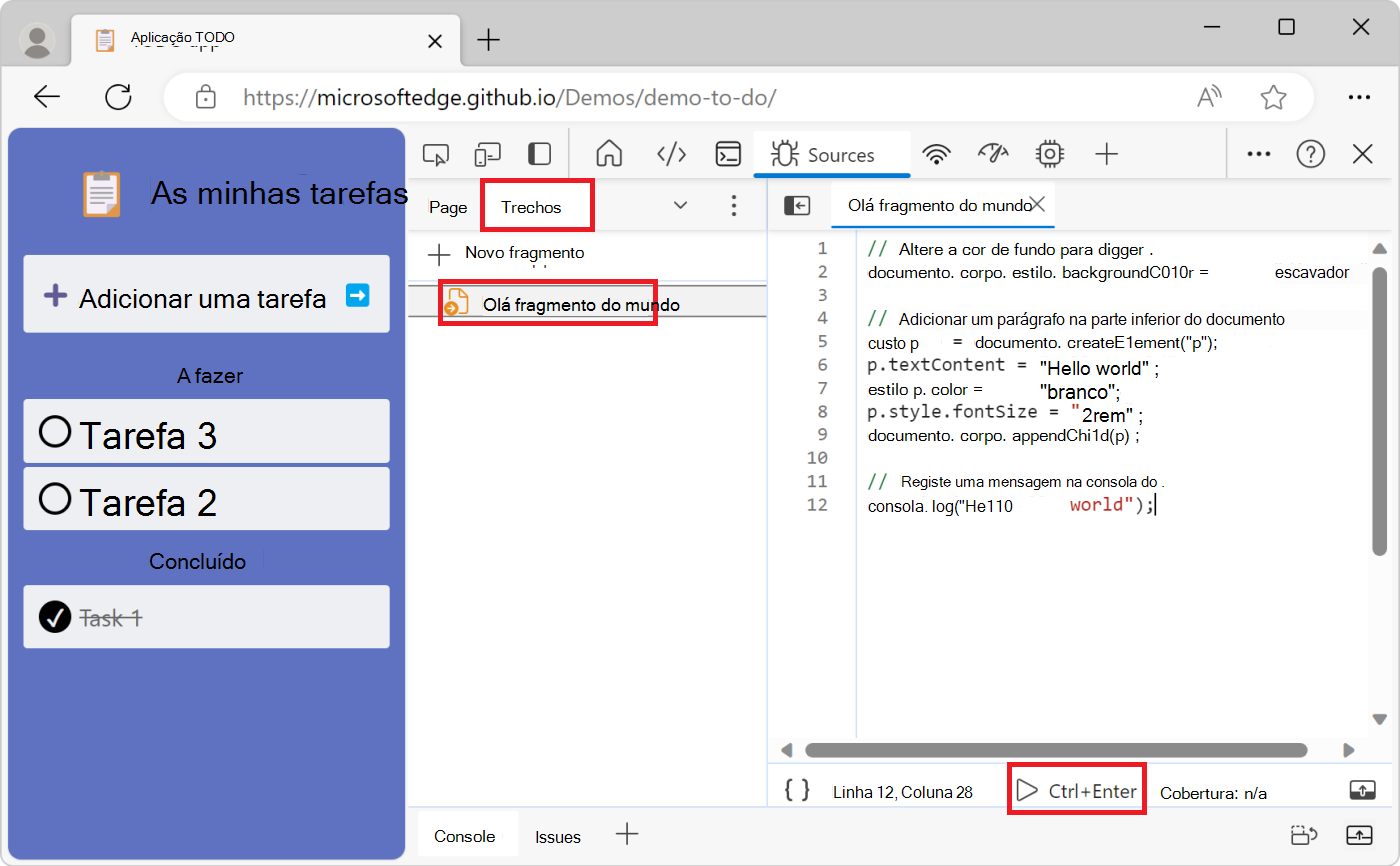
Executar um trecho no Menu de Comando
Concentre o cursor em algum lugar no DevTools.
Pressione Ctrl+Shift+P (Windows, Linux) ou Command+Shift+P (macOS) para abrir o Menu de Comando.
Exclua o > caractere e digite o caractere ! seguido pelo nome do trecho que você deseja executar:
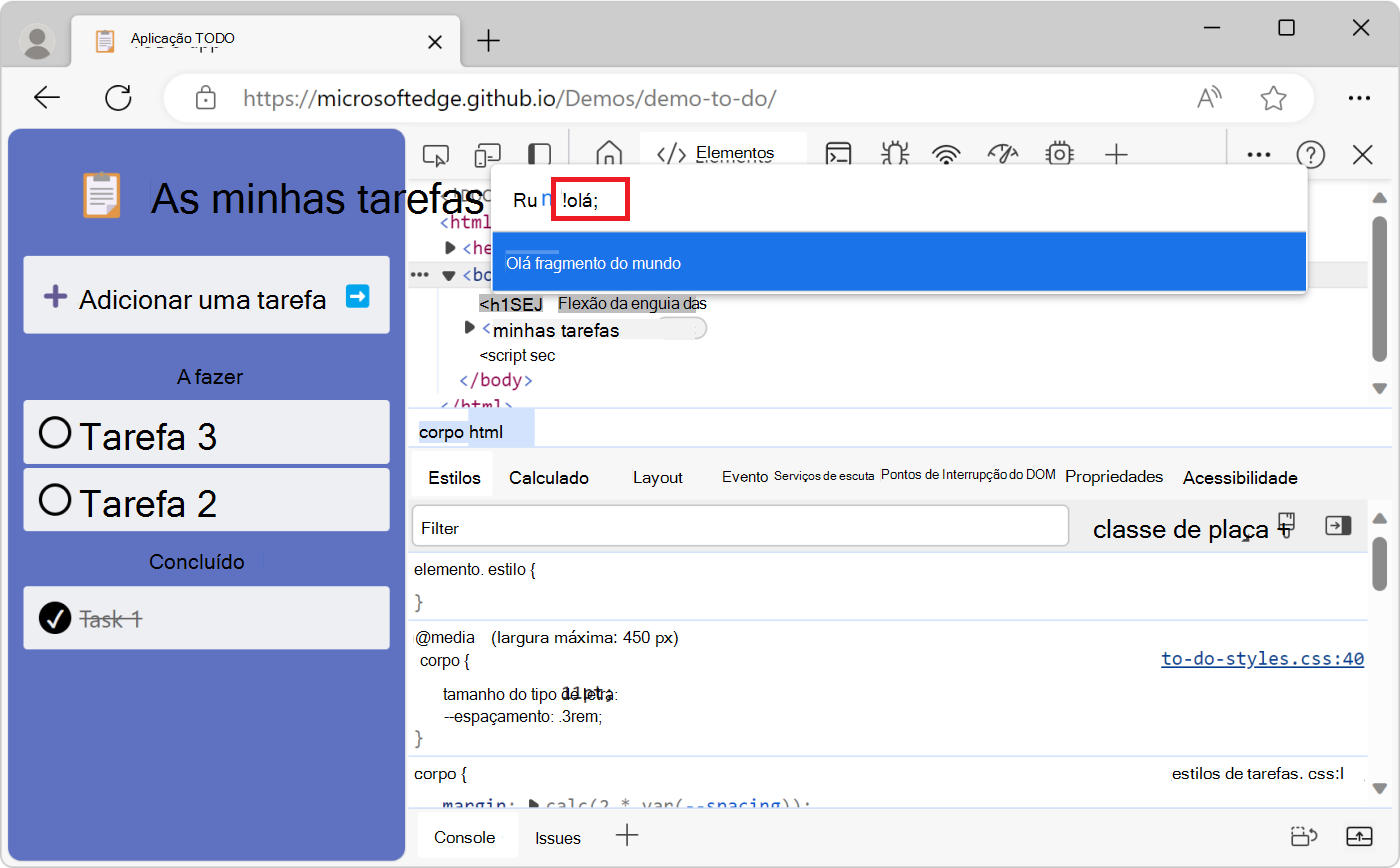
Pressione Enter para executar o snippet.
Renomear um trecho
Clique com o botão direito do mouse no nome do snippet e selecione Renomear.
Excluir um trecho
Clique com o botão direito do mouse no nome do snippet e selecione Remover.
Salvar um trecho em disco como um arquivo
Por padrão, os snippets só estão disponíveis no DevTools, mas você também pode salvá-los em disco.
Clique com o botão direito do mouse no nome do snippet e selecione Salvar como.
A caixa de diálogo Salvar como é aberta.
Selecione uma pasta, digite um nome de arquivo (como
Script snippet #1.js) e clique no botão Salvar .
Observação
Partes desta página são modificações baseadas no trabalho criado e compartilhado pelo Google e usadas de acordo com os termos descritos na Licença Creative Commons Atribuição 4.0 Internacional. A página original é encontrada aqui e é de autoria de Kayce Basques.
 Este trabalho está licenciado sob uma Licença Creative Commons Atribuição 4.0 Internacional.