Nota
O acesso a esta página requer autorização. Pode tentar iniciar sessão ou alterar os diretórios.
O acesso a esta página requer autorização. Pode tentar alterar os diretórios.
Use a ferramenta de bloqueio de solicitação de rede para marcar a aparência e o comportamento de uma página da Web quando alguns recursos não estão disponíveis, como arquivos de imagem, arquivos JavaScript, fontes ou folhas de estilo CSS. Use essa ferramenta para testar o bloqueio de solicitações de rede para um padrão de URL especificado e ver como uma página da Web se comporta.
Quando uma página da Web depende de recursos externos hospedados em outros servidores além da página da Web HTML, às vezes esses servidores podem não responder ou ficar indisponíveis para alguns usuários. Quando isso acontece, alguns recursos dos quais sua página da Web depende podem não ser recuperados pelo navegador da Web. É importante marcar como a página da Web se comporta quando recursos externos não são carregados. Teste se a página da Web manipula recursos ausentes normalmente ou se parece quebrada para seus usuários.
Depois de criar solicitações de rede bloqueadas e testar a página da Web, você poderá editar ou excluir as solicitações de rede bloqueadas.
Bloquear uma solicitação de rede
Para bloquear uma solicitação de rede:
Vá para a página da Web para a qual você deseja bloquear solicitações de rede. Por exemplo, abra a página de demonstração de teste de acessibilidade em uma nova guia ou janela. Esta página da Web contém imagens que você bloqueará usando a ferramenta de bloqueio de solicitação de rede .
Para abrir o DevTools, clique com o botão direito do mouse na página da Web e selecione Inspecionar. Ou pressione Ctrl+Shift+I (Windows, Linux) ou Command+Option+I (macOS).
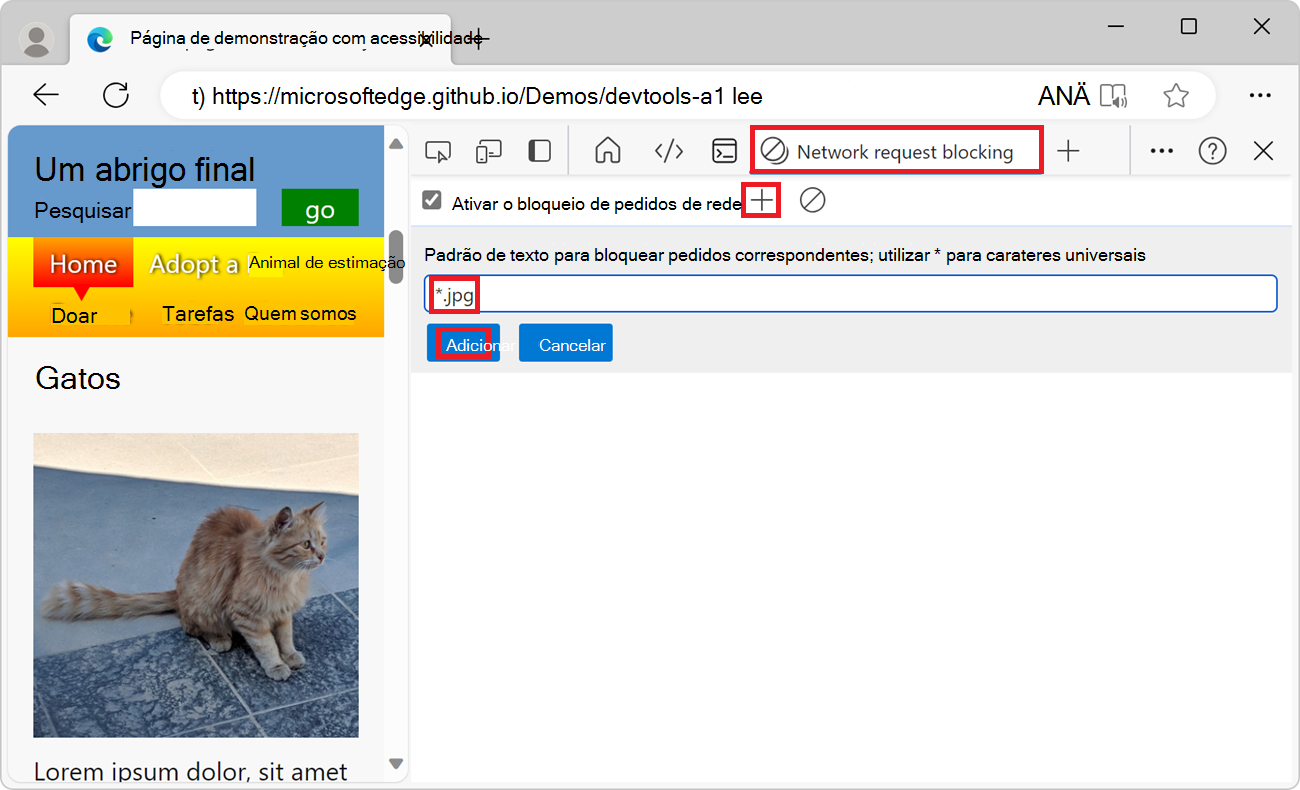
No DevTools, na Barra de Atividades, clique na guia Bloqueio de solicitação de rede . Se essa guia não estiver visível, clique no botão Mais Ferramentas (
 ).
).Clique no botão Adicionar padrão (
 ). A caixa de seleção Habilitar bloqueio de solicitação de rede é marcada automaticamente.
Na caixa de texto Padrão de texto para bloquear solicitações correspondentes , digite *.jpg. Isso bloqueia todas as solicitações de imagens JPEG.
Você pode fazer o seguinte:
- Digite a URL completa.
- Digite apenas o nome do domínio para bloquear todas as solicitações deste domínio.
- Substitua partes da URL por
*, para correspondência de padrões curinga.
Por exemplo,
contoso.comcorresponde a URLs como:https://contoso.comhttps://subdomain.contoso.comhttps://subdomain.contoso.com/path/to/resource
E
*.jpgcorresponde a URLs como:https://www.contoso.com/resource.jpghttp://third-party.com/6469272/163348534-b90ea1a3-c33cbeb1aed8.jpg
Clique no botão Adicionar :
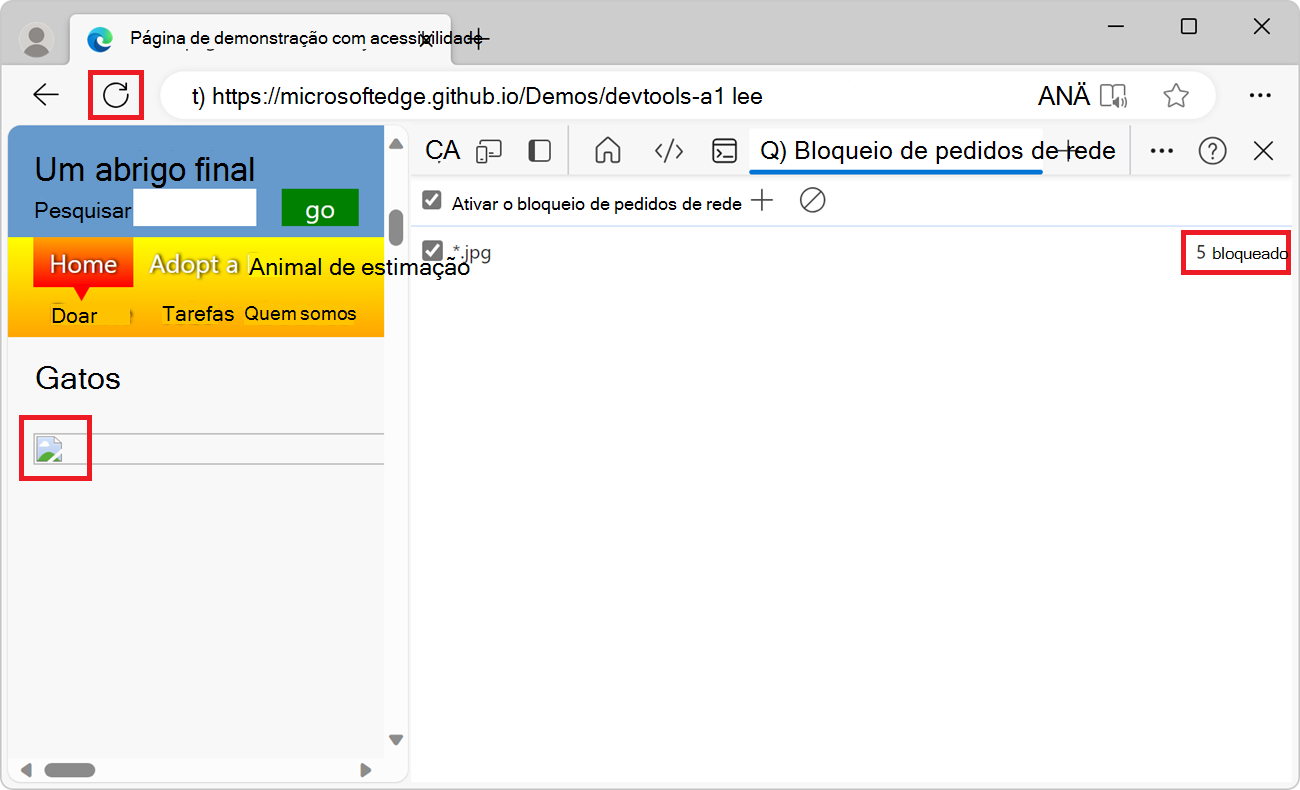
Atualize a página. Todas as imagens JPEG são bloqueadas, portanto, na página da web renderizada, cada imagem é indicada como ausente por um ícone de "imagem quebrada". O número de solicitações de rede bloqueadas é indicado na ferramenta de bloqueio de solicitação de rede :
Veja também:
- Bloqueie solicitações em Inspecionar atividade de rede.
Excluir uma solicitação de rede bloqueada
Para excluir um padrão de solicitação de bloqueio de rede específico:
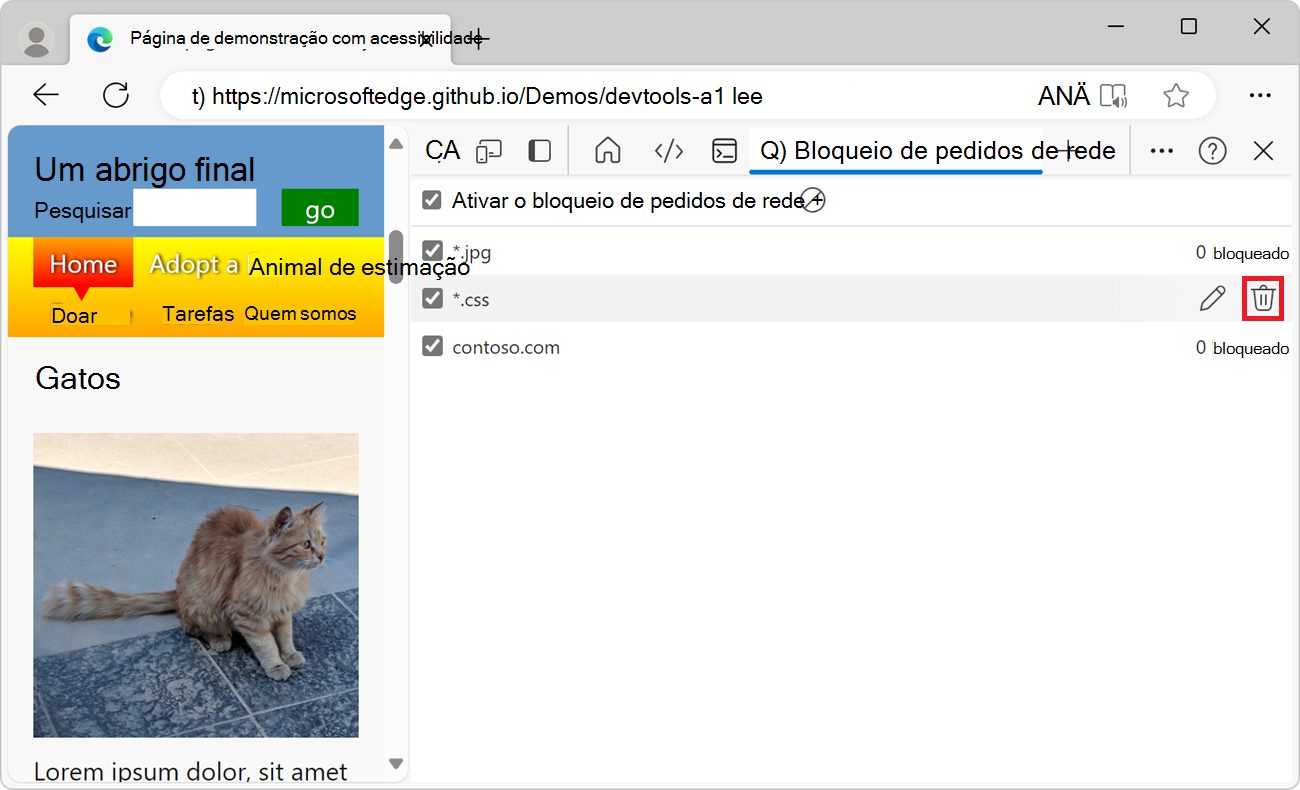
Na tabela Bloqueio de solicitação de rede , passe o mouse sobre um padrão de solicitação de bloqueio de rede e clique no botão Remover (
 ):
):
Para excluir todas as solicitações de bloqueio de rede de uma só vez:
- Na barra de ferramentas, clique no botão Remover todos os padrões (
 ).
).
Modificar uma solicitação de rede bloqueada
Para alterar uma solicitação de rede bloqueada existente:
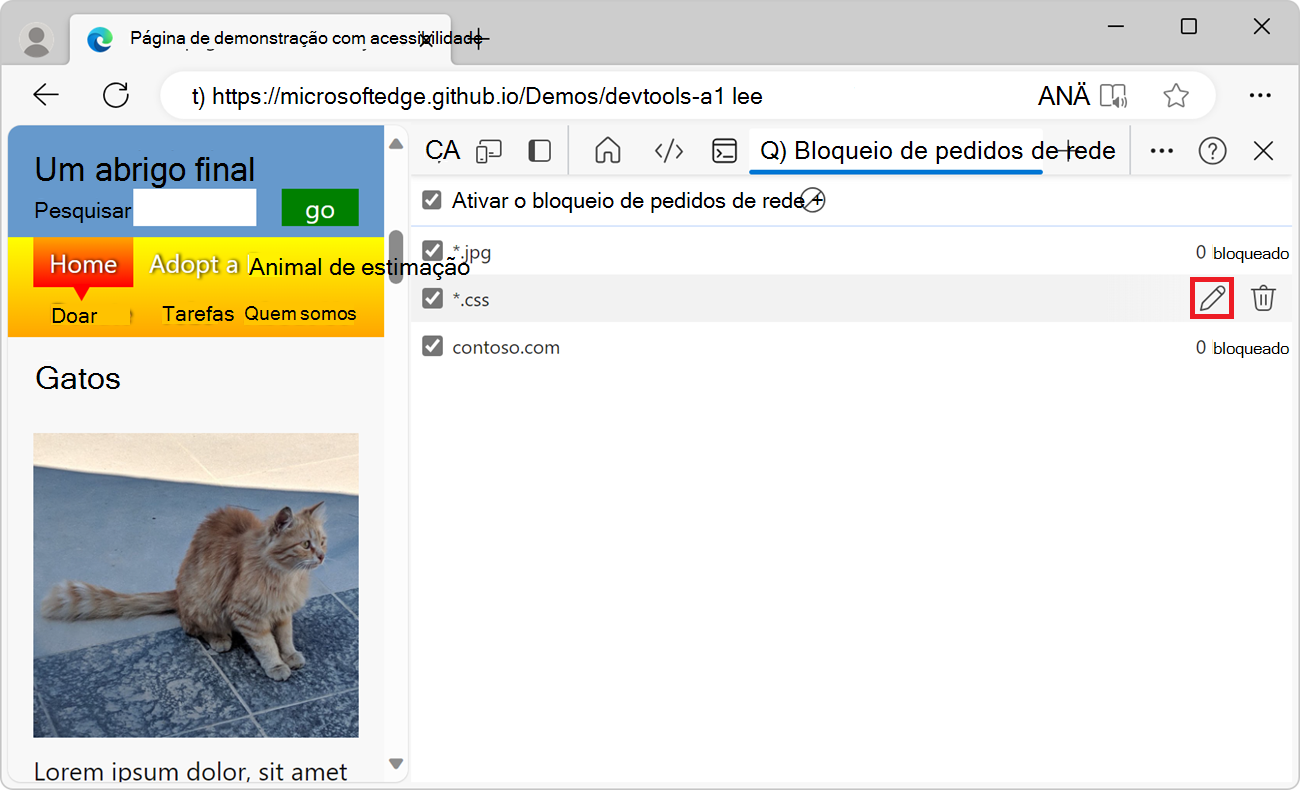
Na tabela Bloqueio de solicitação de rede , passe o mouse sobre uma solicitação de rede bloqueada e clique em Editar (
 ):
):
Ativar/desativar o bloqueio de solicitação de rede
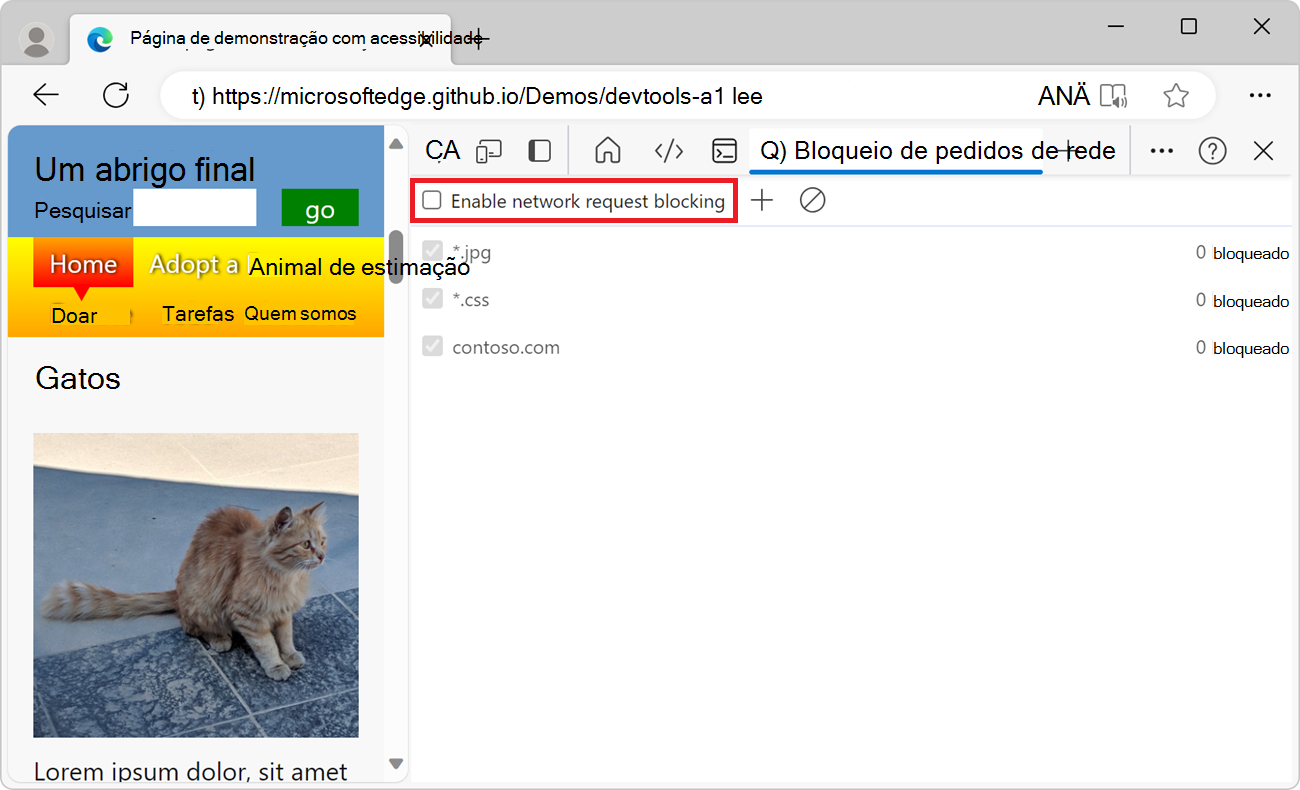
Para alternar o bloqueio de solicitação de rede sem precisar excluir e recriar todas as solicitações de rede bloqueadas:
Na barra de ferramentas, marque ou desmarque a caixa de seleção Habilitar bloqueio de solicitação de rede :
Bloquear uma solicitação de rede usando a ferramenta Rede
Você pode bloquear solicitações de rede feitas por sua página da Web usando a ferramenta Bloqueio de solicitação de rede ou usando a ferramenta Rede .
Para bloquear solicitações de rede usando a ferramenta Rede :
Vá para a página da Web para a qual você deseja bloquear solicitações de rede. Por exemplo, abra a página de demonstração de teste de acessibilidade em uma nova guia ou janela.
Para abrir o DevTools, clique com o botão direito do mouse na página da Web e selecione Inspecionar. Ou pressione Ctrl+Shift+I (Windows, Linux) ou Command+Option+I (macOS). O DevTools é aberto.
No DevTools, na Barra de Atividades, clique na guia Rede . Se essa guia não estiver visível, clique no botão Mais Ferramentas (
).Na tabela de solicitações de rede no painel inferior, localize a solicitação de rede que você deseja bloquear.
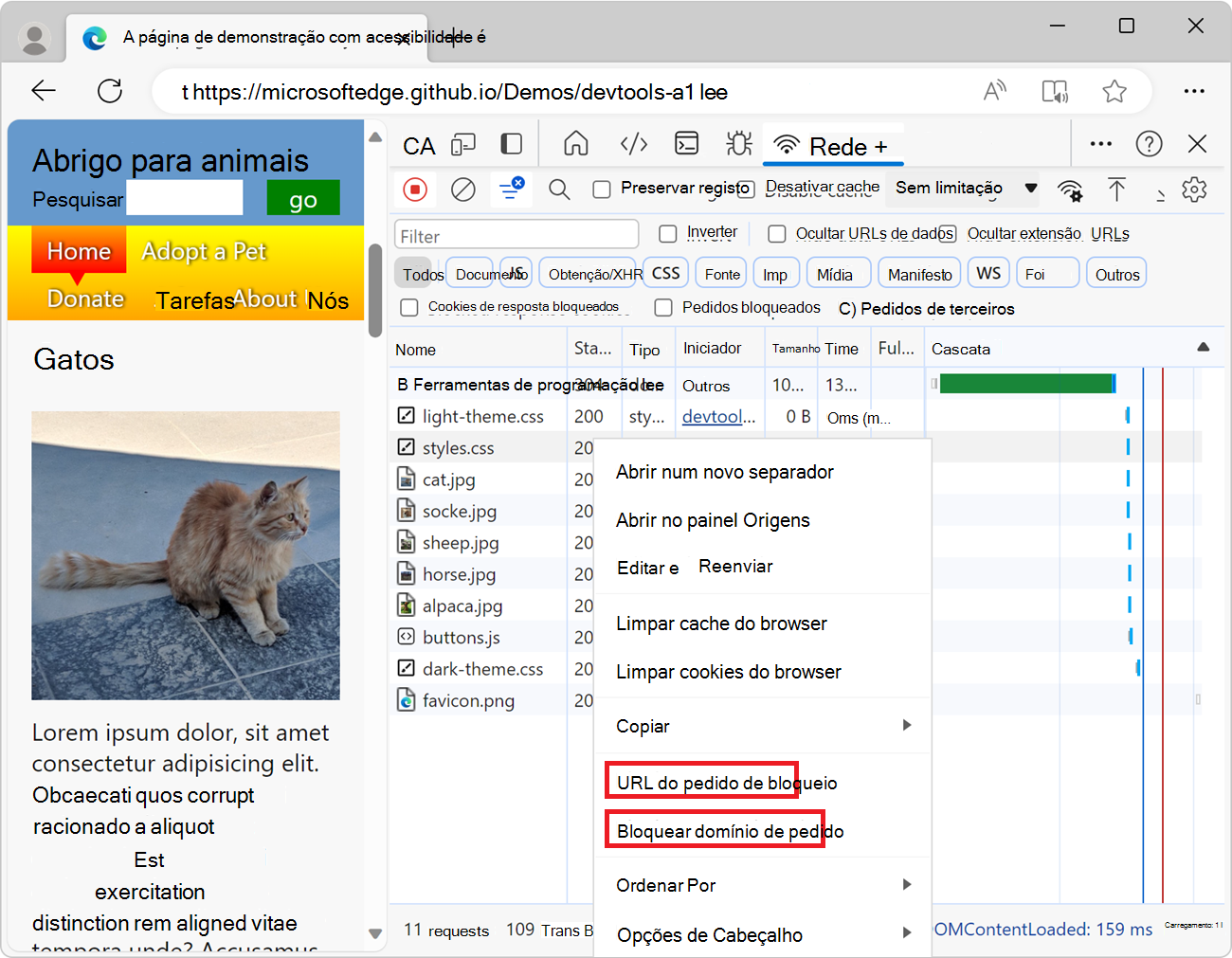
Clique com o botão direito do mouse na solicitação de rede e clique em Bloquear URL de solicitação para bloquear esse recurso específico ou Bloquear domínio de solicitação para bloquear todos os recursos do mesmo domínio: