Nota
O acesso a esta página requer autorização. Pode tentar iniciar sessão ou alterar os diretórios.
O acesso a esta página requer autorização. Pode tentar alterar os diretórios.
O navegador Microsoft Edge vem com ferramentas internas de desenvolvimento na Web, chamadas Microsoft Edge DevTools. O DevTools é um conjunto de ferramentas de desenvolvimento na Web que aparece ao lado de uma página da Web renderizada no navegador.
Conteúdo detalhado:
- Introdução
- Abrir DevTools
- Suporte ao teclado
- Alterar onde o DevTools está encaixado no navegador
- Ampliar ou reduzir o DevTools
- Visão geral da interface do usuário
-
Recursos da Barra de Atividades
- Painéis de ferramentas com guias contendo guias e páginas
- A Barra de Atividades e a barra de ferramentas de Visualização Rápida
- Fixar e reorganizar as ferramentas na Barra de Atividades
- Ferramenta Inspecionar
- Emulação do dispositivo
- Ferramenta de boas-vindas
- Ferramenta Elementos
- Ferramenta Console
- Ferramenta Fontes
- Ferramenta Rede
- Ferramenta Desempenho
- Ferramenta Memória
- Ferramenta aplicativo
- Botão Mais Ferramentas
- Personalizar e controlar o menu DevTools
- Botão Ajuda
- Botão Fechar DevTools
- Recursos da barra de ferramentas Visualização Rápida
- Visão geral de todas as ferramentas
- Ferramenta, guia ou painel
- Sobre a Barra de Atividades e ferramentas de Visualização Rápida
- Dica poderosa: Usar o Menu de Comando
- Personalização do DevTools
- Experimentando recursos experimentais
- Confira também
Introdução
O DevTools fornece uma maneira poderosa de inspecionar e depurar páginas da Web e aplicativos Web. Você pode até editar arquivos de origem e criar projetos de site, tudo dentro do ambiente DevTools.
Com o DevTools, você pode fazer o seguinte:
Inspecione, ajuste e altere os estilos dos elementos na página da web usando ferramentas dinâmicas com interface visual. Inspecione onde o navegador armazenou o conteúdo para construir a página da Web, incluindo
.html,.css,.jse.pngformatos de arquivo.Emule como seu site se comporta em diferentes dispositivos e simule um ambiente móvel, completo com diferentes condições de rede. Inspecione o tráfego de rede e veja a localização dos problemas.
Depure seu JavaScript usando a depuração de ponto de interrupção e com o console ao vivo. Encontre problemas de memória e de renderização com seus aplicativos Web.
Encontre problemas de acessibilidade, desempenho, compatibilidade e segurança em seus produtos e use o DevTools para corrigir os problemas de acessibilidade encontrados.
Use um ambiente de desenvolvimento para sincronizar alterações no DevTools com o sistema de arquivos e da Web.
Vídeo: Entender a interface do usuário do DevTools
Este vídeo um pouco mais antigo, de setembro de 2022, mostra a interface do usuário herdada para DevTools:
- Em vez da Barra de Atividades, o vídeo mostra a barra de ferramentas principal herdada.
- Em vez do painel Visualização Rápida (na parte inferior do DevTools), o vídeo mostra a Gaveta.
Abrir DevTools
No Microsoft Edge, você pode abrir o DevTools usando o mouse ou o teclado, de qualquer uma das seguintes maneiras. A ferramenta aberta depende de como você abre o DevTools.
Principais maneiras:
| Ação | Ferramenta resultante |
|---|---|
| Clique com o botão direito do mouse em qualquer item em uma página da Web e selecione Inspecionar. | A ferramenta Elementos , com a árvore DOM expandida para mostrar o elemento de página clicado com o botão direito do mouse. |
| Pressione Ctrl+Shift+I (Windows, Linux) ou Command+Option+I (macOS). | A ferramenta usada anteriormente ou a ferramenta Bem-vindo . |
| Pressione F12. | A ferramenta usada anteriormente ou a ferramenta Bem-vindo . |
Formas adicionais:
| Ação | Ferramenta resultante |
|---|---|
Na barra de ferramentas do Microsoft Edge, selecione Configurações e mais ( ) >Mais ferramentasFerramentas>de desenvolvedor. ) >Mais ferramentasFerramentas>de desenvolvedor. |
A ferramenta usada anteriormente ou a ferramenta Bem-vindo . |
| Pressione Ctrl+Shift+J (Windows, Linux) ou Command+Option+J (macOS). | A ferramenta Console . |
| Pressione Ctrl+Shift+C (Windows, Linux) ou Command+Option+C (macOS). | A ferramenta Elementos , com a árvore DOM expandida para mostrar o <body> elemento. |
| Pressione Shift+F10 para abrir o menu de atalho. Para selecionar o comando Inspecionar , pressione Seta para Cima e Enter. | A ferramenta Elementos , com a árvore DOM expandida para mostrar o <html> elemento. |
| Pressione Tab ou Shift+Tab para colocar o foco em um elemento da página. Em seguida, pressione Shift+F10 para abrir o menu de clique com o botão direito. Para selecionar o comando Inspecionar , pressione Seta para Cima e Enter. | A ferramenta Elementos , com a árvore DOM expandida para mostrar o elemento de página focado. |
Abra o DevTools clicando com o botão direito do mouse em um item em uma página da Web
Uma boa maneira de abrir o DevTools é clicar com o botão direito do mouse em um item em uma página da Web e selecionar Inspecionar:
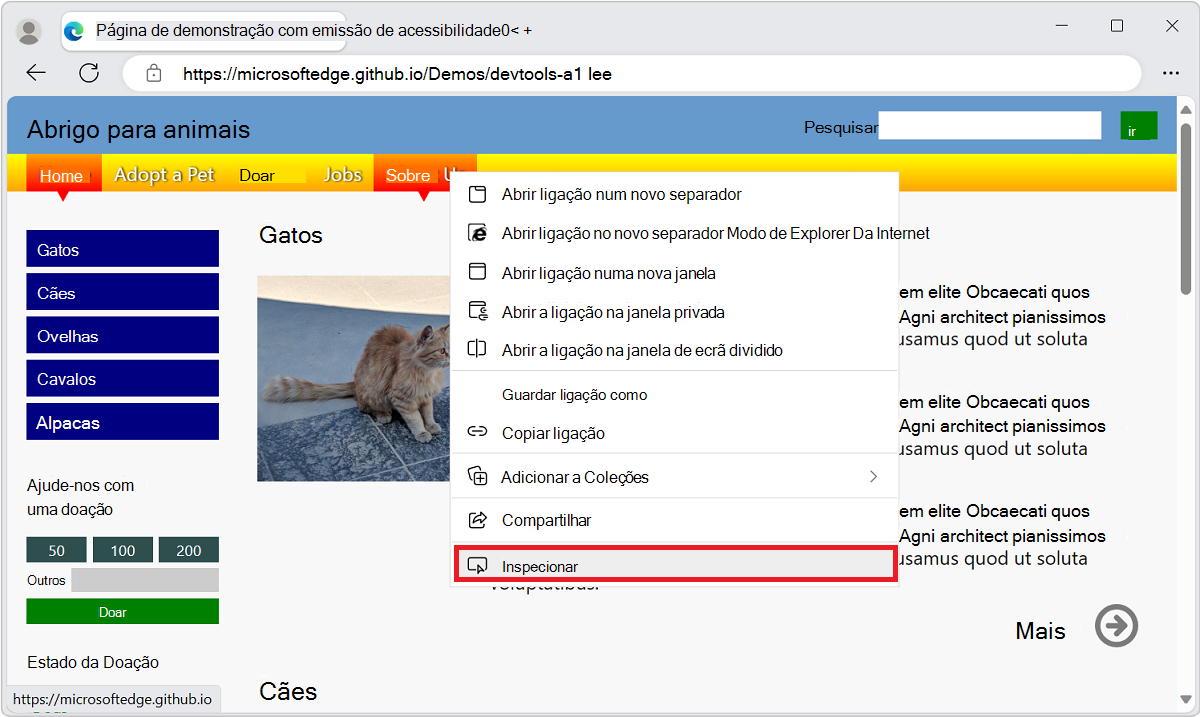
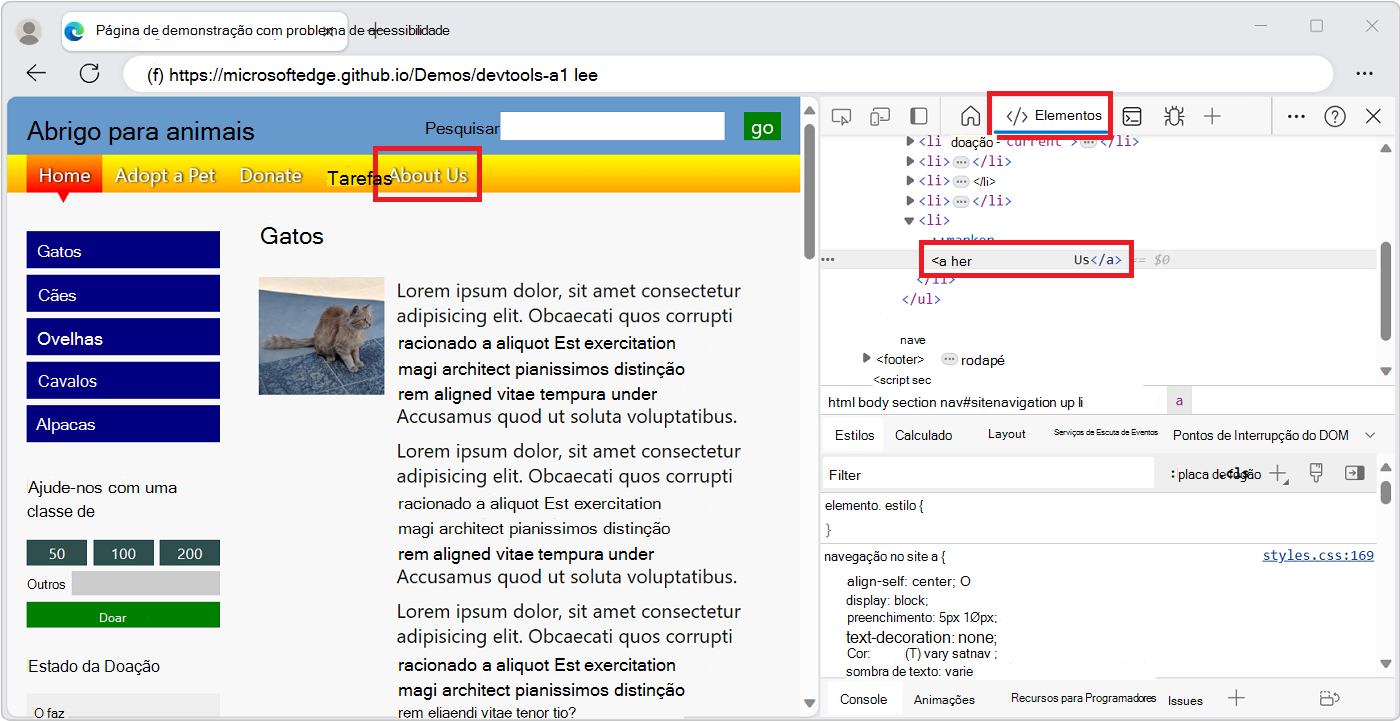
O DevTools é aberto, com o elemento clicado com o botão direito realçado na árvore DOM na ferramenta Elementos :
Abra o DevTools usando a barra de ferramentas do Microsoft Edge
Na barra de ferramentas do Microsoft Edge, selecione Configurações e mais (...) >Mais ferramentasFerramentas>de desenvolvedor:

Faça com que o DevTools abra automaticamente quando você abrir uma nova guia
Para que o DevTools seja aberto automaticamente sempre que você abrir uma nova guia no navegador:
Na linha de comando, abra o Microsoft Edge, passando o
--auto-open-devtools-for-tabssinalizador, da seguinte maneira:Prompt de comando do Windows:
start msedge --auto-open-devtools-for-tabsWindows PowerShell:
Start-Process -FilePath "msedge" -ArgumentList "--auto-open-devtools-for-tabs"Terminal macOS:
/Applications/Microsoft\ Edge.app/Contents/MacOS/Microsoft\ Edge --auto-open-devtools-for-tabsshell bash no Linux:
microsoft-edge --auto-open-devtools-for-tabs
Desativando o início rápido
Importante: Não deve haver processos do Microsoft Edge em execução ao iniciar via auto-open-devtools-for-tabs, portanto, talvez seja necessário desabilitar o início rápido no edge://settings/system.
O recurso de início rápido mantém um processo mínimo do Microsoft Edge em execução em segundo plano. Isso interfere no recurso e precisaria ser desabilitado auto-open-devtools-for-tabs para usá-lo. Para obter mais informações, consulte Obter ajuda com o início rápido.
Desativando o atalho de teclado F12
Para evitar que pressionar F12 abra o DevTools:
No Microsoft Edge, vá para
edge://settings/system.Role para baixo até a seção Ferramentas de desenvolvedor e, em seguida, desative a tecla Usar F12 para abrir a alternância de Ferramentas de desenvolvedor.

Suporte ao teclado
Você pode interagir com o DevTools usando o mouse ou o teclado. Os atalhos do teclado fornecem uma maneira rápida de acessar a funcionalidade e são necessários para acessibilidade. Várias ferramentas estão cada vez mais acessíveis por meio do teclado e tecnologias assistivas, como leitores de tela.
Veja Atalhos de teclado e Navegue no DevTools com tecnologia adaptativa.
Alterar onde o DevTools está encaixado no navegador
Você pode encaixar o DevTools à direita, à esquerda ou na parte inferior do navegador ou desencaixá-lo em uma janela separada. Consulte Alterar o posicionamento do DevTools (Desencaixar, Encaixar na parte inferior, Encaixar à esquerda).
Ampliar ou reduzir o DevTools
A interface do usuário do DevTools é implementada usando HTML e CSS, como páginas da Web, para que você possa ampliar e reduzir o zoom usando os atalhos de teclado padrão. Os níveis de zoom para DevTools e a página renderizada são independentes.
Para ampliar a parte do DevTools do navegador:
- Se o foco ainda não estiver no DevTools, clique em algum lugar no DevTools.
- Pressione Ctrl++ ou Ctrl+- (Windows ou Linux). Ou pressione Command++ ou Command+- (macOS).
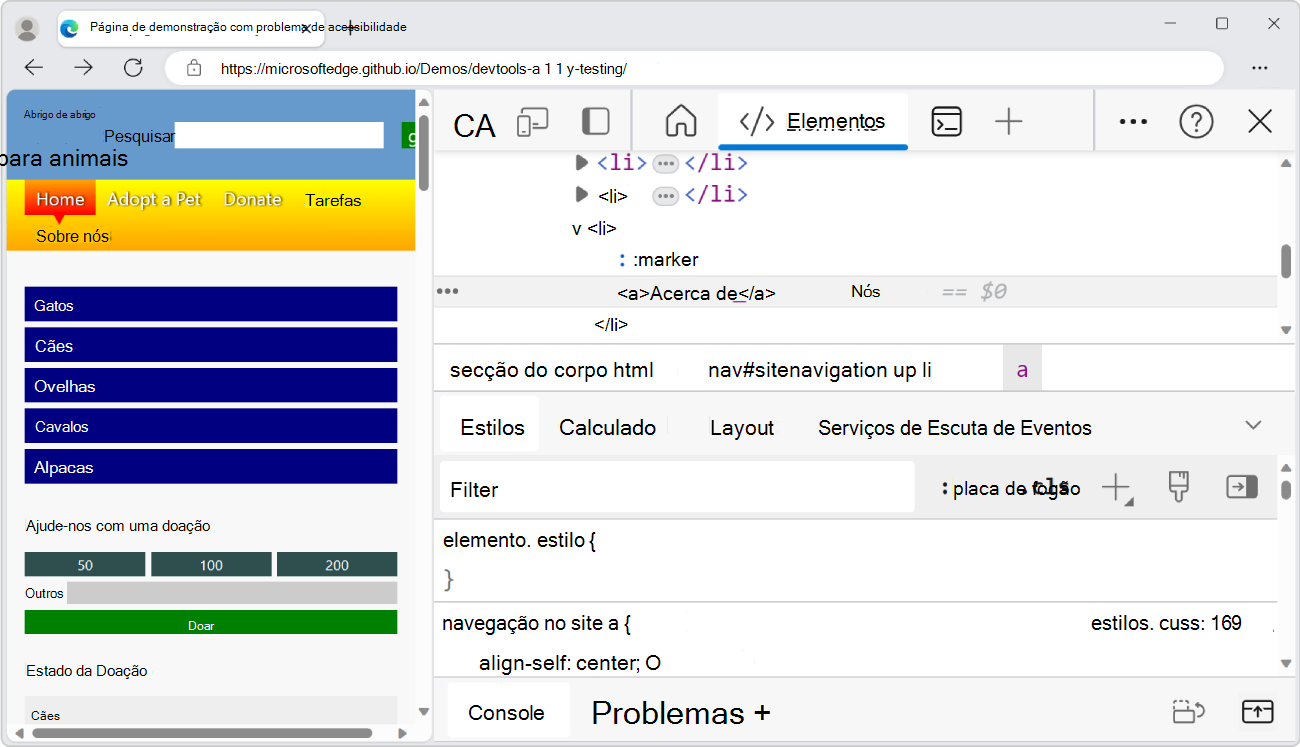
Para ampliar a página renderizada, clique na página e use os mesmos atalhos de teclado acima.
Para restaurar o zoom para 100%:
- Certifique-se de que o foco esteja na parte desejada do navegador, DevTools ou a página renderizada.
- Pressione Ctrl+0 ou Ctrl+NumPad0 (Windows ou Linux) ou Command+0 (macOS).
Para ampliar as configurações do DevTools:
- Em Configurações do DevTools, clique em Fechar (x) no canto superior direito.
- Altere o nível de zoom do DevTools, conforme descrito acima.
- Clique no botão Configurações (
 ).
).
Para ampliar o DevTools usando o Menu de Comando:
- Clique no botão de menu Personalizar e controlar o DevTools (
 ) e selecione Executar comando.
 - No Menu de Comando, comece a digitar zoom e selecione um comando de zoom:
- Restaurar nível de zoom
- Ampliar
- Reduzir
Visão geral da interface do usuário
A interface do usuário do DevTools tem as seguintes áreas principais:
A Barra de Atividades na parte superior, que contém ícones usados para acessar ferramentas, configurações, documentação e muito mais.
- A área de ferramentas atual, onde aparece a ferramenta selecionada na Barra de Atividades no momento.
A barra de ferramentas de Visualização Rápida , na parte inferior, que contém guias usadas para acessar ferramentas.
- A área de ferramenta inferior, onde aparece a ferramenta selecionada na barra de ferramentas Visualização Rápida .
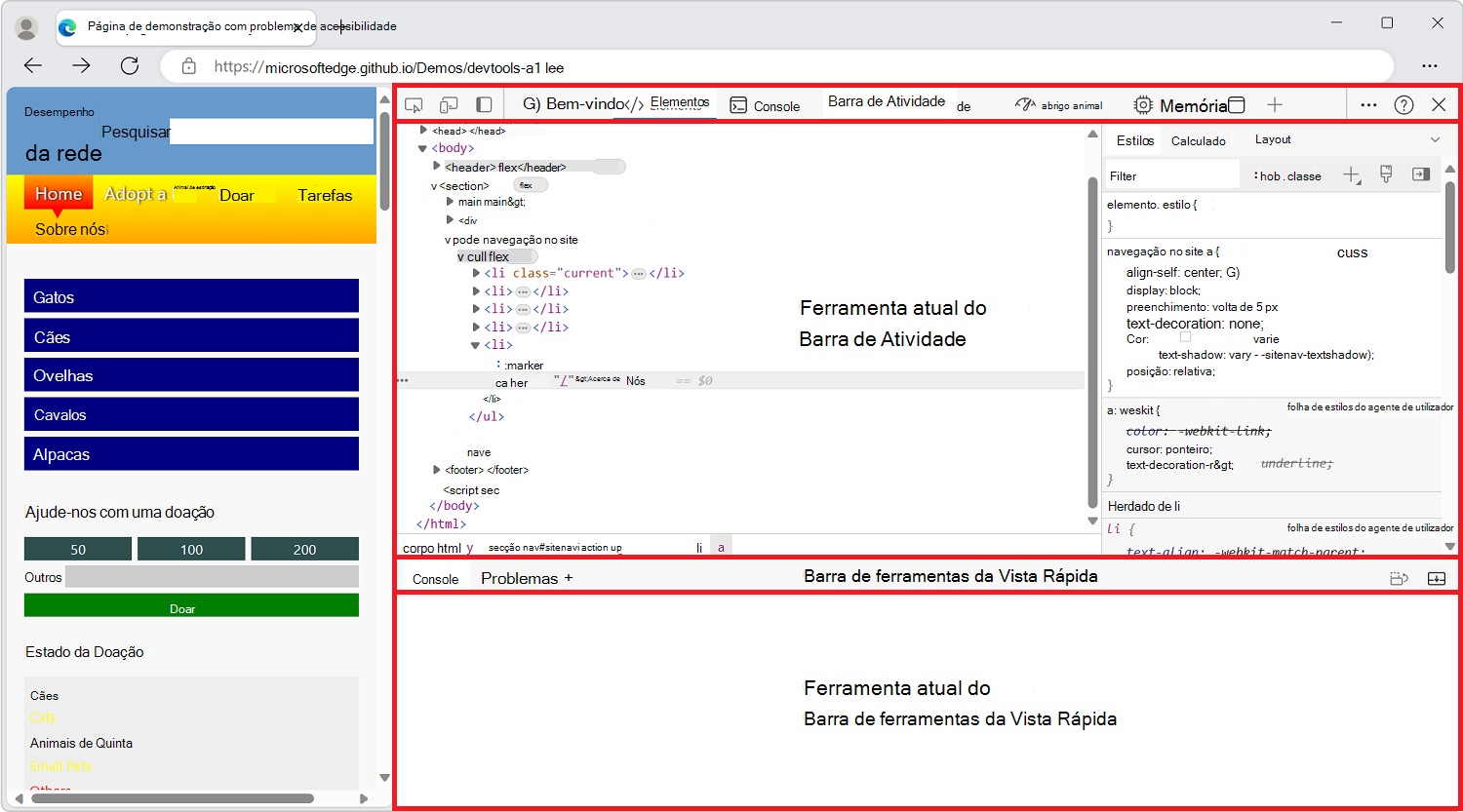
Por padrão, a Barra de Atividades contém as seguintes ferramentas:
Botão de alternância da ferramenta
 ).
).Botão da ferramenta de Emulação de Dispositivo (
 ).
).Ferramenta de boas-vindas (
 ).
).Ferramenta Elementos (
 ).
).Ferramenta Console (
 ).
).Ferramenta Fontes (
 ).
).Ferramenta Rede (
 ).
).Ferramenta Desempenho (
 ).
).Ferramenta Memória (
 ).
).Ferramenta de aplicativo (
 ).
).
Por padrão, a barra de ferramentas Visualização Rápida contém as seguintes ferramentas:
Ferramenta Console (
).Ferramenta Issues (
 ).
).
Na Barra de Atividades, as guias de ferramentas contêm o nome e o ícone da ferramenta ou apenas o ícone da ferramenta, dependendo da largura da janela do DevTools. Se a janela for larga o suficiente, o nome e o ícone da ferramenta serão exibidos. Se a janela for muito estreita, somente o ícone da ferramenta aparecerá e o nome da ferramenta aparecerá quando você passar o mouse sobre o ícone da ferramenta.
Alterar a localização da Visualização Rápida
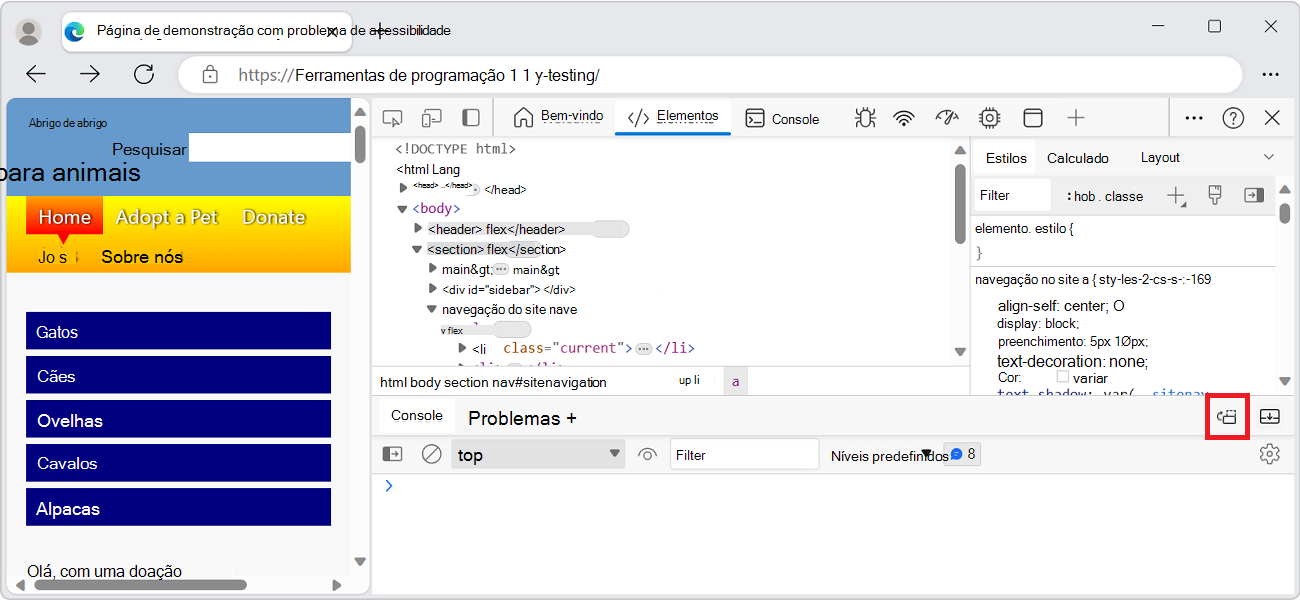
Por padrão, o painel Visualização Rápida está na parte inferior do DevTools. Você também pode colocar o painel Visualização Rápida no lado direito do DevTools.
Para exibir o painel Visualização rápida , pressione Esc.
Para alterar a localização do painel Visualização rápida , na barra de ferramentas Visualização rápida , clique no botão Visualização rápida do Dock à direita ( ") ou no botão Visualização rápida do Dock na parte inferior :
Recursos da Barra de Atividades
O DevTools oferece uma quantidade incrível de poder para inspecionar, depurar e alterar o site atualmente exibido no navegador. A maioria das ferramentas exibe as alterações ao vivo. As atualizações ao vivo tornam as ferramentas úteis para refinar a aparência e a navegação ou funcionalidade de uma página da Web sem a necessidade de atualizá-la ou construí-la.
Painéis de ferramentas com guias contendo guias e páginas
Além da ferramenta Inspecionar e da Emulação de Dispositivo, o DevTools é dividido em um conjunto de ferramentas com guias, como a ferramenta Elementos , a ferramenta Console e a ferramenta Fontes . No Menu de Comando, as ferramentas são chamadas de painéis. A guia de uma ferramenta contém um painel que contém a interface do usuário da ferramenta.
Guias de nível superior:
As ferramentas são organizadas em um conjunto de guias na Barra de Atividades e na barra de ferramentas de Visualização Rápida . A maioria das ferramentas também é chamada de painéis. Um painel é a interface do usuário interna de uma ferramenta. Uma ferramenta tem uma guia que pode estar presente na Barra de Atividades e na barra de ferramentas de Visualização Rápida .
Guias de nível inferior:
Dentro do painel de algumas ferramentas, há um ou mais conjuntos de guias (painéis com guias). Por exemplo, a ferramenta Elementos contém um conjunto de guias que inclui as guias Estilos, Ouvintes de Eventos e Acessibilidade . Para outras ferramentas, o painel da ferramenta tem páginas listadas ao longo do lado esquerdo.
A Barra de Atividades e a barra de ferramentas de Visualização Rápida
Há duas barras de ferramentas: a Barra de Atividades na parte superior do DevTools e a barra de ferramentas de Visualização Rápida na parte inferior quando você pressiona Esc.
A Barra de Atividades contém os seguintes recursos:
- Ferramentas de ícone:
- Botão de alternância da ferramenta Inspecionar ().
-
Botão Emulação do Dispositivo ().
- Botão de alternância da ferramenta Inspecionar (
Guias de ferramentas:
- Ferramenta de boas-vindas .
- Ferramenta Elementos . Permanente.
- Ferramenta Console . Permanente.
- Ferramenta Fontes . Permanente.
- Ferramenta Rede .
- Ferramenta Desempenho .
- Ferramenta Memória .
- Ferramenta de aplicativo .
Ícones:
-
Botão Mais ferramentas (
 ).
). -
Personalizar e controlar o botão de menu DevTools ().
-
Botão Ajuda (
 ).
). -
Fechar Botão DevTools (
 ).
).
-
Botão Mais ferramentas (
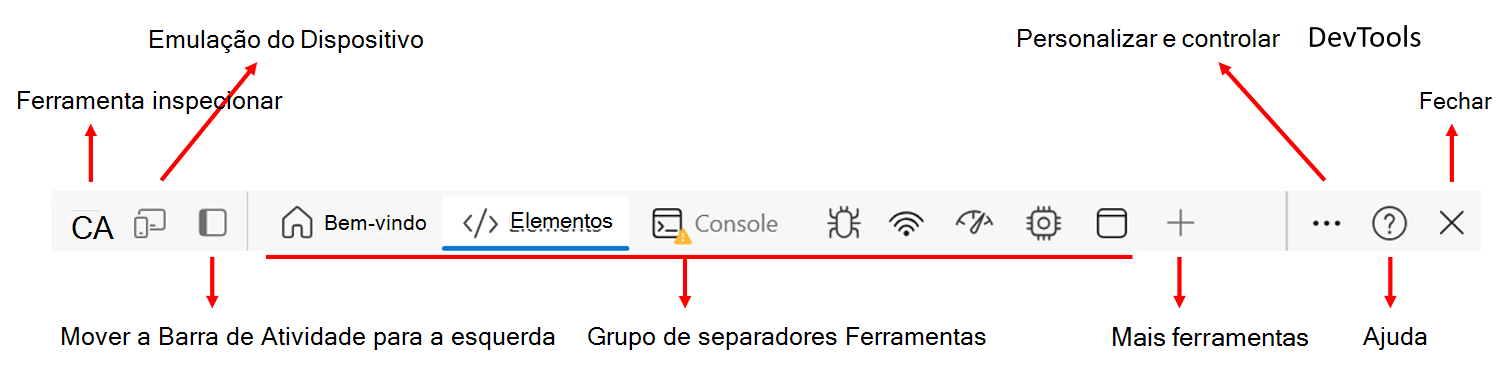
Os recursos da Barra de Atividades são descritos abaixo.
Fixar e reorganizar as ferramentas na Barra de Atividades
Além das ferramentas permanentes Elementos, Console e Fontes , você pode controlar quais ferramentas aparecem na Barra de Atividades para personalizar o DevTools para se concentrar em suas atividades atuais.
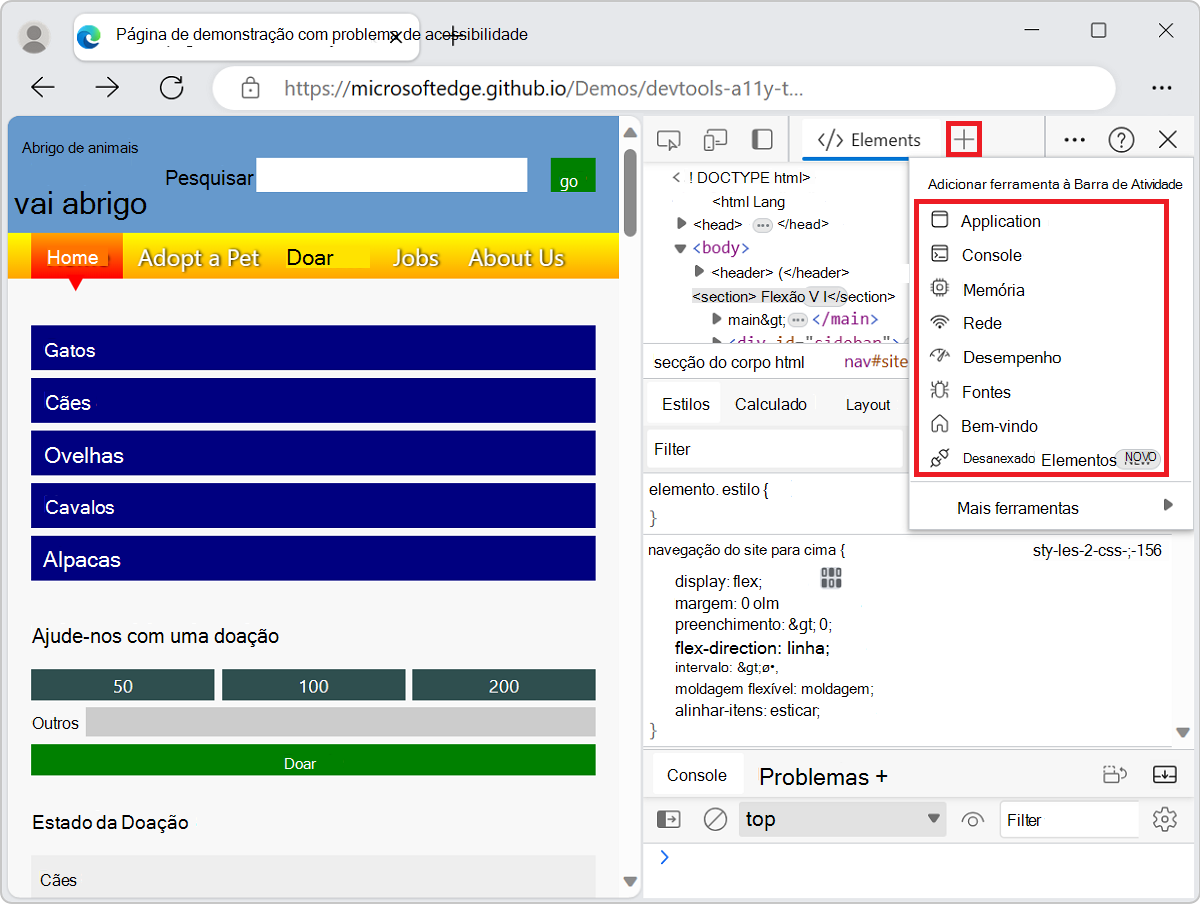
Clique no botão Mais ferramentas (
) para listar todas as ferramentas disponíveis: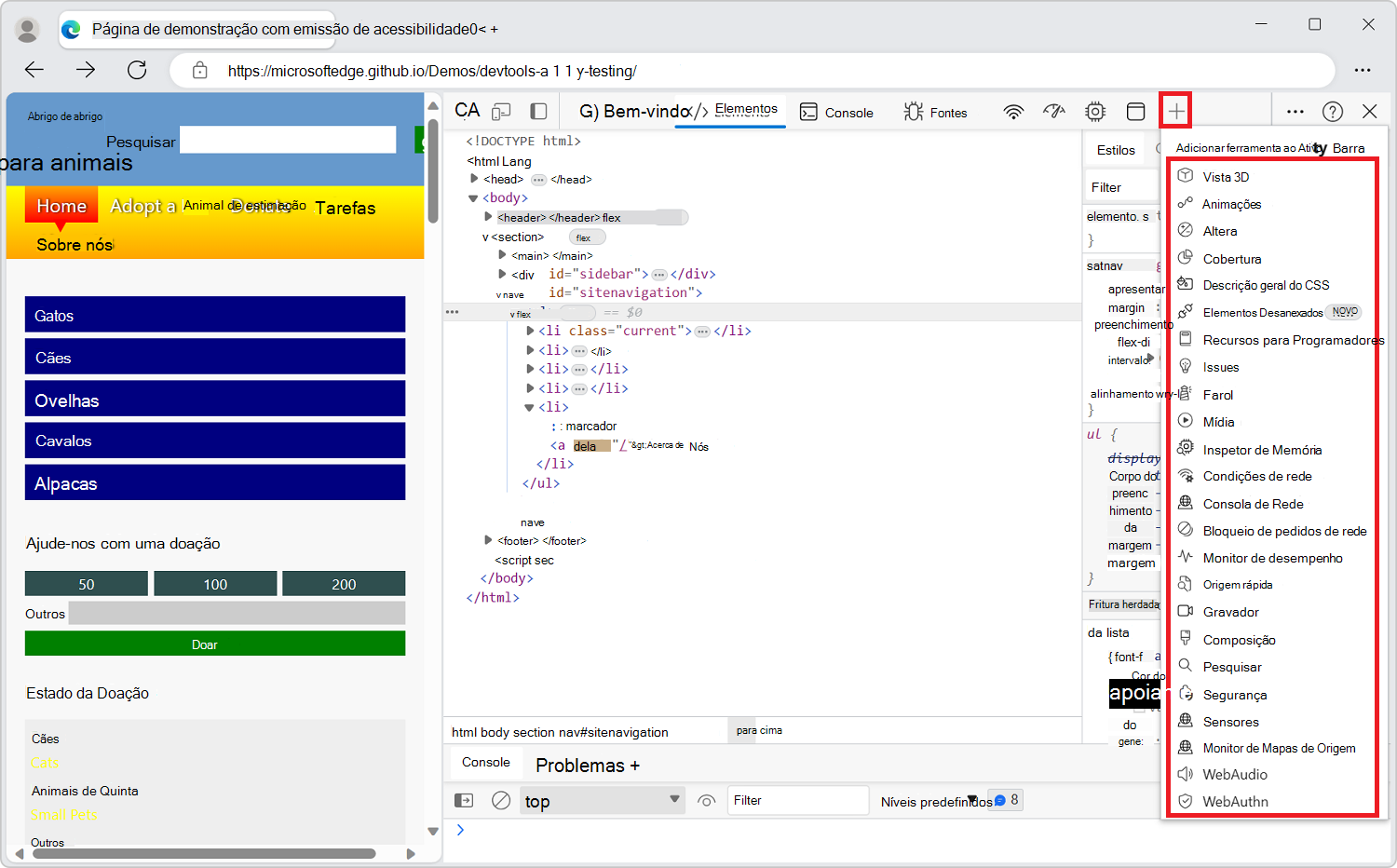
Selecione uma ferramenta para fixá-la na Barra de Atividades. A ferramenta estará presente na Barra de Atividades sempre que o DevTools for aberto.
Se não houver espaço suficiente na Barra de Atividades para exibir todas as ferramentas fixadas, as ferramentas que estão abertas, mas não exibidas, serão movidas para o menu Mais ferramentas :
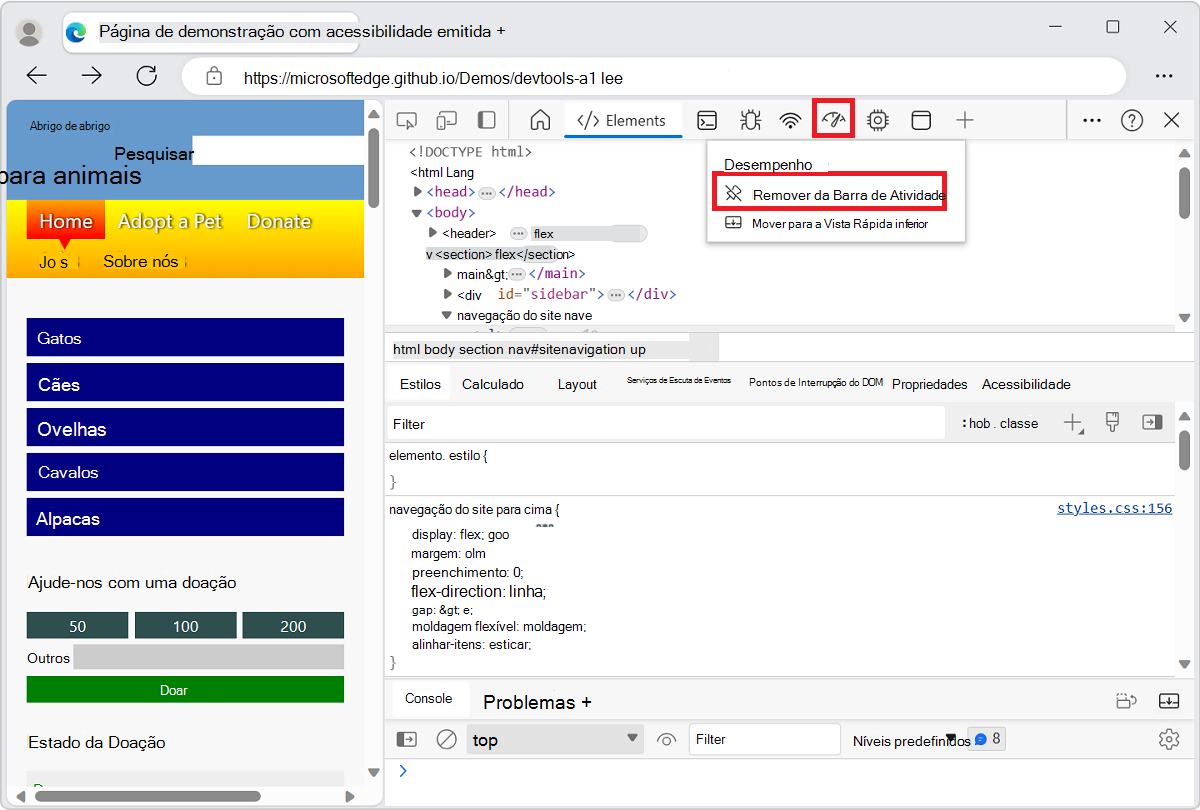
Para desafixar uma ferramenta da Barra de Atividades, clique com o botão direito do mouse na guia da ferramenta e selecione Remover da Barra de Atividades:
Ferramenta Inspecionar
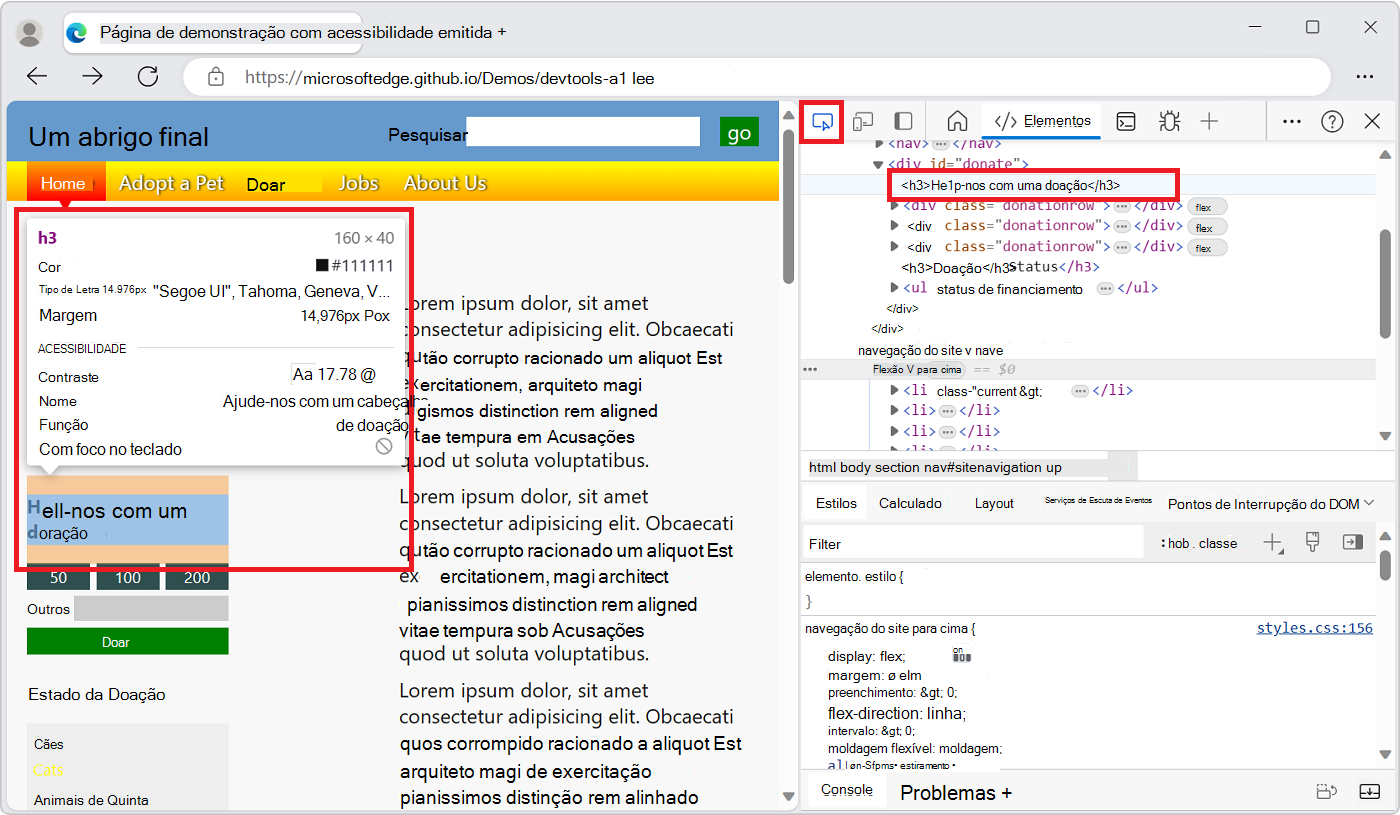
Ao clicar no botão Inspecionar ferramenta (), você pode selecionar um elemento na página da Web atual. Enquanto a ferramenta Inspecionar estiver ativa, você pode mover o mouse sobre diferentes partes da página da Web para obter informações detalhadas sobre os elementos da página, juntamente com uma sobreposição multicolorida que mostra as dimensões do layout, o preenchimento e a margem do elemento da página.
Emulação do dispositivo
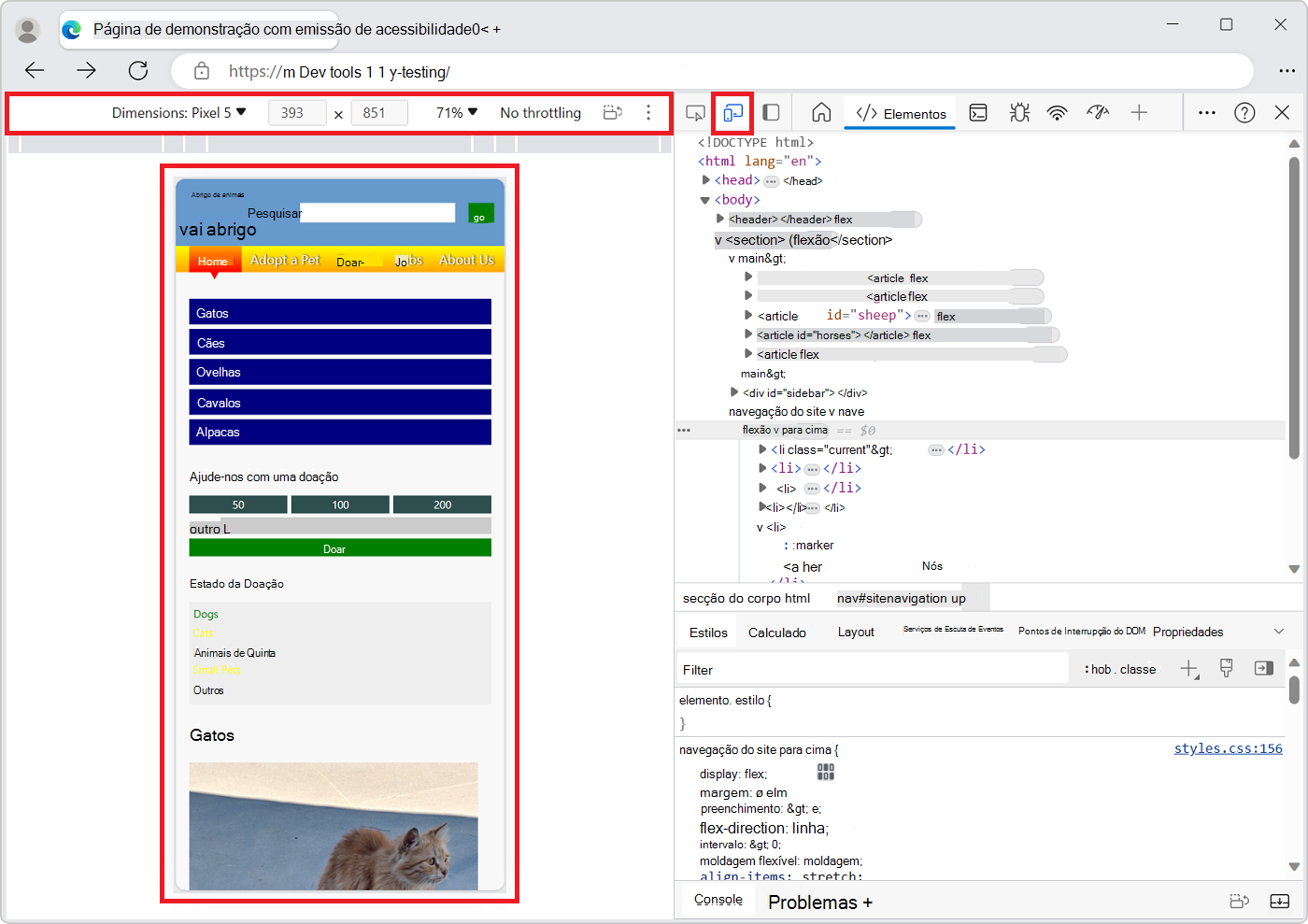
Clique no botão Emulação do dispositivo () para exibir o site atual em um modo de dispositivo emulado. A ferramenta de Emulação de Dispositivo permite que você execute e teste como seu produto reage quando você redimensiona o navegador. Também fornece uma estimativa do layout e do comportamento em um dispositivo móvel.
Consulte Emular dispositivos móveis (Emulação de dispositivo).
Ferramenta de boas-vindas
Inclui informações sobre os novos recursos do DevTools, como contatar a equipe e fornece informações sobre determinados recursos.
Ferramenta Elementos
Permite inspecionar, editar e depurar seu HTML e CSS. Você pode editar na ferramenta enquanto exibe as alterações ao vivo no navegador.
A ferramenta Elementos está sempre presente na Barra de Atividades.
Ferramenta Console
Na ferramenta Console , você pode:
- Exiba e filtre mensagens registradas de solicitações de rede ou de instruções de log JavaScript.
- Insira instruções JavaScript para avaliar em tempo real. As expressões são avaliadas no contexto atual, como quando o depurador JavaScript na ferramenta Fontes é pausado em um ponto de interrupção.
A ferramenta Console está sempre presente na Barra de Atividades e na barra de ferramentas de Exibição Rápida .
Consulte Console.
Ferramenta Fontes
A ferramenta Fontes é um editor de código e depurador de JavaScript. Você pode editar projetos, manter trechos e depurar seu projeto atual.
A ferramenta Fontes está sempre presente na Barra de Atividades.
Ferramenta Rede
A ferramenta Rede permite monitorar e inspecionar solicitações ou respostas da rede e do cache do navegador. É possível filtrar solicitações e respostas para atender às suas necessidades e simular diferentes condições de rede.
Consulte Inspecionar atividade de rede.
Ferramenta Desempenho
Consulte Analisar o desempenho do tempo de execução (tutorial).
Ferramenta Memória
Consulte Corrigir problemas de memória.
Ferramenta aplicativo
Consulte Exibir, editar e excluir cookies.
Botão Mais Ferramentas
Para adicionar uma ferramenta à Barra de Atividades, clique no botão Mais ferramentas ().
Personalizar e controlar o menu DevTools
O botão Personalizar e controlar o DevTools ( ) abre um menu suspenso para:
- Encaixe DevTools.
- Encaixar a Barra de Atividades.
- Selecione um tema.
- Mostrar atalhos de teclado.
- Alterar as configurações do DevTools.
- Abra a emulação do dispositivo.
- Alterne o painel Visualização Rápida .
- Execute um comando.
- Pesquise o código.
- Abra um arquivo.
Botão Ajuda
O botão Ajuda () abre um menu suspenso com os seguintes itens:
Documentação - Abre a documentação do Microsoft Edge DevTools.
Notas de versão – Abre Novidades no Microsoft Edge DevTools.
Comentários (
 ) - Abre a caixa de diálogo Enviar comentários . Para se conectar com a equipe do DevTools do Microsoft Edge para relatar um problema ou problema (ou sugerir uma ideia), descreva o que aconteceu e inclua uma captura de tela. Consulte Entrar em contato com a equipe do DevTools do Microsoft Edge.
Botão Fechar DevTools
Clique no botão Fechar DevTools () no canto superior direito do DevTools para fechar o DevTools e usar a janela inteira para exibir a página da Web atual.
Recursos da barra de ferramentas Visualização Rápida
Use o painel Visualização rápida para abrir uma segunda ferramenta abaixo ou à direita da ferramenta que já está selecionada na Barra de atividades:
Selecione uma ferramenta na Barra de Atividades.
Na barra de ferramentas Visualização Rápida , clique em Mais ferramentas (
) e selecione uma ferramenta diferente na lista.
Por exemplo, abra a ferramenta Renderização no painel Visualização rápida , abaixo da ferramenta Rede que está aberta na Barra de atividades:
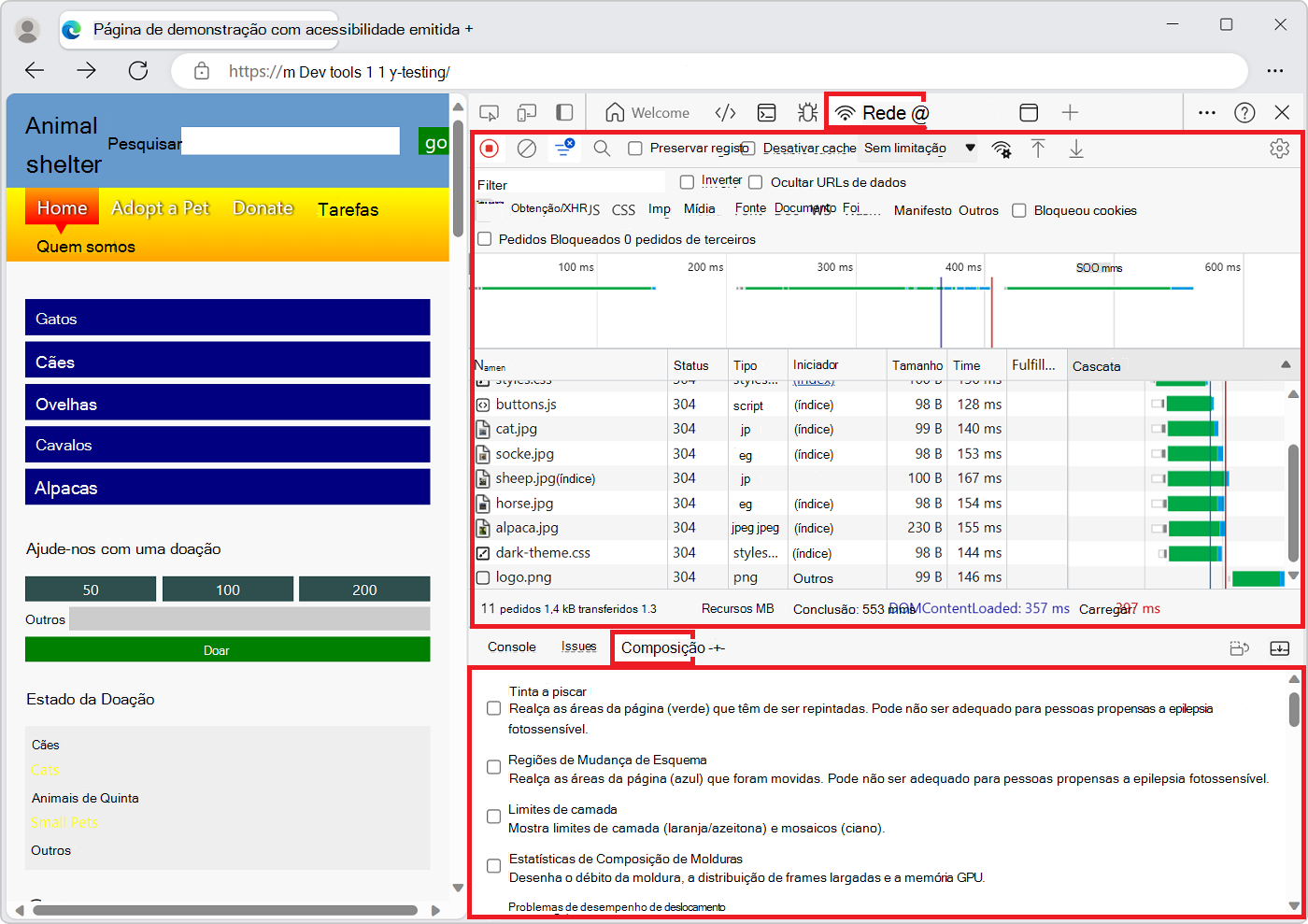
Para ocultar ou expandir a Visualização Rápida, clique em Recolher Visualização Rápida ( ) ou Expandir Visualização Rápida (
 ), ou pressione a tecla Esc .
Visão geral de todas as ferramentas
Para obter um resumo de cada ferramenta, consulte Sobre a lista de ferramentas.
Ferramenta, guia ou painel
As palavras "ferramenta", "guia" e "painel" são um tanto intercambiáveis. No Menu de Comando, as ferramentas são chamadas de painéis; por exemplo, a ferramenta Elementos é chamada de painel Elementos . Para alternar para a ferramenta Elementos , clique na guia Elementos . Há um botão Mais ferramentas () e uma lista usada para selecionar ferramentas. As ferramentas do DevTools também são chamadas de painéis do DevTools.
Você pode personalizar cada uma das ferramentas e o conteúdo de uma ferramenta pode mudar com base no contexto.
Sobre a Barra de Atividades e ferramentas de Visualização Rápida
O botão Mais ferramentas () é exibido na Barra de Atividades e na barra de ferramentas de Visualização Rápida . Quando você abre uma ferramenta na lista Mais ferramentas localizada na Barra de Atividades, a ferramenta aparece na Barra de Atividades. Quando você abre uma ferramenta na lista Mais ferramentas na barra de ferramentas Visualização rápida , a ferramenta é aberta no painel Visualização rápida .
| Tarefa | Etapas |
|---|---|
| Abra uma ferramenta na Barra de Atividades na parte superior do DevTools | Na Barra de Atividades na parte superior do DevTools, clique em Mais ferramentas () e selecione uma ferramenta. |
| Abrir uma ferramenta na barra de ferramentas Visualização Rápida | Quando o DevTools estiver em foco, pressione Esc para mostrar a barra de ferramentas de Exibição Rápida , caso ela ainda não tenha sido mostrada. Na barra de ferramentas Visualização rápida , clique no botão Mais ferramentas () e selecione uma ferramenta. |
| Mover uma ferramenta da barra de ferramentas Visualização Rápida para a Barra de Atividades | Quando o DevTools estiver em foco, pressione Esc para mostrar a Exibição Rápida. Na barra de ferramentas Visualização Rápida , clique com o botão direito do mouse na guia da ferramenta e selecione Mover para a Barra de Atividades superior. |
| Mover uma ferramenta da Barra de Atividades para a barra de ferramentas de Visualização Rápida | Na Barra de Atividades, clique com o botão direito do mouse na guia da ferramenta e selecione Mover para a Exibição Rápida inferior ou Mover para a Exibição Rápida lateral. |
| Abra uma ferramenta em sua barra de ferramentas padrão (Barra de Atividades ou Exibição Rápida) | Quando o DevTools estiver em foco, abra o Menu de Comando pressionando Ctrl+Shift+P (Windows, Linux) ou Command+Shift+P (macOS). Digite o nome da ferramenta e selecione um comando Mostrar <ferramenta> . |
Além da Barra de Atividades e das ferramentas de Visualização Rápida , o DevTools inclui as seguintes ferramentas:
- A ferramenta Inspecionar . Consulte Usar a ferramenta Inspecionar para detectar problemas de acessibilidade passando o mouse sobre a página da Web.
- A ferramenta de Emulação de Dispositivo . Consulte Emular dispositivos móveis (Emulação de dispositivo).
- O menu de comando. Consulte Executar comandos com o Menu de Comandos do Microsoft Edge DevTools.
Confira também
Dica poderosa: Usar o Menu de Comando
O DevTools fornece muitos recursos e funcionalidades para usar com seu site. Você pode acessar as diferentes partes do DevTools de várias maneiras, mas geralmente uma maneira rápida é usar o Menu de Comando.
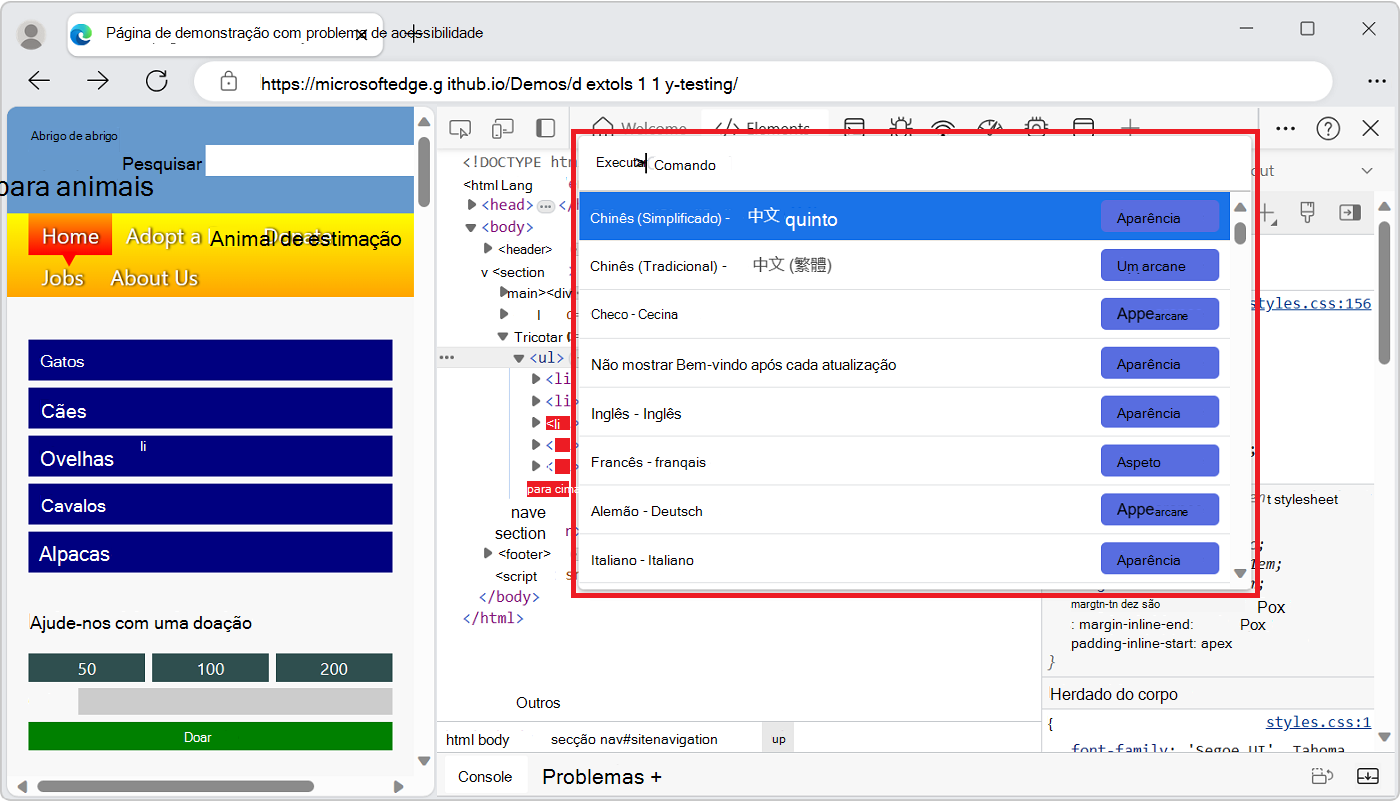
No Menu de Comando, as ferramentas são chamadas de "painéis"; por exemplo, a ferramenta Elementos é chamada de painel Elementos . Para alternar para a ferramenta Elementos , selecione a guia Elementos .
Para abrir o Menu de Comando, siga um destes procedimentos:
- Clique no botão Personalizar e controlar o DevTools () e selecione Executar comando.
- Pressione Ctrl+Shift+P (Windows, Linux) ou Command+Shift+P (macOS).
O Menu de Comando permite que você digite comandos para exibir, ocultar ou executar recursos no DevTools.
- Clique no botão Personalizar e controlar o DevTools (
No Menu de Comando, comece a digitar o nome de uma ferramenta, como alterações, e selecione um comando Mostrar , como Mostrar Alterações. O Menu de Comandos exibe os comandos correspondentes:
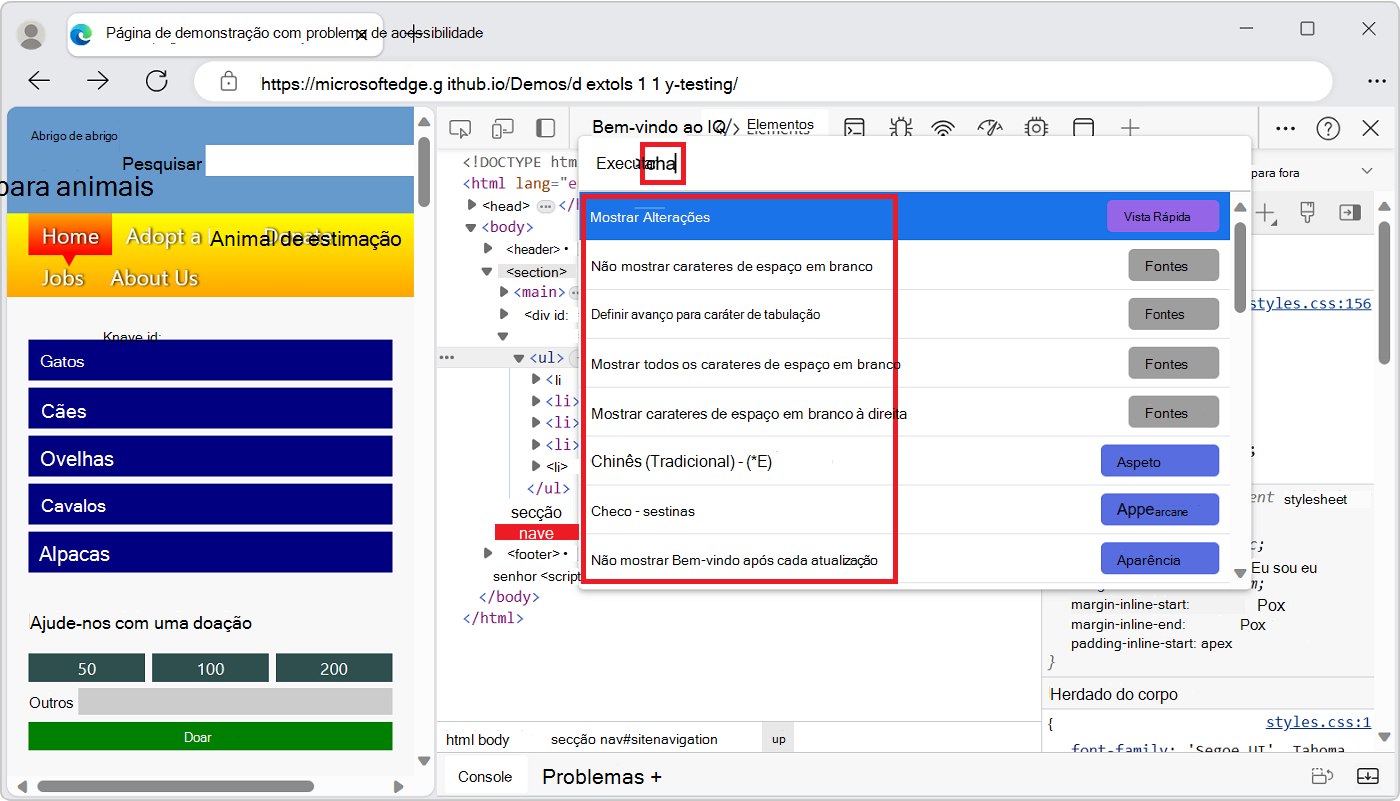
Pressione Enter para selecionar um comando Mostrar , como Mostrar Alterações. A ferramenta selecionada é aberta no painel Visualização rápida , na parte inferior:
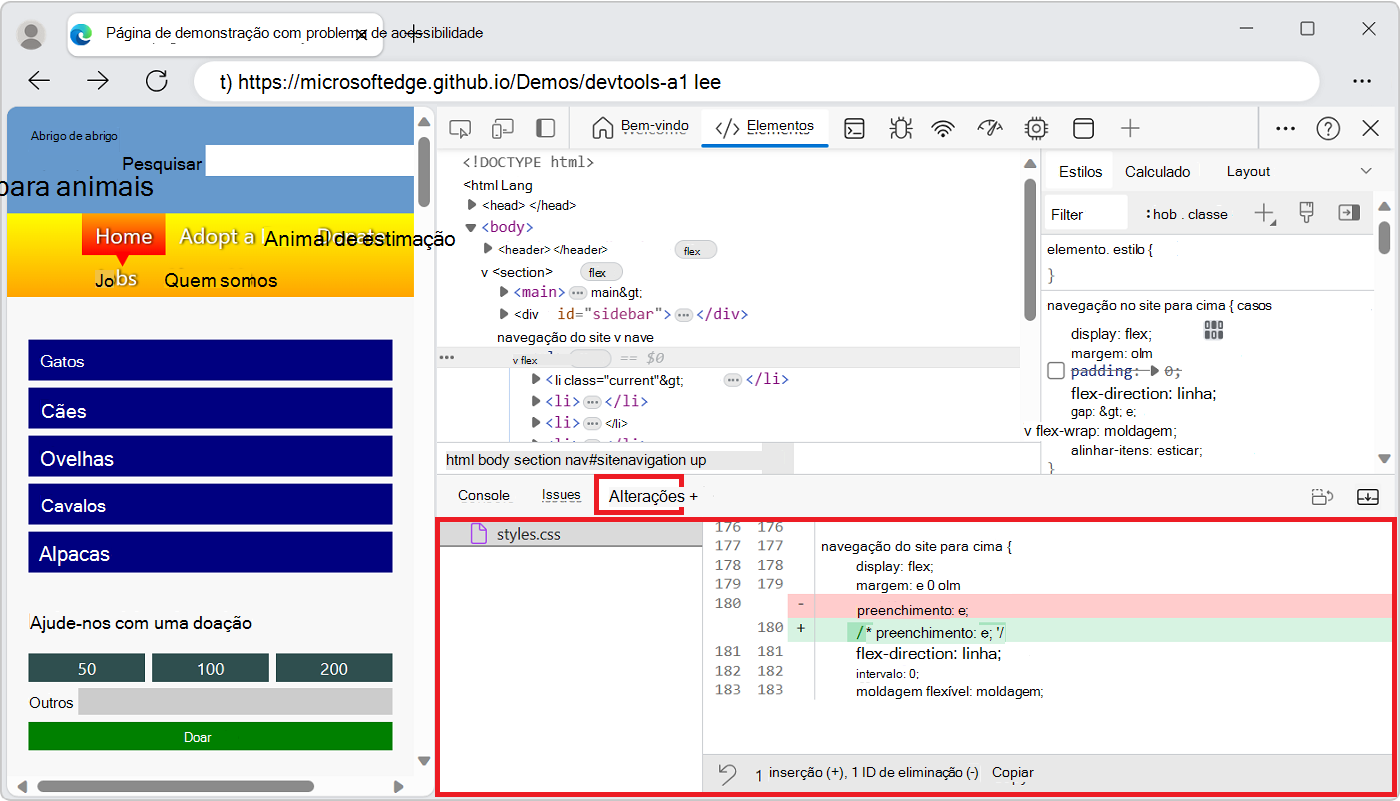
A ferramenta Alterações é útil quando você edita CSS. Neste exemplo, o Menu de Comando fornece uma alternativa rápida para selecionar Mais ferramentas (
) e, em seguida, selecionar Alterações. Este exemplo também fornece uma alternativa para editar um .jsarquivo na ferramenta Fontes e, em seguida, clicar com o botão direito do mouse e selecionar Modificações locais.
Consulte também Executar comandos com o menu Comando do Microsoft Edge DevTools.
Personalização do DevTools
Você pode personalizar o DevTools para atender às suas necessidades da maneira como você trabalha. Para alterar as configurações, clique no botão Personalizar e controlar o DevTools () e selecione Configurações () ou pressione F1.
Na página Preferências de Configurações>, você pode alterar várias partes do DevTools. Por exemplo, você pode usar a configuração de idioma da interface do usuário do navegador para usar o mesmo idioma no DevTools usado em seu navegador. Para outro exemplo, use a configuração Tema para alterar o tema de cores do DevTools.
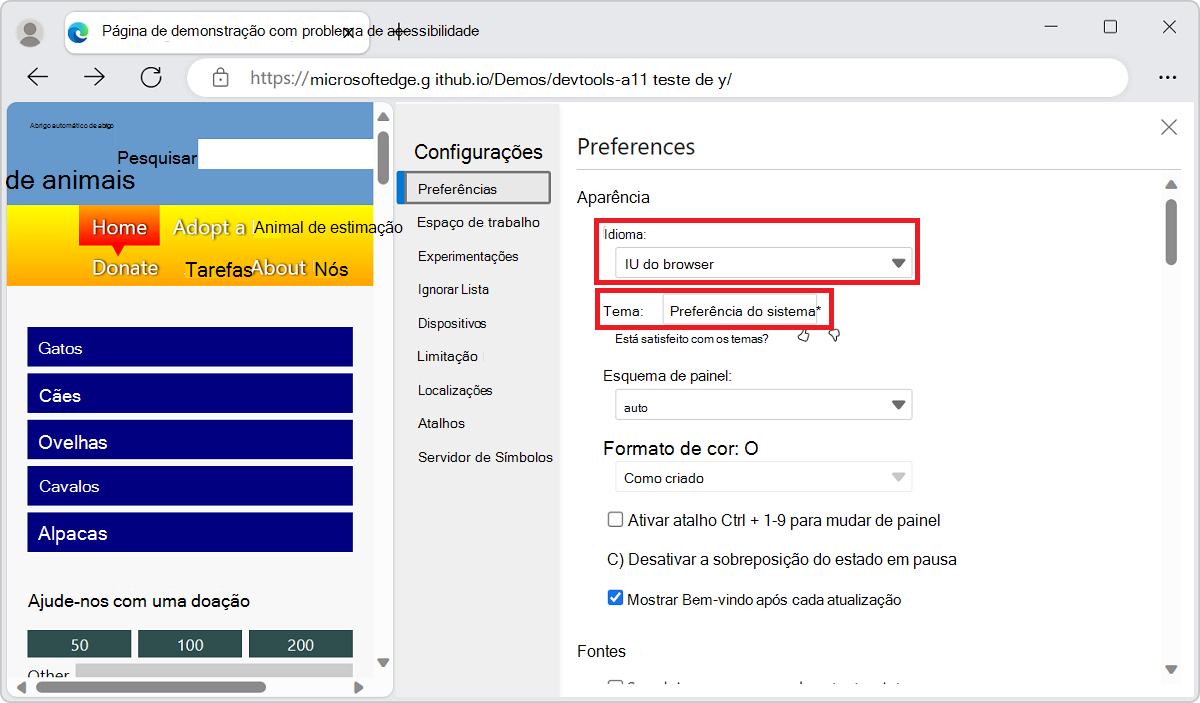
Você também pode alterar as configurações de recursos avançados, como:
- Adicionar arquivos locais a um Workspace.
- Filtre o código da biblioteca usando a Lista de Ignorados.
- Defina os dispositivos que deseja incluir na simulação do dispositivo e modo de teste. Para obter mais informações, consulte Emular dispositivos móveis (Emulação de dispositivo).
- Selecione um perfil de limitação de rede.
- Defina locais simulados.
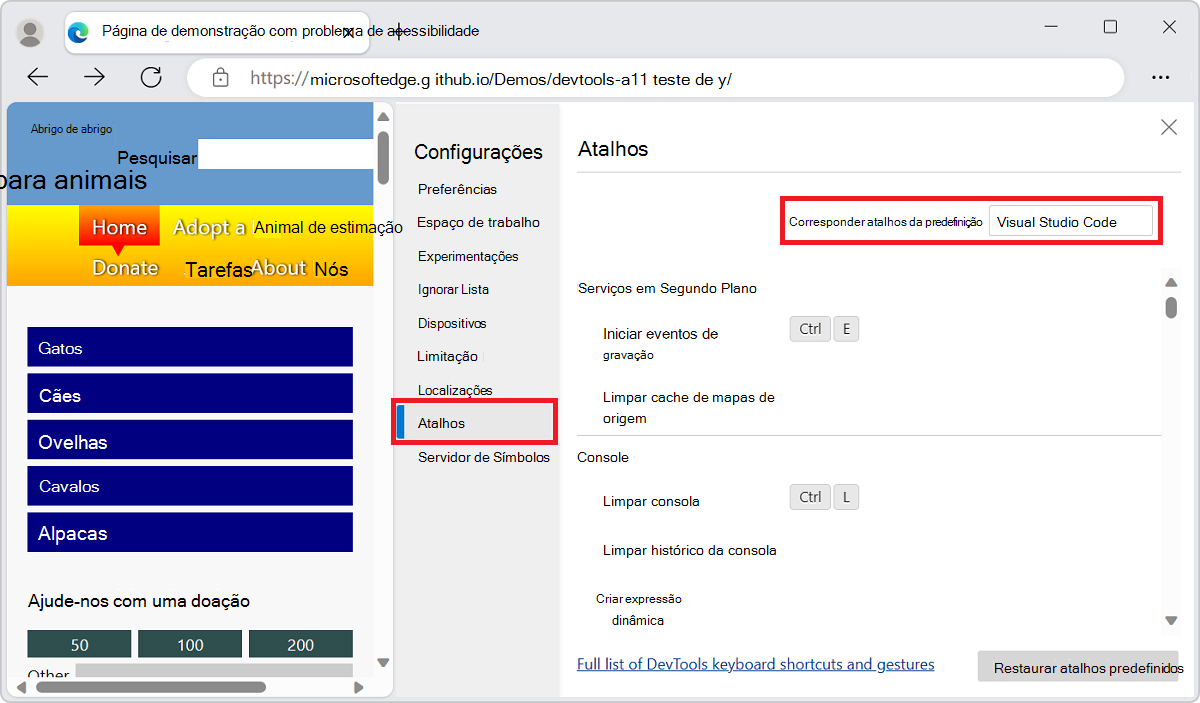
- Personalize os atalhos do teclado. Por exemplo, para usar os mesmos atalhos no DevTools e no Visual Studio Code, selecione Corresponder aos atalhos do presetVisual>Studio Code.
Experimentando recursos experimentais
A equipe do DevTools fornece novos recursos como experimentos no DevTools. Você pode ativar ou desativar cada um dos experimentos. Para ver a lista completa de recursos experimentais no Microsoft Edge DevTools, no DevTools, selecione Configurações () e, em seguida, selecione Experimentos.
Para visualizar os recursos mais recentes que chegam ao DevTools, baixe o Microsoft Edge Canary, que é compilado todas as noites.
Veja também:
Confira também
- Sobre a lista de ferramentas
- Inspecionar e alterar a página da Web atual
- Emular como seu produto se comporta em diferentes dispositivos
- Depurar seu JavaScript
- Console dinâmico
- Problemas de acessibilidade, desempenho, compatibilidade e segurança
- Inspecione o tráfego de rede
- Inspecione onde o navegador armazenou o conteúdo
- Avalie o desempenho
- Problemas de memória
- Problemas de renderização
- Usar um ambiente de desenvolvimento
- Sincronizar alterações no DevTools com o sistema de arquivos
- Substituir arquivos da web
- Seu primeiro site (MDN) - Como usar HTML, CSS e JavaScript para criar uma página da Web.