Nota
O acesso a esta página requer autorização. Pode tentar iniciar sessão ou alterar os diretórios.
O acesso a esta página requer autorização. Pode tentar alterar os diretórios.
Depurar remotamente conteúdo ao vivo em um dispositivo Android a partir de seu computador com Windows ou macOS. A página de tutorial a seguir ensina como:
Configure seu dispositivo Android para depuração remota e descubra-o em seu computador de desenvolvimento.
Inspecione e depure o conteúdo ao vivo no seu dispositivo Android a partir do seu computador de desenvolvimento.
Faça um screencast do seu dispositivo Android em uma instância do DevTools no computador de desenvolvimento.
Observação
Atualmente, não há suporte para a depuração remota do aplicativo Microsoft Edge em dispositivos iOS. O guia a seguir se concentra especificamente na depuração remota do Microsoft Edge em dispositivos Android. Se você tiver um dispositivo macOS, siga o guia de depuração do Brightcove para depurar remotamente o Microsoft Edge em um dispositivo iOS usando o Safari. Para obter mais informações sobre a ferramenta Inspetor da Web no Safari, consulte Ferramentas de desenvolvimento da Web do Safari.
Etapa 1: Descubra seu dispositivo Android
O fluxo de trabalho abaixo funciona para a maioria dos usuários. Para obter mais ajuda, consulte Solução de problemas: o DevTools não está detectando o dispositivo Android, abaixo.
Abra a tela Opções do desenvolvedor no seu Android. Consulte Configurar opções do desenvolvedor no dispositivo.
Selecione Habilitar Depuração USB.
Em seu computador de desenvolvimento, abra o Microsoft Edge.
Na barra de endereços, vá para
edge://inspect.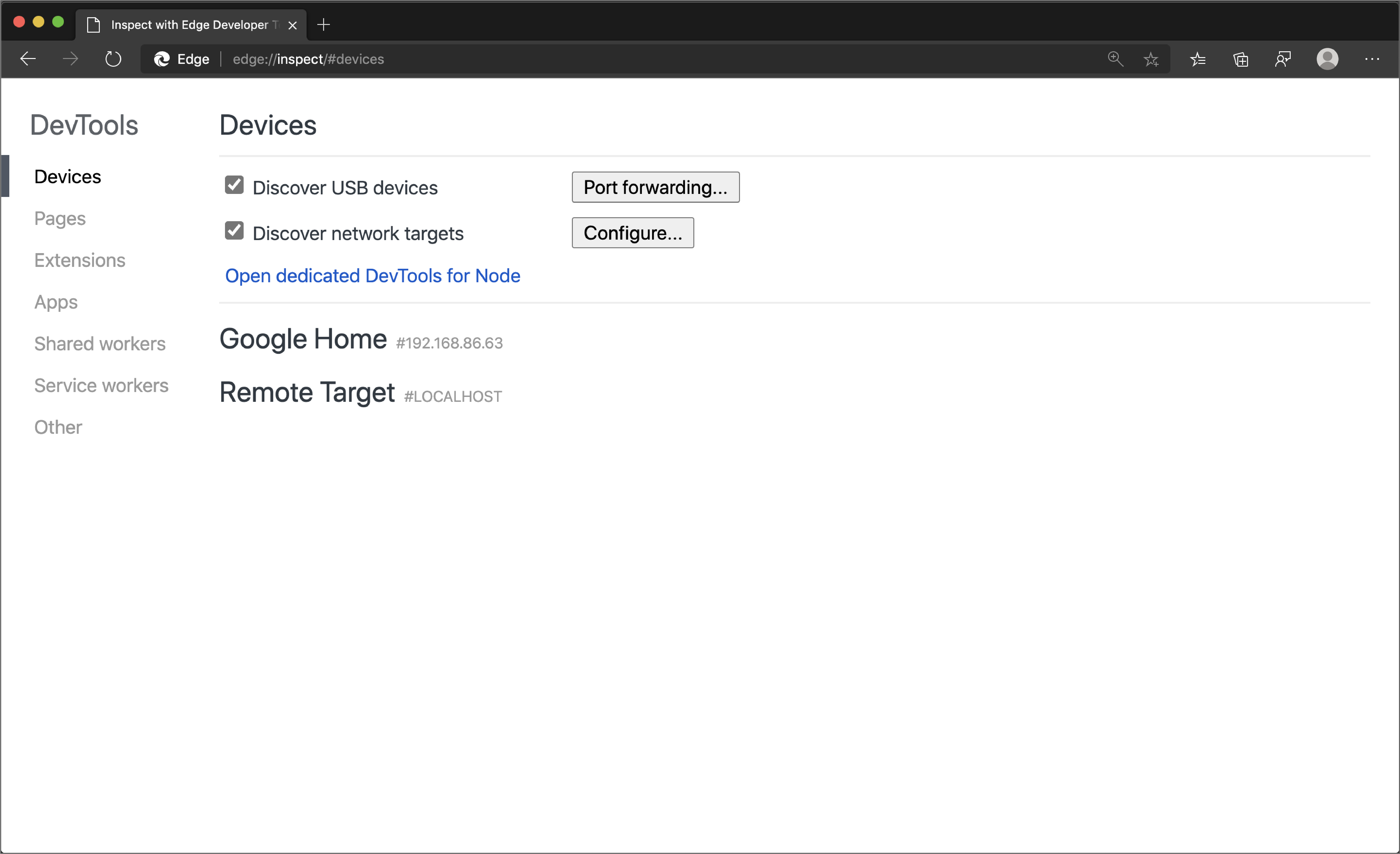
Conecte seu dispositivo Android diretamente ao computador de desenvolvimento usando um cabo USB. Na primeira vez que você tentar se conectar, um prompt deverá ser exibido sobre o DevTools detectando um dispositivo desconhecido. Aceite a solicitação de permissão Permitir Depuração USB no seu dispositivo Android.
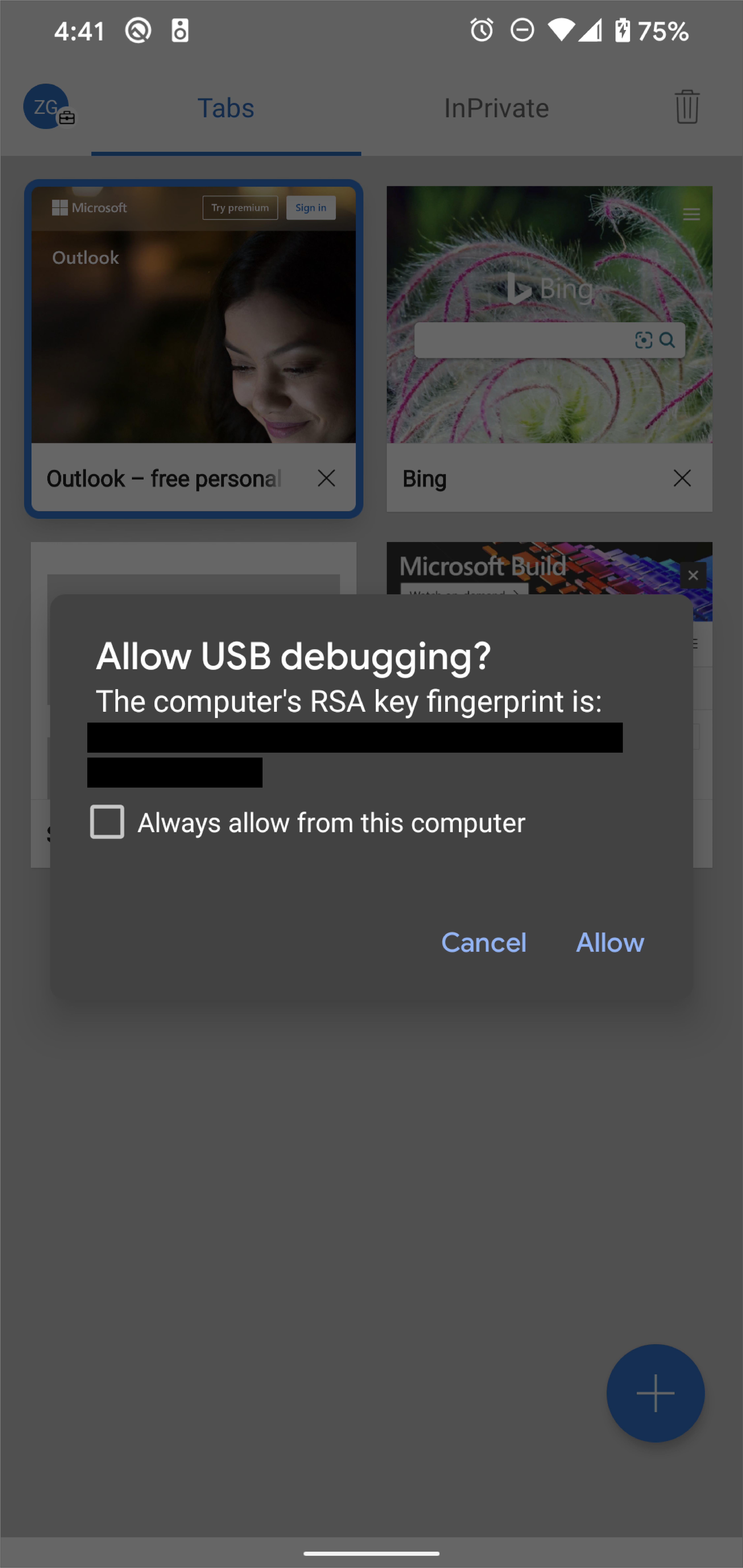
Se o nome do modelo do seu dispositivo Android for exibido, o Microsoft Edge estabeleceu com êxito a conexão com o dispositivo. Continue para a seção da Etapa 2 .
Solução de problemas: o DevTools não está detectando o dispositivo Android
Use as dicas a seguir para ajudá-lo a solucionar os problemas de configurações corretas para seu hardware.
- Se você estiver usando um hub USB, tente conectar seu dispositivo Android diretamente ao computador de desenvolvimento.
- Tente desconectar o cabo USB entre o dispositivo Android e o computador de desenvolvimento e, em seguida, reconecte o cabo USB. Conclua a tarefa enquanto as telas do seu Android e do computador de desenvolvimento estão desbloqueadas.
- Verifique se o cabo USB funciona. Você deve ser capaz de inspecionar arquivos em seu dispositivo Android a partir de seu computador de desenvolvimento.
Use as dicas a seguir para ajudá-lo a verificar se o software está configurado corretamente.
- Se seu computador de desenvolvimento estiver executando o Windows, tente instalar manualmente os drivers USB para seu dispositivo Android. Para obter mais informações, consulte Instalar drivers USB OEM.
- Algumas combinações de dispositivos Windows e Android (especialmente Samsung) exigem configurações adicionais. Para obter mais informações, consulte Dispositivos DevTools não detectam o dispositivo quando conectado.
Se a solicitação Permitir Depuração USB não for exibida em seu dispositivo Android, tente:
- Desconectando e reconectando o cabo USB enquanto o DevTools está em foco em seu computador de desenvolvimento e sua tela inicial do Android está sendo exibida. Às vezes, a solicitação não é exibida quando as telas do seu computador Android ou de desenvolvimento estão bloqueadas.
- Atualizando as configurações de vídeo do seu dispositivo Android e computador de desenvolvimento para que eles nunca entrem em suspensão.
- Configurando o modo USB do Android para PTP. Consulte O Galaxy S4 não mostra a caixa de diálogo Autorizar depuração USB.
- Selecione Revogar autorizações de depuração USB na tela Opções do desenvolvedor em seu dispositivo Android para redefini-lo para um novo estado.
Se você encontrar uma solução que não seja mencionada nesta página ou em DevTools Os dispositivos não detectam o dispositivo quando conectado ao Stack Overflow, adicione sua solução a essa pergunta do Stack Overflow.
Etapa 2: depurar o conteúdo em seu dispositivo Android a partir do computador de desenvolvimento
Abra o Microsoft Edge em seu dispositivo Android.
Acesse
edge://inspect. O nome do modelo do seu dispositivo Android é exibido, seguido pelo número de série do dispositivo. Abaixo disso, a versão do Microsoft Edge em execução no dispositivo deve ser exibida, com o número da versão entre parênteses. Cada guia aberta do Microsoft Edge recebe uma seção exclusiva. Você pode interagir com essa guia de uma seção.
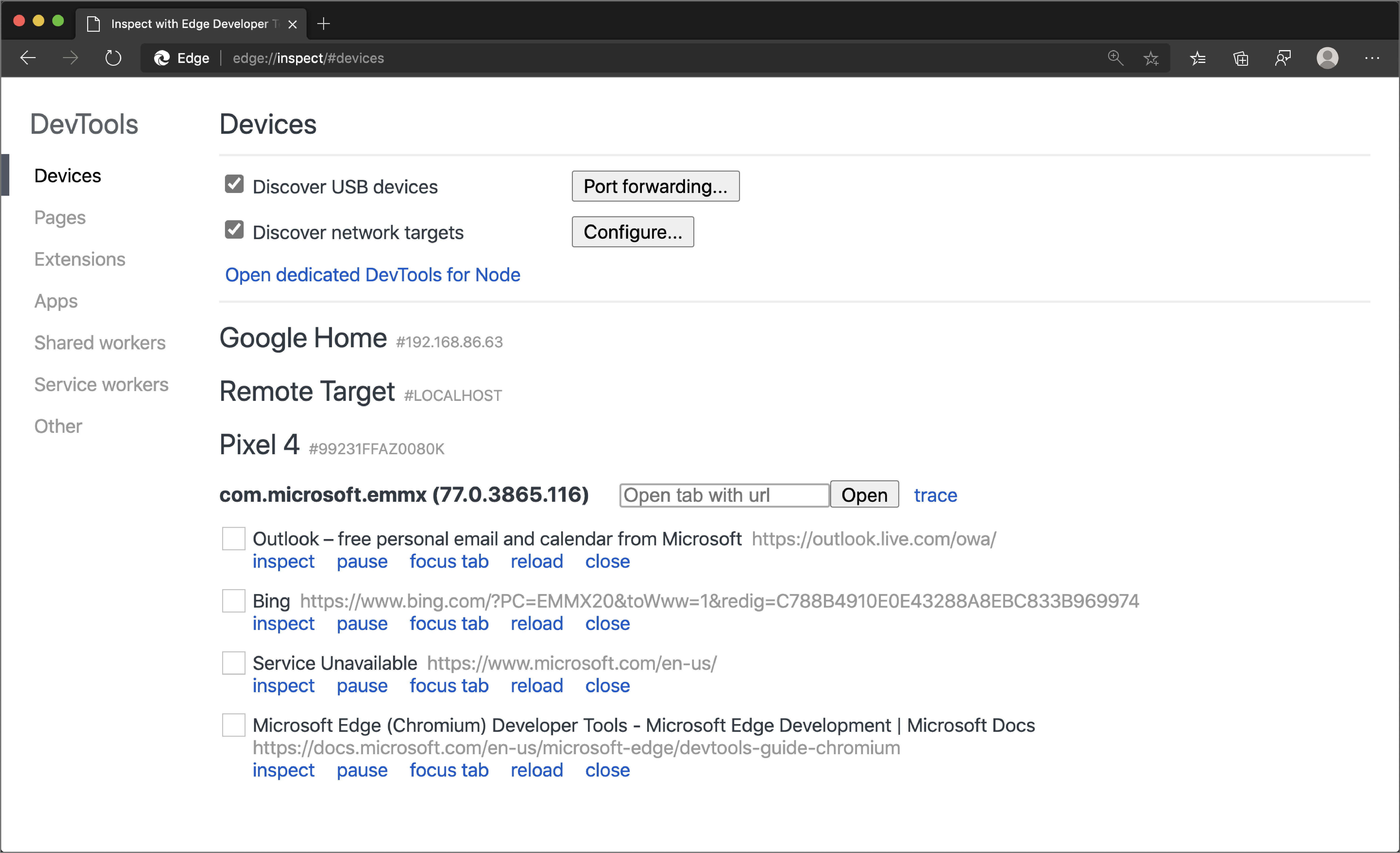
Na caixa de texto Abrir guia com URL , insira uma URL e clique em Abrir. A página é aberta em uma nova guia em seu dispositivo Android.
Clique em inspecionar ao lado da URL que você acabou de abrir. Uma nova instância do DevTools é aberta.
Mais ações: focar, atualizar ou fechar uma guia
Selecione a guia de foco, recarregar ou fechar ao lado da guia que você deseja focar, atualizar ou fechar.

Inspecionar elementos
Vá para a ferramenta Elementos da instância do DevTools e passe o mouse sobre um elemento para realçá-lo na janela de visualização do seu dispositivo Android.
Você também pode tocar em um elemento na tela do seu dispositivo Android para selecioná-lo na ferramenta Elementos . Clique no ícone Selecionar Elemento ( ) na instância do DevTools e selecione o elemento na tela do dispositivo Android.
Selecionar elemento está desativado após a primeira seleção, portanto, você precisa reabilitá-lo sempre que quiser usar esse recurso.
Faça um screencast da sua tela do Android para o computador de desenvolvimento
Clique no ícone Alternar Screencast ( ) para exibir o conteúdo do seu dispositivo Android na instância do DevTools.
Você pode interagir com o screencast de várias maneiras:
- Os cliques são traduzidos em toques, disparando eventos de toque adequados no dispositivo.
- As teclas digitadas no computador são enviadas para o dispositivo.
- Para simular um gesto de pinçagem, segure a tecla Shift enquanto arrasta.
- Para rolar, use o trackpad ou a roda do mouse, ou arremesse com o ponteiro do mouse.
Use as dicas a seguir para ajudá-lo a fazer um screencast:
- Os screencasts exibem apenas o conteúdo da página. As partes transparentes do screencast representam interfaces de dispositivo, como a barra de endereços do Microsoft Edge, a barra de status do Android ou o teclado do Android.
- Os screencasts afetam negativamente as taxas de quadros. Desabilite o screencasting enquanto mede rolagens ou animações para obter uma imagem mais precisa do desempenho da sua página.
- Se a tela do seu dispositivo Android for bloqueada, o conteúdo do seu screencast desaparecerá. Desbloqueie a tela do seu dispositivo Android para retomar automaticamente o screencast.
Observação
Partes desta página são modificações baseadas no trabalho criado e compartilhado pelo Google e usadas de acordo com os termos descritos na Licença Pública Creative Commons Atribuição 4.0 Internacional. A página original é encontrada aqui e é de autoria de Kayce Basques.
 Este trabalho está licenciado sob uma Licença Creative Commons Atribuição 4.0 Internacional.