Nota
O acesso a esta página requer autorização. Pode tentar iniciar sessão ou alterar os diretórios.
O acesso a esta página requer autorização. Pode tentar alterar os diretórios.
O experimento Arquivos de código aberto no Visual Studio Code permite que você use o DevTools do Microsoft Edge, mas edite seus arquivos no Visual Studio Code em vez de no editor de código da ferramenta DevTools Sources.
Ao usar esse experimento, se você usar o Visual Studio Code e usar o DevTools para alterar suas regras CSS, não precisará mais usar o editor de código na ferramenta Fontes do DevTools. Você pode simplesmente usar o editor de código no Visual Studio Code. Quando você ativar esse experimento, os arquivos locais receberão um tratamento diferente.
Configurando a edição de arquivos locais no Visual Studio Code
Primeiro, selecioneExperimentos>de configurações> do DevTools >Abra os arquivos de código no Visual Studio Code e, em seguida, reinicie o DevTools.
Com esse experimento habilitado, suponha que, no Microsoft Edge, você vá para um servidor local (como http://localhost ou http://127.0.0.1) ou abra um arquivo local.

Ao abrir o DevTools, você é solicitado a identificar sua pasta raiz. Você pode recusar selecionando Fechar (x) ou selecionando o Don't show again botão. Você pode obter mais informações selecionando o Learn more link.

Se você selecionar o botão Definir pasta raiz , o sistema operacional solicitará que você navegue até a pasta e selecione-a.

Depois de selecionar uma pasta raiz, você precisa conceder ao DevTools acesso total à pasta. Acima da barra de ferramentas, um prompt com os botões Permitir ou Negar pergunta se você deseja conceder permissão ao DevTools para acessar a pasta.

Depois de conceder a permissão, a pasta selecionada é adicionada como um Workspace no DevTools, na guia Workspace da ferramenta Fontes . Isso significa que qualquer arquivo editado no DevTools agora é aberto no Microsoft Visual Studio Code em vez de na ferramenta Fontes. Como indicador, mostramos um linked ícone ao lado do nome do arquivo. Neste exemplo, selecionaremos o base.css link na ferramenta Estilos .

O DevTools abre uma instância do Visual Studio Code e mostra todos os arquivos na pasta raiz. O DevTools também abre o arquivo que você selecionou, rolou até a linha correta do seletor CSS.

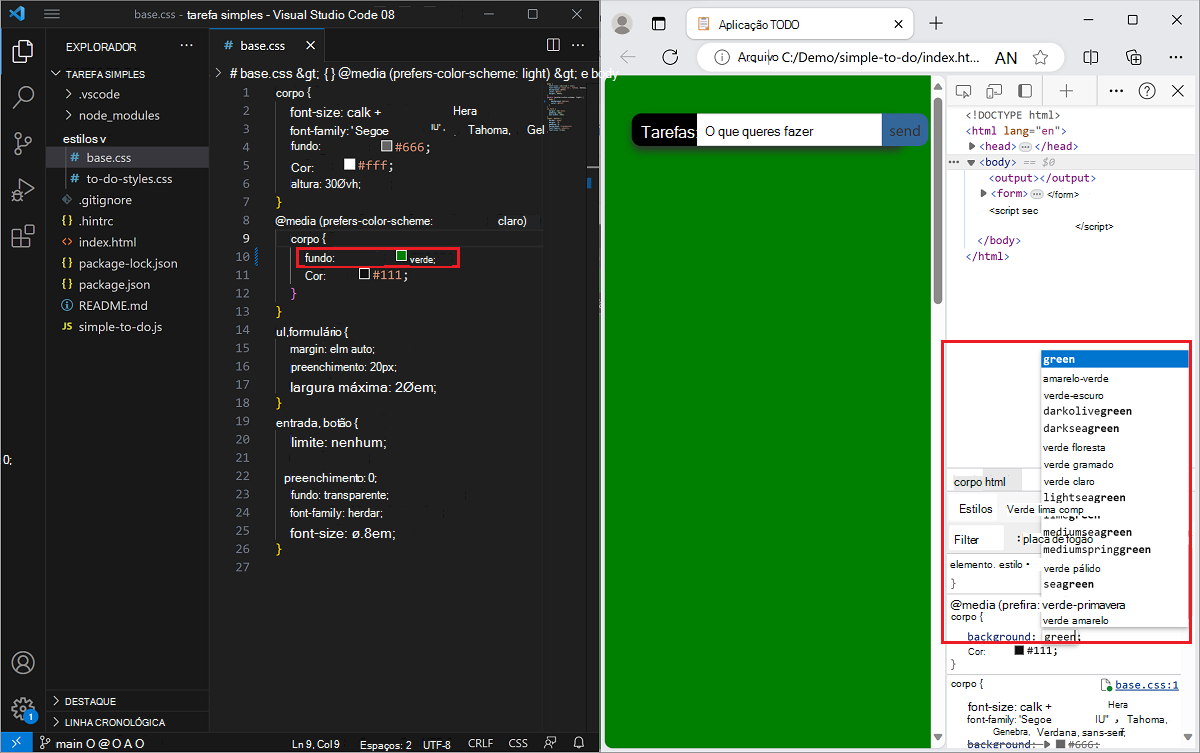
Todas as alterações feitas no arquivo no DevTools agora serão sincronizadas com o Visual Studio Code. Por exemplo, se você alterar o background to be green para os estilos do corpo, a mesma regra CSS será adicionada automaticamente ao base.css arquivo no editor de código do Visual Studio Code.
Alterar as configurações do workspace
Para alterar o comportamento dos arquivos de código aberto no experimento do Visual Studio Code, vá para a página Configurações do DevTools clicando em Configurações (o ícone de engrenagem) ou pressionando Shift+? e, em seguida, selecione a página Workspace:

A página Configurações>do Workspace lista seus workspaces, juntamente com as seguintes opções de configuração:
| Controle de interface do usuário | Descrição |
|---|---|
| Caixa de seleção Arquivos de código aberto no Visual Studio Code | Define se deseja abrir arquivos de código aberto no Visual Studio Code. |
| Caixa de seleção Salvar alterações do DevTools no disco | Salva automaticamente as alterações do DevTools no disco. |
| Caixa de texto padrão de exclusão de pasta | Exclui automaticamente pastas de uma pasta de espaço de trabalho. |
| Adicionar botão próximo às pastas excluídas | Exclui uma pasta de um workspace específico. |
| Botão Adicionar pasta | Adiciona um workspace adicional. |