Nota
O acesso a esta página requer autorização. Pode tentar iniciar sessão ou alterar os diretórios.
O acesso a esta página requer autorização. Pode tentar alterar os diretórios.
No Edge DevTools: guia Navegador , a barra de ferramentas Emulação de Dispositivo na parte inferior permite simular diferentes ambientes:
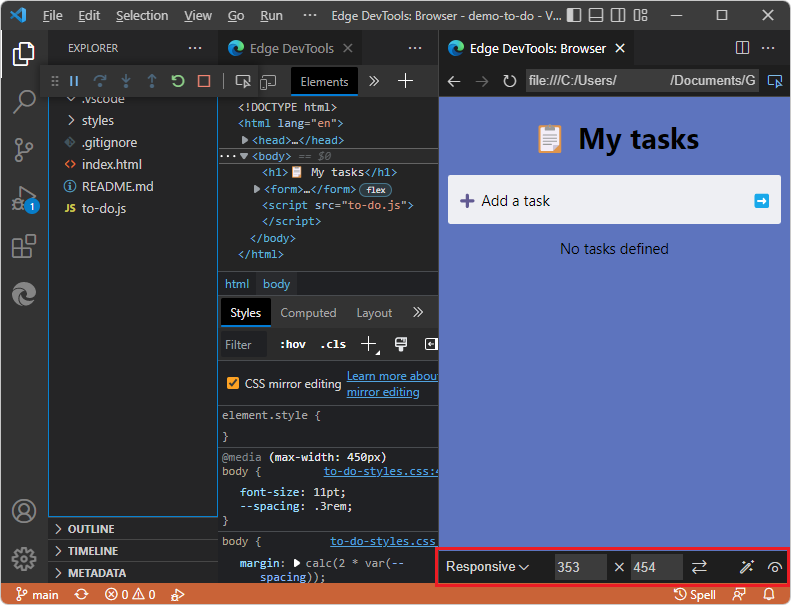
Para reproduzir a interface do usuário mostrada aqui, consulte Abrindo o DevTools clicando com o botão direito do mouse em um arquivo HTML em Abrindo o DevTools e o navegador DevTools.
Veja também:
- Limitações do navegador DevTools inserido no Usando uma janela externa do navegador.
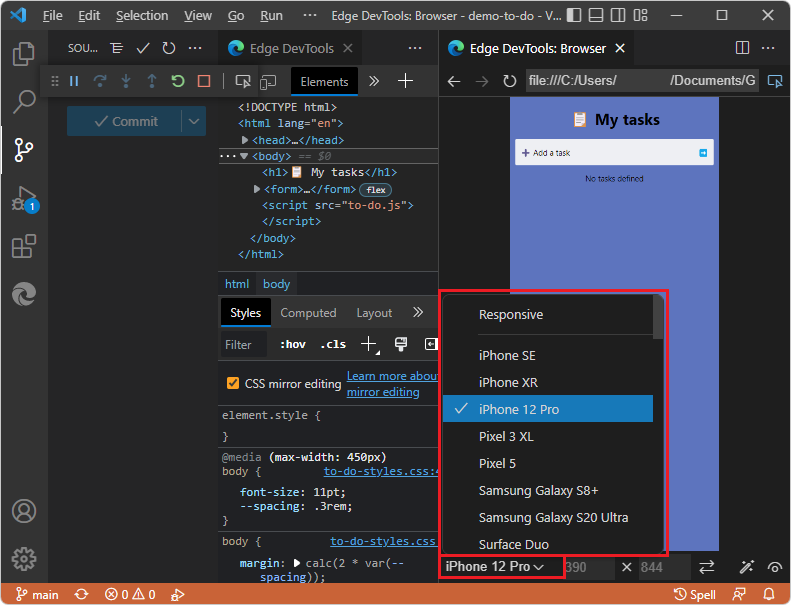
Menu suspenso Emular Dispositivos
No menu suspenso Emular dispositivos , você pode selecionar entre vários dispositivos diferentes ou a opção padrão de Responsivo. Quando você seleciona um dispositivo, o visor é redimensionado para as medidas corretas e simula a interface de toque. Por exemplo, há vários layouts emulados do iPhone:
Menus suspensos de largura e altura
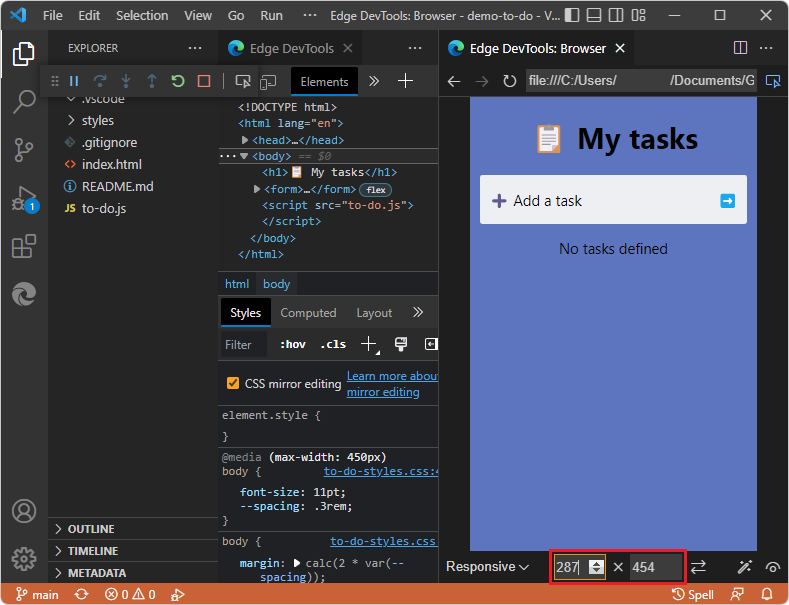
Para alterar as dimensões da viewport, clique nos menus suspensos dos 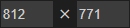 :
:
Botão Girar
Clique no botão Girar ( ) para girar a viewport entre as orientações retrato e paisagem:

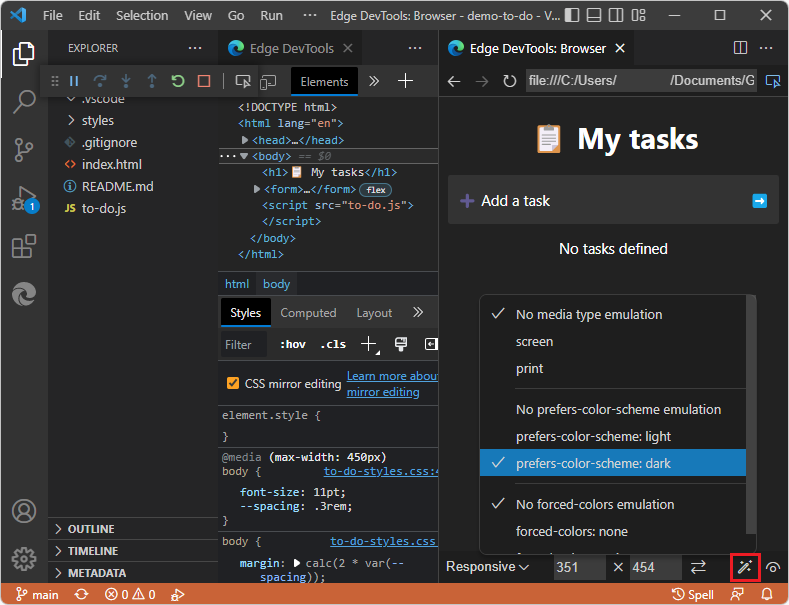
Botão Emular Recursos de Mídia CSS
Use o botão Emular recursos de mídia CSS ( ) para:
- Emular consultas de mídia CSS.
- Teste a aparência do seu produto no modo de impressão.
- Alterne entre o modo escuro e claro.
- Emular cores forçadas.
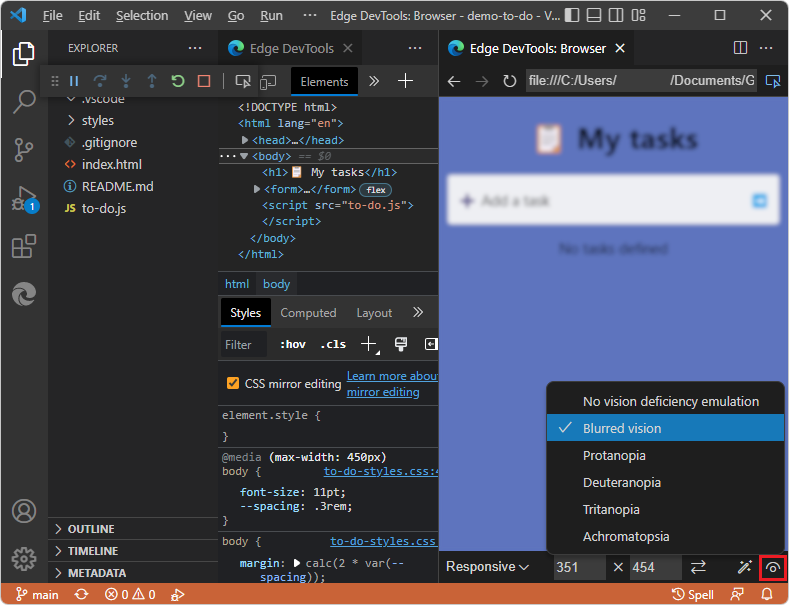
Botão Emular deficiências visuais
Clique no botão Emular deficiências visuais ( ) para testar a experiência do usuário da página da Web atual com diferentes deficiências visuais. Esse botão permite testar seu produto em um modo desfocado ou em diferentes deficiências de cores: