Nota
O acesso a esta página requer autorização. Pode tentar iniciar sessão ou alterar os diretórios.
O acesso a esta página requer autorização. Pode tentar alterar os diretórios.
Use este tutorial para saber como abrir e fechar o DevTools clicando com o botão direito do mouse em um .html arquivo para Demo To Do no Explorer do Visual Studio Code, sem precisar executar um servidor Web.
Etapa 1: Instalar o DevTools e pré-requisitos
- Se você ainda não fez isso, siga as etapas em Instalando a extensão DevTools para Visual Studio Code e continue abaixo. Você não precisa instalar e iniciar um servidor Web para o presente tutorial, mas é recomendável.
Etapa 2: Inicie o DevTools clicando com o botão direito do mouse em um arquivo HTML
Clicar com o botão direito em um .html arquivo no Explorer do Visual Studio Code é a principal maneira de abrir o DevTools quando sua página da Web não requer execução em um servidor Web.
Ao contrário do botão Iniciar Instância , essa abordagem abre DevTools no modo de depuração.
Ao contrário do botão Iniciar Projeto que usaremos posteriormente, essa abordagem não exige que você gere um
launch.jsonarquivo.
Vamos demonstrar abrindo o aplicativo Web de demonstração de tarefas :
No Visual Studio Code, selecione Arquivo>,Abrir Pasta.
Vá para o diretório onde você clonou o repositório Demos, abra o diretório específico para o aplicativo demo-to-do , como
C:\Users\username\Documents\GitHub\Demos\demo-to-do\, e clique no botão Select Folder :
Selecione Barra de> Atividades Explorer (
 ), > clique com o botão direito do mouse
 index.htmle selecione Abrir com o Edge>Abra o navegador com o DevTools: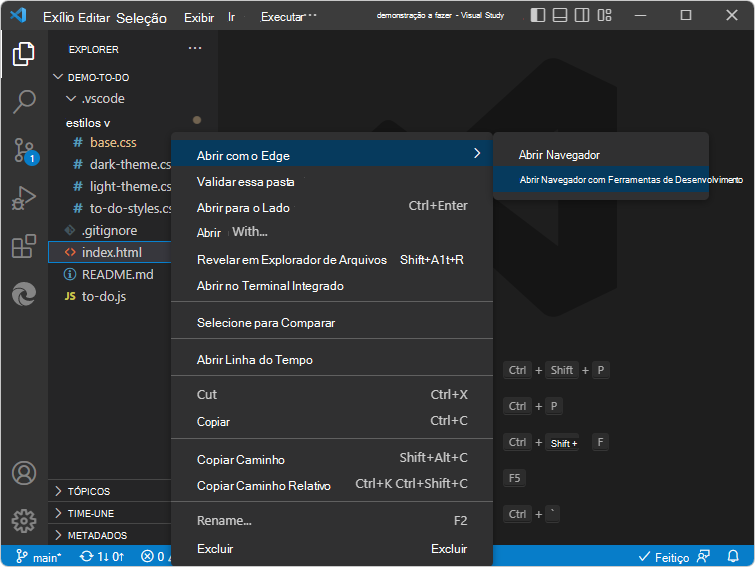
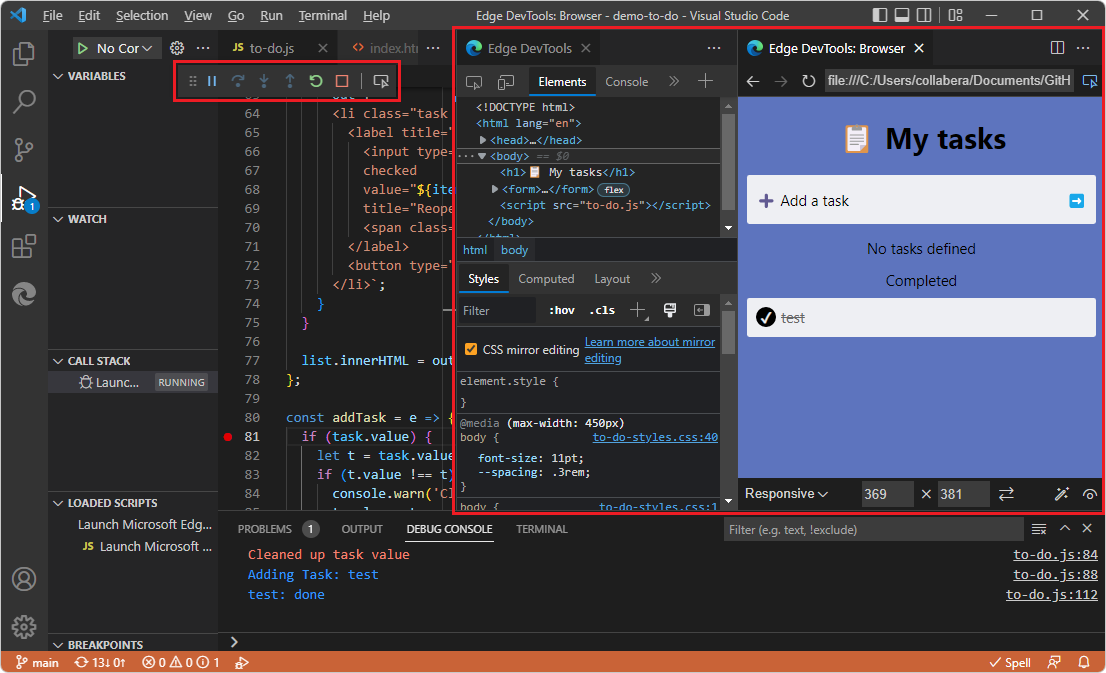
A guia DevTools do Edge é aberta.
O Edge DevTools: a guia Navegador é aberta, exibindo a página da Web que você clicou com o botão direito do mouse.
A barra de ferramentas Depurar do Visual Studio Code é aberta, o Console de Depuração é aberto na parte inferior e o painel Executar é aberto. Esses recursos indicam que o Visual Studio Code está no modo de depuração:
Etapa 3: organizar as guias
Para economizar espaço, use o botão Fechar DevTools ou Abrir DevTools e o botão Alternar screencast para alternar (abrir ou fechar) as guias do DevTools.
No canto superior esquerdo da guia Edge DevTools , clique no botão Alternar screencast :
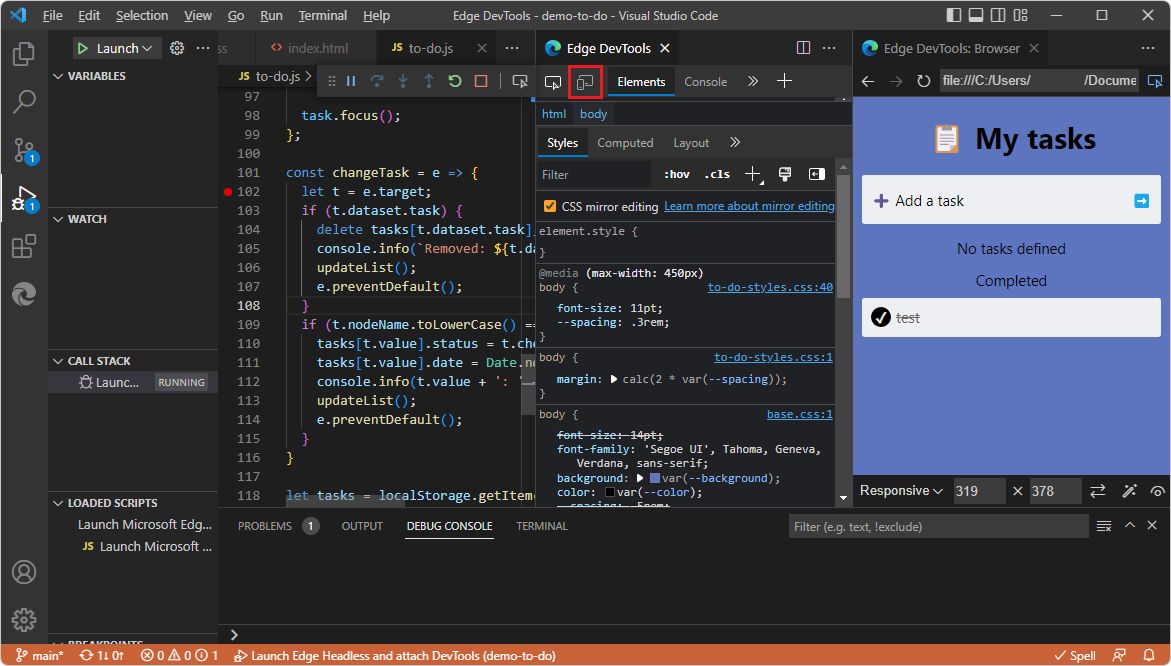
O Edge DevTools: a guia Navegador é fechada.
Na guia Edge DevTools , clique no botão Alternar screencast novamente.
O Edge DevTools: a guia Navegador é aberta.
No canto superior direito do Edge DevTools: guia Navegador , clique no botão Fechar DevTools :
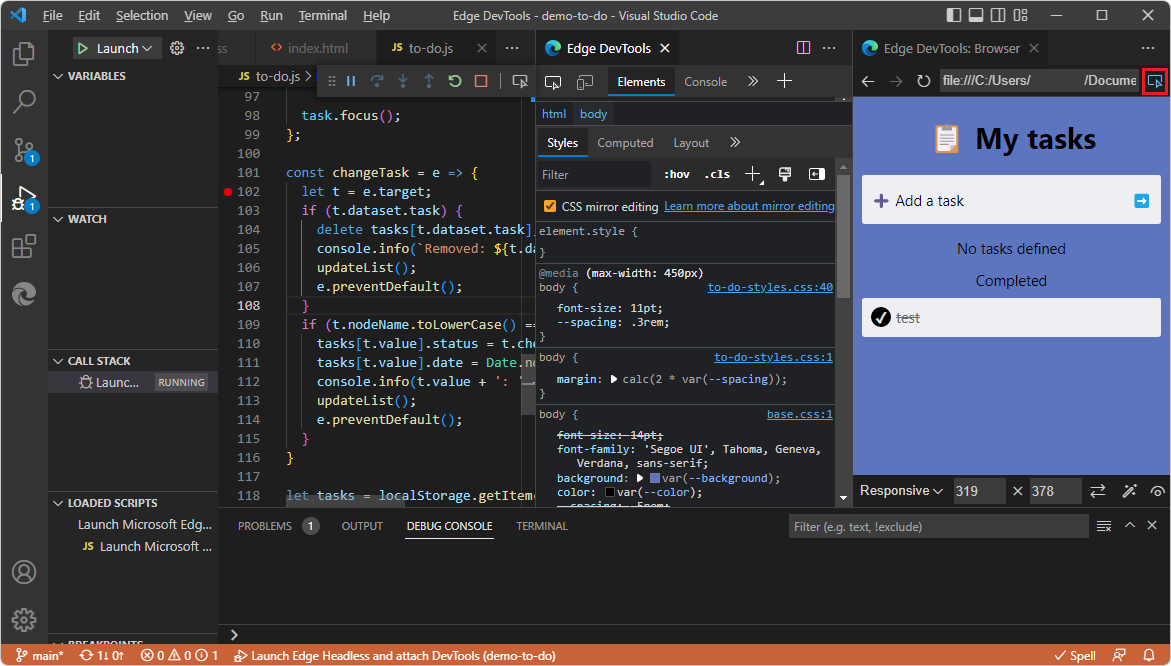
No canto superior direito do Edge DevTools: guia Navegador , clique no botão Abrir DevTools .
Arraste o Edge DevTools: guia Navegador para encaixá-lo em qualquer lugar do Visual Studio Code, como agrupá-lo com o editor de código-fonte.
Etapa 4: Editar CSS no DevTools, atualizando o arquivo .css automaticamente
Na guia DevTools do Edge , na guia Estilos da ferramenta >Elementos , você pode editar seletores, regras e valores CSS. A caixa de seleção de edição de espelho CSS está marcada por padrão, então o arquivo é editado .css automaticamente, mas as edições não são salvas, para que você possa decidir se deseja salvar as alterações.
Na ferramenta Elementos , na guia Estilos , clique em um valor CSS, como o tamanho da fonte do corpo.
Altere o valor CSS, como usar a roda do mouse ou pressionar as setas para cima e seta para baixo. O arquivo associado
.cssé aberto, comoto-do-styles.csse rola até a linha que define o valor CSS e edita automaticamente o arquivo, mas não salva as.cssalterações: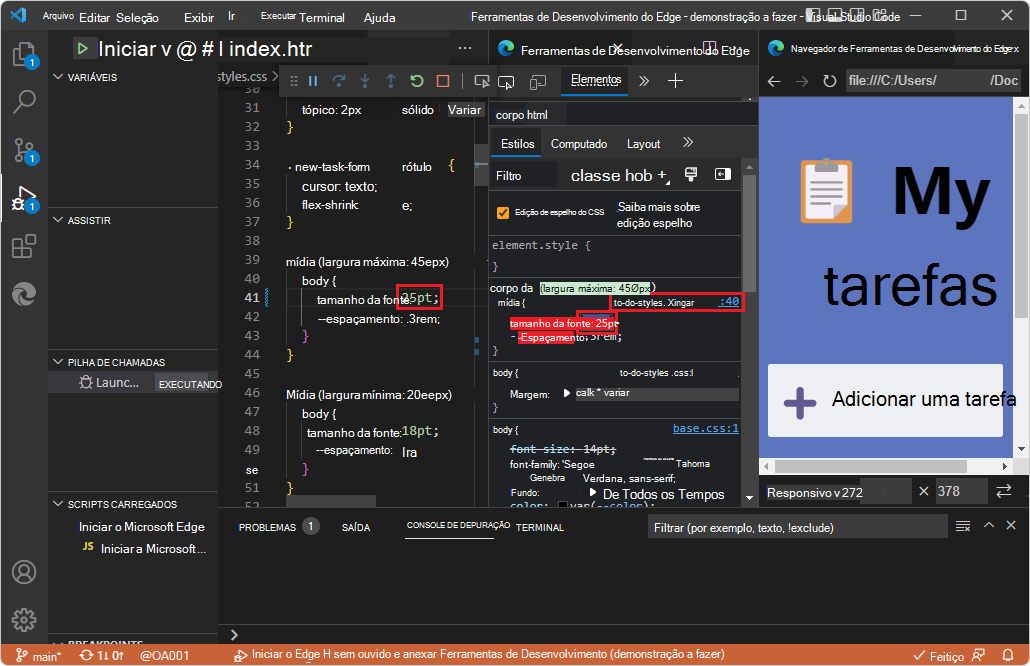
Feche o
.cssarquivo. O Visual Studio Code pergunta se as alterações devem ser salvas.Clique no botão Não salvar .
Etapa 5: Percorra o código JavaScript no Depurador
Selecione Activity Bar> Explorer (ícone do
).No diretório demo-to-do , clique em to-do.js para abri-lo. Role para baixo até a
changeTaskfunção e clique à esquerda de um número de linha para definir um ponto de interrupção: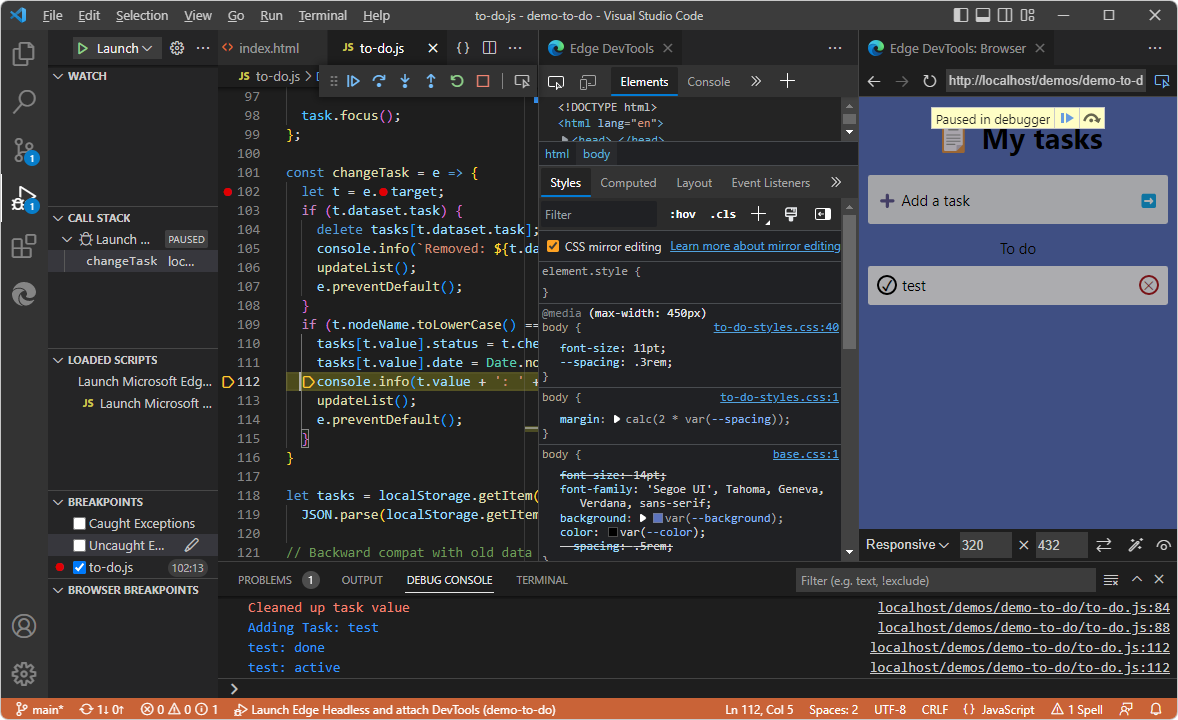
Se a Barra Lateral Executar e Depurar não for exibida, selecione Exibir>Execução. A Barra Lateral Executar e Depurar inclui o painel Inspeção e outros painéis do depurador.
No aplicativo de demonstração renderizado no Edge DevTools: guia Navegador , insira uma tarefa, como teste. O depurador do Visual Studio Code pausa no ponto de interrupção do
to-do.jsarquivo:
Na barra de ferramentas Depurar, usando o menu Executar ou pressionando as teclas, percorra algumas linhas de código no
to-do.jsformato .No aplicativo de demonstração renderizado no Edge DevTools: guia Navegador , clique no círculo "concluído" ao lado da tarefa de teste. O depurador do Visual Studio Code pausa no ponto de interrupção do
to-do.jsarquivo.
Etapa 6: fechar o DevTools
Para encerrar a depuração e fechar as guias do DevTools do Edge :
Na barra de ferramentas Depurar, clique no botão Parar (Shift+F5). Ou, no menu Executar , selecione Parar Depuração:
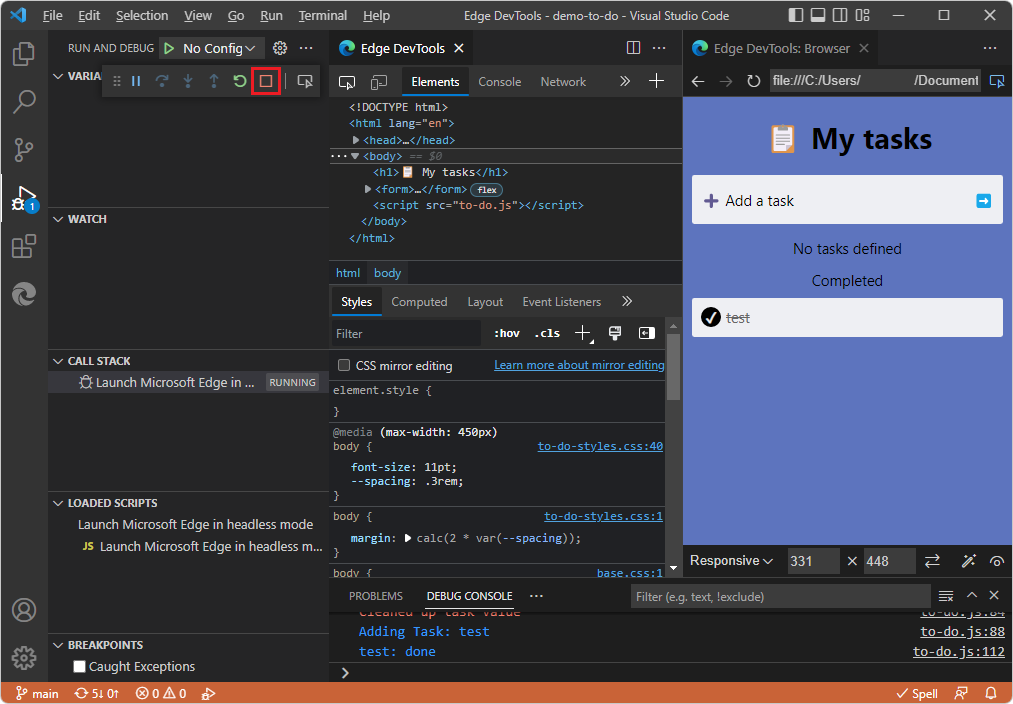
A guia DevTools do Edge é fechada e a guia DevTools do Edge: Navegador é fechada.
Veja também:
- Fechando o DevTools em Abrindo o DevTools e o navegador DevTools.
Você concluiu o tutorial "Comece clicando com o botão direito do mouse em um arquivo HTML". É recomendável que você também faça os outros tutoriais; consulte Introdução ao uso da extensão DevTools para o Visual Studio Code.
Confira também
- Abrindo o DevTools e o navegador DevTools
- Extensão do DevTools do Microsoft Edge para o Visual Studio Code
GitHub:
-
demo-to-do - o aplicativo Web de demonstração em execução no
github.ioservidor. - Código-fonte para demonstração de tarefas pendentes
- MicrosoftEdge / Demos repo.