Nota
O acesso a esta página requer autorização. Pode tentar iniciar sessão ou alterar os diretórios.
O acesso a esta página requer autorização. Pode tentar alterar os diretórios.
Este artigo é para aprender a escrever seu próprio código WebView2. Se você quiser executar um exemplo primeiro, consulte o aplicativo de exemplo Win32 ou outro artigo de aplicativo de exemplo, como o aplicativo de exemplo WinUI 3 (SDK do Windows App).
Este artigo aborda como configurar suas ferramentas de desenvolvimento e criar um aplicativo WebView2 inicial para WinUI 3 (SDK do Windows App) e aprender sobre os conceitos do WebView2 ao longo do caminho. Primeiro, você usa o modelo de projeto Aplicativo em Branco, Empacotado (WinUI 3 na Área de Trabalho), que usa o WindowsAppSDK, que inclui o SDK do WebView2. Em seguida, adicione um controle WebView2, uma barra de endereços e um botão Ir e lógica de URL para permitir apenas a navegação para URLs HTTPS.
Neste tutorial, faça o seguinte:
Configure o ambiente de desenvolvimento.
Use o modelo de projeto do Visual Studio Aplicativo em branco, empacotado (WinUI 3 na área de trabalho) para criar um projeto WinUI 3 em branco, que define um aplicativo que contém um botão.
Adicione um controle WebView2 em vez do botão e, inicialmente, navegue até a página inicial da Microsoft. O WebView2 é suportado porque o modelo de projeto usa o pacote NuGet Microsoft.WindowsAppSDK , que inclui o SDK do WebView2.
Adicione uma barra de endereços como um controle de caixa de texto e use a cadeia de caracteres HTTPS inserida para navegar para uma nova página da Web:

Insira o JavaScript no controle WebView2, para exibir um alerta de aviso (diálogo) quando o usuário tentar navegar para uma URL que tenha apenas um
http://prefixo em vez dehttps://:
Projeto concluído
Uma versão completa deste projeto de tutorial está disponível no repositório WebView2Samples :
- Nome da amostra: WinUI3GetStarted
- Diretório de repositório: WinUI3_GettingStarted
- Arquivo da solução: WinUI3GetStarted.sln
Etapa 1: Instalar o Visual Studio 2022 mais recente
Verifique se o Visual Studio 2022 está instalado e atualizado.
Para instalar o Visual Studio 2022 mais recente:
Vá para Visual Studio: IDE e Editor de código para desenvolvedores de software e equipes e, na seção Visual Studio 2022 , clique no botão Baixar e selecione Comunidade 2022 ou outra versão.
No pop-up de downloads no canto superior direito do Microsoft Edge,
VisualStudioSetup.exeestá listado. Clique em Abrir arquivo.O Visual Studio Installer é aberto.
Siga as instruções e aceite os padrões. Você instalará ou atualizará uma carga de trabalho e um componente de uma carga de trabalho na próxima etapa.
Etapa 2: Instalar o SDK do Windows App mais recente
Verifique se o SDK do Windows App mais recente está instalado no Visual Studio 2022. O SDK do Windows App inclui modelos de projeto do Visual Studio e inclui o SDK do WebView2. Esses modelos de projeto incluem o modelo de projeto Aplicativo em Branco, Empacotado (WinUI 3 na Área de Trabalho), que usa o WindowsAppSDK, incluindo o SDK do WebView2.
O SDK do Windows App é instalado como o componente Modelos C# do SDK do Aplicativo Windows App da carga de trabalho de Desenvolvimento da Área de Trabalho do .NET para Visual Studio. Antes do Visual Studio 2022 versão 17.1, o SDK do Windows App foi instalado como uma extensão do Visual Studio, conforme explicado em Instalar ferramentas para o SDK do Windows App.
Para instalar o Visual Studio 2022 mais recente, o SDK do Windows App mais recente:
No Windows, pressione a tecla Iniciar e digite Visual Studio 2022.
O aplicativo Visual Studio 2022 está listado.
Clique em Abrir.
A caixa de diálogo do Visual Studio 2022 é aberta, com seções incluindo Abrir recente e Começar.
Clique em Continuar sem código.
O Visual Studio é aberto.
No menu Ferramentas , selecione Obter Ferramentas e Recursos.
A janela do Visual Studio Installer é aberta.
Verifique se a guia Cargas de trabalho está selecionada.
Na seção Desktop & Mobile, selecione o card para a carga de trabalho de desenvolvimento da área de trabalho do .NET, para que seja exibida uma marca de seleção:

Na árvore de detalhes da instalação à direita, no .NET Desktop Development>Opcional, marque a caixa de seleção do componente Modelos C# do SDK do Windows App, próximo à parte inferior da árvore.
Clique no botão Modificar .
A caixa de diálogo Controle de Conta de Usuário é aberta.
Clique no botão Sim .
Você é solicitado a fechar o Visual Studio.
Clique no botão Continuar (supondo que você não tenha nenhum trabalho não salvo).
O Visual Studio baixa e instala o componente de Modelos C# do SDK do Windows App mais recente. Na janela do Visual Studio Installer, uma mensagem diz Todas as instalações estão atualizadas e o Visual Studio 2022 é aberto.
Etapa 3: Criar um projeto WinUI 3 em branco
Em seguida, crie um projeto que seja um aplicativo WebView2 básico para WinUI 3 (SDK do Aplicativo Windows App). Esse aplicativo da área de trabalho conterá uma única janela principal. O projeto ainda não conterá nenhum código WebView2.
Para criar um aplicativo WebView2 para WinUI 3 (SDK do Windows App):
Se o Visual Studio estiver em execução, selecione Arquivo>Novo>Projeto. A caixa de diálogo Criar um novo projeto é aberta.
Se o Visual Studio 2022 não estiver em execução:
No Windows, pressione a tecla Iniciar e digite Visual Studio 2022.
O aplicativo Visual Studio 2022 está listado.
Clique em Abrir.
A caixa de diálogo de inicialização do Visual Studio 2022 é aberta, com seções incluindo Abrir recente e Começar.
Na seção Introdução, clique no card Criar um novo projeto. A janela Criar um novo projeto é aberta.
Na janela Criar um novo projeto , no campo Search for templates , insira WinUI 3 in Desktop:

Os modelos de projeto que foram instalados na etapa principal anterior são listados.
Clique no card Aplicativo em branco, empacotado (WinUI 3 na área de trabalho) para selecioná-lo e clique no botão Avançar.
A caixa de diálogo Configurar seu novo projeto é exibida.
Na caixa de texto Nome do projeto , insira um nome de projeto, como WinUI3GetStarted:

Na caixa de texto Local , digite ou navegue até um diretório, como
C:\Users\myUsername\source\.Clique no botão Criar .
O projeto é criado:

- Se uma caixa de diálogo aparecer dizendo "Falha ao instalar o pacote Microsoft.WindowsAppSDK", clique no botão OK .
Etapa 4: Atualizar ou instalar o SDK do Windows App
Ao criar um novo projeto no Visual Studio, marcar o status dos pacotes NuGet da solução. Certifique-se de que os pacotes NuGet necessários foram instalados pelo modelo de projeto e certifique-se de que os pacotes foram atualizados, para que o projeto tenha os recursos e as correções mais recentes.
Para atualizar ou instalar o pacote NuGet SDK do Windows App mais recente para seu projeto:
No Visual Studio, no Gerenciador de Soluções, clique com o botão direito do mouse no projeto WinUI3GetStarted e selecione Gerenciar Pacotes NuGet.
No Visual Studio, a guia NuGet: WinUI3GetStarted é aberta. Se o pacote Microsoft.WindowsAppSDK tiver sido instalado durante a criação do projeto usando o modelo de projeto, a guia Instalado será selecionada e esse pacote será listado:

Se o pacote Microsoft.WindowsAppSDK não estiver listado na guia Instalado :
Clique na guia Procurar e, na caixa de texto Pesquisar , digite Microsoft.WindowsAppSDK.
Selecione o card Microsoft.WindowsAppSDK:

Clique no botão Instalar , à direita.
A caixa de diálogo Visualizar Alterações é aberta.
Clique no botão Aplicar e aceite os termos de licença.
O pacote NuGet Microsoft.WindowsAppSDK está instalado.
Na guia NuGet \u2012 Solução, clique na guia Atualizações e, opcionalmente, atualize todos os pacotes listados lá.
Feche a guia NuGet – Solução .
Etapa 5: compilar e executar o projeto
O novo projeto WinUI 3 permanece aberto no Gerenciador de Soluções no Visual Studio:
O
App.xaml.csarquivo define uma classe que representa a instância doApplicationaplicativo.O
MainWindow.xaml.csarquivo define umaMainWindowclasse que representa a janela principal exibida pela instância do aplicativo. As classes derivam de tipos noMicrosoft.UI.Xamlnamespace do WinUI.
Para compilar e executar o projeto:
Selecione Arquivo>, Salvar Tudo (Ctrl+Shift+S).
Selecione Depurar Início> (F5).
A caixa de diálogo Habilitar Modo de Desenvolvedor para Windows pode ser aberta:
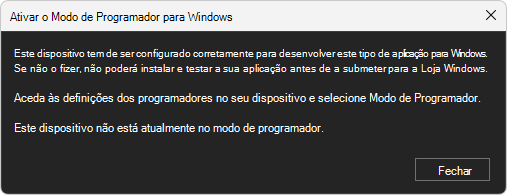
Se essa caixa de diálogo for exibida, clique em configurações para desenvolvedores, ative a alternância do Modo de Desenvolvedor , clique no botão Sim e, em seguida, clique no botão Fechar da caixa de diálogo do Visual Studio. Para obter mais informações sobre o Modo de Desenvolvedor, consulte Habilitar seu dispositivo para desenvolvimento, em Criar aplicativos da área de trabalho para Windows.
O projeto é compilado. O aplicativo da área de trabalho WinUI em branco é aberto, sem nenhum controle WebView2 adicionado ainda:

Clique no botão Clique em Mim .
O rótulo do botão muda para Clicado.
Feche o aplicativo.
Etapa 6: Adicionar um controle WebView2
O projeto é baseado no modelo de projeto Aplicativo em Branco, Empacotado (WinUI 3 na Área de Trabalho), que usa o pacote NuGet Microsoft.WindowsAppSDK , que inclui o SDK do WebView2. Assim, podemos adicionar código WebView2. Você editará os MainWindow.xaml arquivos and MainWindow.xaml.cs para adicionar um controle WebView2 ao projeto em branco do aplicativo WinUI 3, carregando inicialmente a página inicial da Microsoft. No arquivo XAML, o controle WebView será marcado como:
<controls:WebView2 x:Name="MyWebView" Source="https://www.microsoft.com">
Para adicionar um controle WebView2 que navegue inicialmente para a página inicial da Microsoft:
No Visual Studio, no Gerenciador de Soluções, clique duas vezes em
MainWindow.xaml.O arquivo é aberto no editor de código.
Copie e cole o seguinte atributo dentro da
<Window>tag start, no final da lista de namespaces XML:xmlns:controls="using:Microsoft.UI.Xaml.Controls"Esse código adiciona o namespace XAML WebView2. Verifique se o código
MainWindow.xamlé semelhante ao seguinte:<?xml version="1.0" encoding="utf-8"?> <Window x:Class="MyWebView2WinUI3.MainWindow" xmlns="http://schemas.microsoft.com/winfx/2006/xaml/presentation" xmlns:x="http://schemas.microsoft.com/winfx/2006/xaml" xmlns:local="using:MyWebView2WinUI3" xmlns:d="http://schemas.microsoft.com/expression/blend/2008" xmlns:mc="http://schemas.openxmlformats.org/markup-compatibility/2006" xmlns:controls="using:Microsoft.UI.Xaml.Controls" mc:Ignorable="d"> <StackPanel Orientation="Horizontal" HorizontalAlignment="Center" VerticalAlignment="Center"> <Button x:Name="myButton" Click="myButton_Click">Click Me</Button> </StackPanel> </Window>Exclua o
<StackPanel>elemento (três linhas).Acima da
</Window>tag final, cole o seguinte<Grid>elemento:<Grid> <Grid.RowDefinitions> <RowDefinition Height="Auto"/> <RowDefinition Height="*"/> </Grid.RowDefinitions> <Grid.ColumnDefinitions> <ColumnDefinition Width="*"/> <ColumnDefinition Width="Auto"/> </Grid.ColumnDefinitions> <controls:WebView2 x:Name="MyWebView" Grid.Row="1" Grid.ColumnSpan="2" Source="https://www.microsoft.com" HorizontalAlignment="Stretch" VerticalAlignment="Stretch"/> </Grid>Esse
<Grid>elemento contém um<controls:WebView2>elemento chamadoMyWebView, que tem umSourceatributo que define o URI inicial exibido no controle WebView2 (https://www.microsoft.com). Quando o aplicativo for aberto, ele exibirá inicialmente a página inicial Microsoft.com, no controle WebView2.No Gerenciador de Soluções, expanda
MainWindow.xamle clique duas vezes emMainWindow.xaml.cs.Em
MainWindow.xaml.cs, exclua a seguinte linha de código C# nomyButton_Clickmétodo:myButton.Content = "Clicked";O método está vazio por enquanto. Vamos usá-lo para o botão Ir da barra de endereços mais tarde.
Selecione Arquivo>, Salvar Tudo (Ctrl+Shift+S).
Pressione F5.
O projeto é compilado e o aplicativo é aberto:

O aplicativo é um aplicativo host WebView2 que inclui o controle WebView2. O controle WebView2 exibe inicialmente o site
https://www.microsoft.com. Ainda não há barra de endereços, caixa de texto ou botão Ir .Feche o aplicativo.
Etapa 7: Adicionar controles de navegação
Para permitir que os usuários controlem qual página da Web é exibida no controle WebView2, adicione uma barra de endereços ao aplicativo, da seguinte maneira:
Em
MainWindow.xaml, cole o seguinte código dentro do<Grid>elemento, acima do<controls:WebView2>elemento:<TextBox Name="addressBar" Grid.Column="0"/> <Button x:Name="myButton" Grid.Column="1" Click="myButton_Click">Go</Button>Verifique se o elemento resultante
<Grid>no arquivo corresponde aoMainWindow.xamlseguinte:<Grid> <Grid.RowDefinitions> <RowDefinition Height="Auto"/> <RowDefinition Height="*"/> </Grid.RowDefinitions> <Grid.ColumnDefinitions> <ColumnDefinition Width="*"/> <ColumnDefinition Width="Auto"/> </Grid.ColumnDefinitions> <TextBox Name="addressBar" Grid.Column="0"/> <Button x:Name="myButton" Grid.Column="1" Click="myButton_Click">Go</Button> <controls:WebView2 x:Name="MyWebView" Grid.Row="1" Grid.ColumnSpan="2" Source="https://www.microsoft.com" HorizontalAlignment="Stretch" VerticalAlignment="Stretch"/> </Grid>Em
MainWindow.xaml.cs, cole o seguintetry/catchbloco no corpo domyButton_Clickmétodo:private void myButton_Click(object sender, RoutedEventArgs e) { try { Uri targetUri = new Uri(addressBar.Text); MyWebView.Source = targetUri; } catch (FormatException ex) { // Incorrect address entered. } }Esse código navega pelo controle WebView2 até a URL que o usuário insere na barra de endereços, quando o usuário clica no botão Ir , redefinindo o valor da
MyWebView.Sourcepropriedade, que é equivalente aoSourceatributo do<controls:WebView2 x:Name="MyWebView">elemento.Selecione Arquivo>, Salvar Tudo (Ctrl+Shift+S).
Pressione F5.
O projeto é compilado e o aplicativo é aberto, mostrando inicialmente a página inicial da Microsoft. Agora há uma barra de endereços e um botão Ir .
Insira uma nova URL HTTPS completa na barra de endereços, como https://www.bing.com, e clique no botão Ir :
O controle WebView2 no aplicativo exibe o site do Bing. A barra de endereços exibe a URL, como
https://www.bing.com.Digite uma URL incompleta na barra de endereços, como
bing.com, e clique no botão Ir .O controle WebView2 não tenta navegar até essa URL. Uma exceção é lançada, porque a URL não começa com
http://ouhttps://. Na seção, atryaddressBar.Textstring não começa comhttp://ouhttps://, mas a string não URI é passada para oUriconstrutor, que gera umaSystem.UriFormatExceptionexceção. No Visual Studio, o painel Saída exibe "Exceção lançada: 'System.UriFormatException' no System.Private.Uri.dll". O aplicativo continua em execução.Feche o aplicativo.
Etapa 8: lidar com eventos de navegação
Um aplicativo que hospeda um controle WebView2 escuta os seguintes eventos:
NavigationStartingSourceChangedContentLoadingHistoryChangedNavigationCompleted
Esses eventos são gerados por um controle WebView2 durante a navegação na página da Web. Se ocorrer um redirecionamento HTTP, haverá vários NavigationStarting eventos seguidos. Para obter mais informações, consulte Eventos de navegação para aplicativos WebView2.
Quando ocorre um erro, os seguintes eventos são gerados e uma página da Web de erro pode ser exibida:
SourceChangedContentLoadingHistoryChanged
Nesta seção, você adiciona código para importar a biblioteca do WebView2 Core, que manipula eventos de navegação para ir para vários tipos de URLs.
Para lidar com eventos de navegação:
Em
MainWindow.xaml.cs, adicione a seguinte linha na parte superior, acima das outrasusinginstruções:using Microsoft.Web.WebView2.Core;Registre um manipulador para
NavigationStartingcancelar todas as solicitações não HTTPS:Em
MainWindow.xaml.cs, no construtor, adicione a seguinteNavigationStartinglinha:public MainWindow() { this.InitializeComponent(); MyWebView.NavigationStarting += EnsureHttps; }Essa linha registra o
EnsureHttpsmétodo (adicionado abaixo) como um ouvinte doNavigationStartingevento.Abaixo do construtor, adicione o seguinte
EnsureHttpsmétodo:private void EnsureHttps(WebView2 sender, CoreWebView2NavigationStartingEventArgs args) { String uri = args.Uri; if (!uri.StartsWith("https://")) { args.Cancel = true; } else { addressBar.Text = uri; } }Selecione Arquivo>, Salvar Tudo (Ctrl+Shift+S).
Pressione F5.
O projeto é compilado e o aplicativo é aberto.
No aplicativo, na barra de endereços, insira uma URL HTTP, como
http://bing.com, e clique no botão Ir .O aplicativo não navega até essa página, pois a navegação é bloqueada para sites HTTP. Ainda não adicionamos uma caixa de diálogo para informar ao usuário por que o site exibido não foi alterado.
Insira uma URL HTTPS, como
https://bing.com, e clique no botão Ir .O aplicativo navega até a página especificada, pois a navegação é permitida para sites HTTPS.
No aplicativo, na barra de endereços, insira uma cadeia de caracteres sem prefixo, como
bing.com, e clique no botão Ir .O aplicativo não navega até essa página. Uma
UriFormatExceptionexceção é lançada, como antes, e aparece no painel Saída no Visual Studio.Feche o aplicativo.
Etapa 9: inserir JavaScript para alertar o usuário sobre um endereço não HTTPS
Você pode usar o aplicativo host para injetar código JavaScript no controle WebView2 em tempo de execução. Você pode encarregar o WebView2 de executar JavaScript arbitrário ou adicionar scripts de inicialização. O JavaScript injetado se aplica a todos os novos documentos de nível superior e a todos os quadros filho, até que o JavaScript seja removido. O JavaScript injetado é executado com um tempo específico para:
Execute o JavaScript injetado após a criação do objeto global.
Execute o JavaScript injetado antes de executar qualquer outro script incluído no documento HTML.
Abaixo, você adiciona JavaScript que exibe um alerta quando um usuário tenta abrir um site não HTTPS. Para fazer isso, você injeta um script no conteúdo da Web que usa ExecuteScriptAsync.
Para exibir um alerta quando o usuário tentar navegar para um site não HTTPS:
Em
MainWindow.xaml.cs, noEnsureHttpsmétodo, adicione a seguinteExecuteScriptAsynclinha:private void EnsureHttps(WebView2 sender, CoreWebView2NavigationStartingEventArgs args) { String uri = args.Uri; if (!uri.StartsWith("https://")) { MyWebView.ExecuteScriptAsync($"alert('{uri} is not safe, try an https link')"); args.Cancel = true; } else { addressBar.Text = uri; } }Selecione Arquivo>, Salvar Tudo (Ctrl+Shift+S).
Pressione F5.
O projeto é compilado e o aplicativo é aberto.
Na barra de endereços do aplicativo, insira uma URL não HTTPS, como
http://www.bing.com, e clique no botão Ir .O controle WebView2 do aplicativo exibe uma caixa de diálogo de alerta para sites não HTTPS, informando que o não HTTPS
urinão é seguro:
Feche o aplicativo.
Parabéns, você criou um aplicativo WebView2 WinUI 3 (SDK do Windows App)!
Confira também
- Referência da API WebView2
- Introdução ao Microsoft Edge WebView2 - visão geral dos recursos.
- Gerenciar pastas de dados do usuário
-
Aplicativos de exemplo WebView2 : um guia para o
WebView2Samplesrepositório. - Práticas recomendadas de desenvolvimento para aplicativos WebView2 Práticas recomendadas de desenvolvimento
developer.microsoft.com:
- Microsoft Edge WebView2 - introdução inicial aos recursos do WebView2.
GitHub:
- Introdução ao WebView2 no WinUI3
- Especificação: o controle Xaml do WebView2 - a versão WinUI 3.0 do controle WebView2.
- Repositório Microsoft-UI-XAML > Problemas - para inserir solicitações de recursos ou bugs específicos do WinUI.