Nota
O acesso a esta página requer autorização. Pode tentar iniciar sessão ou alterar os diretórios.
O acesso a esta página requer autorização. Pode tentar alterar os diretórios.
Este artigo é para aprender a escrever seu próprio código WebView2. Se você quiser executar um exemplo primeiro, consulte o aplicativo de exemplo Win32 ou outro artigo de aplicativo de exemplo, como o aplicativo de exemplo WinUI 2 (UWP).
Neste tutorial, você:
- Configure suas ferramentas de desenvolvimento para criar aplicativos UWP que usam o WebView2 para exibir conteúdo da Web.
- Crie um aplicativo WinUI 2 (UWP) inicial.
- Instale o pacote Microsoft.UI.Xaml (WinUI 2) para o projeto.
- Adicione um controle WebView2 que exiba o conteúdo da página da Web.
- Aprenda sobre os conceitos do WebView2 ao longo do caminho.
Use o modelo de projeto do Aplicativo em Branco do C# (Universal do Windows) e, em seguida, instale o pacote Microsoft.UI.Xaml (WinUI 2) para este projeto. A instalação desse pacote instala o pacote Microsoft.Web.WebView2 (o SDK do WebView2) como uma dependência.
O pacote Microsoft.UI.Xaml (WinUI 2) faz parte da Biblioteca de Interface do Usuário do Windows. Este pacote fornece recursos de interface do usuário do Windows, incluindo:
- Controles XAML UWP.
- Estilos de controle densos.
- Estilos e materiais fluentes.
Plataformas
Este artigo se aplica ao Windows e ao XBOX.
O WinUI 2 dá suporte apenas a UWP. Esses controles são compatíveis com versões anteriores.
Veja também:
Projeto concluído
Uma versão concluída deste projeto de Introdução (solução) está no repositório WebView2Samples. Você pode usar a solução concluída (do repositório ou executando as etapas abaixo) como uma linha de base para adicionar mais código WebView2 e outros recursos.
Uma versão completa deste projeto de tutorial está disponível no repositório WebView2Samples :
- Nome da amostra: WinUI2_Sample
- Diretório do repositório: WinUI2_GettingStarted
- Arquivo da solução: MyUWPGetStartApp.sln
Siga as principais seções da Etapa na sequência, abaixo.
Sobre WinUI e WebView2
Em aplicativos WinUI 2 (UWP), o WebView2 é exposto como um controle XAML. Depois de inserir o controle XAML em seu aplicativo como um controle nomeado, você poderá se referir a esse controle XAML em arquivos C#.
Apenas um subconjunto de interfaces/funções do WebView2 são expostos no WinUI:
O
WebView2objeto XAML expõe aCoreWebView2interface, juntamente com a funcionalidade mais importante.Interfaces como as que
CoreWebView2Controllerestão ocultas, pois o WinUI cuida do ambiente e da criação de janelas nos bastidores.
Veja também:
- Limitação XAML no WebView2 em aplicativos WinUI 2 (UWP).
Etapa 1 – Instalar o Visual Studio
Este artigo mostra etapas e capturas de tela para o Visual Studio 2022 Community Edition. O Microsoft Visual Studio 2019 versão 16.9 ou posterior é necessário. Não há suporte para o Visual Studio 2017.
Se uma versão adequada do Microsoft Visual Studio ainda não estiver instalada, em uma nova janela ou guia, confira Instalar o Visual Studio em Configurar seu ambiente de Desenvolvimento para WebView2. Siga as etapas nesta página para fazer uma instalação padrão básica do Visual Studio, como o Visual Studio 2022 Community Edition.
Em seguida, retorne a esta página e continue abaixo.
Se o Visual Studio não mostrar números de linha no editor de código, talvez você queira ativar os números de linha. Para fazer isso, selecione Ferramentas>Opções>Editor>de Texto Todos os Idiomas Números>de linha. Clique em OK.
Etapa 2 - Instalar cargas de trabalho para a área de trabalho do .NET, a área de trabalho C++ e as ferramentas de desenvolvimento UWP
Abra o Microsoft Visual Studio. A janela de opções de abertura é exibida:

No canto inferior direito, clique em Continuar sem código. O Visual Studio é aberto, vazio:

Selecione Ferramentas>Obter Ferramentas e Recursos. A janela do Visual Studio Installer é aberta e, em seguida, a janela Modificando - Visual Studio é aberta sobre ela:

Se a janela Modificando o Visual Studio não estiver aberta, na janela do Visual Studio Installer, clique no botão Modificar.
Na guia Cargas de trabalho , role e clique nos seguintes cartões para selecioná-los; Verifique se uma marca de seleção está em cada um destes cartões:
- Desenvolvimento para área de trabalho .NET
- Desenvolvimento para área de trabalho com C++
- Plataforma Universal do Windows
À direita, na seção Detalhes da instalação, expanda o desenvolvimento da Plataforma Universal do Windows e selecione as ferramentas da Plataforma Universal do Windows C++ (v143):

Se todos esses componentes já tiverem sido instalados, clique no botão Fechar, feche a janela do Visual Studio Installer e pule para a próxima seção principal das etapas abaixo.
Clique no botão Modificar .
Uma janela de Controle de Conta de Usuário é exibida, perguntando "Deseja permitir que este aplicativo faça alterações no seu dispositivo? Visual Studio Installer. Editor verificado: Microsoft Corporation. Origem do arquivo: disco rígido neste computador. Mostrar mais detalhes (botão)".
Clique no botão Sim .
Uma caixa de diálogo é exibida, "Antes de começarmos, feche o Visual Studio":

Clique no botão Continuar .
O Visual Studio baixa, verifica e instala os pacotes selecionados:

Esta captura de tela mostra o Visual Studio Professional 2022, embora este artigo tenha sido realmente atualizado usando o Visual Studio Community 2022.
A instalação pode levar vários minutos. O Visual Studio é exibido, com um Gerenciador de Soluções vazio.
Pressione Alt+Tab para alternar para a janela do Visual Studio Installer e feche a janela do Visual Studio Installer.
Etapa 3 - Criar um aplicativo UWP
Se o Visual Studio estiver aberto, selecione Arquivo>Novo>Projeto. A caixa de diálogo Criar um novo projeto é aberta.
Ou, se o Visual Studio estiver fechado, abra-o e, na tela de inicialização do Visual Studio, clique no card Criar um novo projeto:

Na caixa de texto Pesquisar modelos na parte superior, insira Aplicativo em Branco em C# (Universal do Windows) e selecione o card Aplicativo em Branco em C# (Universal do Windows):

Clique no botão Avançar .
A caixa de diálogo Configurar seu novo projeto é exibida para um Aplicativo em Branco (Universal do Windows):

Na caixa de texto Nome do projeto , digite um nome de projeto, como
MyUWPGetStartApp.Na caixa de texto Local , insira um caminho, como
C:\Users\myusername\Documents\MyWebView2Projects.Clique no botão Criar .
A caixa de diálogo Novo Projeto do Windows é exibida:

Aceite os padrões e clique no botão OK .
Se a seção da janela Modo de desenvolvedor for exibida, nessa seção, clique em Ativar. Se você ainda não tiver definido seu computador para o Modo de Desenvolvedor, a caixa de diálogo Usar recursos de desenvolvedor será aberta, para confirmar a ativação do modo de desenvolvedor.
- Clique em Sim para ativar o Modo de Desenvolvedor para seu computador e feche a janela Configurações .
O Visual Studio exibe a solução e o projeto recém-criados:

Etapa 4 - Compilar e executar o projeto vazio
Antes de adicionar o código WebView2, confirme se o projeto funciona e veja como é a aparência do aplicativo vazio, da seguinte maneira:
Compile e execute o projeto vazio. Para fazer isso, selecione Depurar>Iniciar Depuração (F5). A janela do aplicativo é aberta, exibe temporariamente uma grade e exibe o conteúdo do aplicativo:
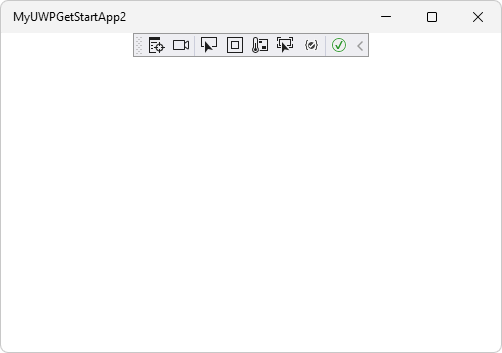
Este é um aplicativo WinUI 2 (UWP) de linha de base, ainda sem o WebView2.
Feche o aplicativo.
Em seguida, você configura esse novo projeto WinUI 2 (UWP) para hospedar o controle WebView2 e usar a API WebView2.
Etapa 5 – Instalar o SDK do WinUI 2 (Microsoft.UI.Xaml)
Em seguida, você instala o pacote Microsoft.UI.Xaml para este projeto. Microsoft.UI.Xaml é WinUI 2.
No Gerenciador de Soluções, clique com o botão direito do mouse no projeto (não no nó da solução acima dele) e selecione Gerenciar Pacotes NuGet.
O painel Gerenciador de Pacotes NuGet é aberto no Visual Studio.
No Gerenciador de Pacotes NuGet, clique na guia Procurar .
Desmarque a caixa de marca Incluir pré-lançamento.
Na caixa Pesquisar, digite Microsoft.UI.Xaml e selecione o card Microsoft.UI.Xaml abaixo da caixa de pesquisa:

Para a versão 2.8.0 ou posterior, na seção Dependências na parte inferior, Microsoft.Web.WebView2 está listado.
Para o desenvolvimento do HoloLens 2, o pacote Microsoft.Web.WebView2 deve ser a versão 1.0.1722.45 ou superior, o que pode ser superior ao padrão. O WebView2 no HoloLens 2 está em versão prévia e sujeito a alterações antes da disponibilidade geral. O WebView2 só é suportado em dispositivos HoloLens 2 que executam a atualização do Windows 11. Para obter mais informações, consulte Atualizar o HoloLens 2.
No painel do meio, na lista suspensa Versão , certifique-se de que a versão mais recente estável esteja selecionada, versão 2.8.0 ou posterior.
Clique no botão Instalar .
A caixa de diálogo Visualizar Alterações é exibida:

Clique no botão OK .
A caixa de diálogo Aceitação de licença é exibida:

Clique no botão Aceito . No Visual Studio, o
readme.txtarquivo é exibido informando que você instalou o pacote WinUI:
O Leiame lista algumas linhas de código que são semelhantes ao que adicionaremos.
Selecione Arquivo>, Salvar Tudo (Ctrl+Shift+S).
Agora você instalou o pacote Microsoft.UI.Xaml, que é o WinUI 2, para seu projeto. O SDK do WinUI 2 (Microsoft.UI.Xaml) inclui o SDK do WebView2, portanto, você não precisa instalar separadamente o pacote NuGet para o SDK do WebView2.
Etapa 6 - Instanciar o controle WebView2 no código XAML
Agora você está pronto para adicionar o código WebView2 ao projeto. Primeiro, adicione uma referência de namespace para o controle WebView2, da seguinte maneira:
No Gerenciador de Soluções, expanda seu projeto e clique duas vezes em MainPage.xaml.
MainPage.xamlé aberto em um designer com um editor de código abaixo dele:
No editor de código, dentro
<Page>da tag<Pagestart do elemento, adicione o seguinte atributo, abaixo dos outrosxmlns:atributos:xmlns:controls="using:Microsoft.UI.Xaml.Controls"Adicione um controle WebView2 à grade XAML, da seguinte maneira:
MainPage.xamlNo arquivo, no<Grid>elemento (que ainda não contém outros elementos), adicione um controle WebView2, adicionando o seguinte elemento:<controls:WebView2 x:Name="WebView2" Source="https://bing.com"/>Pressione Ctrl+S para salvar o arquivo.
Acima do
MainPage.xamlarquivo no editor de códigos, uma visualização do conteúdo do controle WebView2 pode ser exibida ou pode permanecer em branco (branco) até que você compile o aplicativo pela primeira vez:
O sublinhado ondulado desaparece após a criação e execução do aplicativo, na próxima etapa.
Etapa 7 - Compilar e executar o projeto que contém o controle WebView2
Clique em Depurar>Iniciar Depuração (F5). (Se estiver criando para o HoloLens 2, consulte Usando o Visual Studio para implantar e depurar). A janela do aplicativo é aberta, mostrando brevemente a grade do WinUI do WebView2:

Após alguns instantes, a janela do aplicativo mostra o site do Bing no controle WebView2 para WinUI 2:

No Visual Studio, selecione Depurar>Parar Depuração para fechar a janela do aplicativo.
Parabéns, você criou seu primeiro aplicativo WebView2!
Agora você pode alterar o conteúdo do controle WebView2 para adicionar seu próprio conteúdo.
Saiba mais sobre eventos de navegação
Em seguida, aprenda sobre eventos de navegação, que são essenciais para aplicativos WebView2. Inicialmente, o aplicativo navega para https://bing.com.
- Em uma nova janela ou guia, leia Eventos de navegação para aplicativos WebView2 e retorne a esta página.
Confira também
- WebView2 em aplicativos WinUI 2 (UWP)
- Referência da API WebView2
- Práticas recomendadas de desenvolvimento para aplicativos WebView2
-
Aplicativos de exemplo WebView2 : um guia para o
WebView2Samplesrepositório.- Aplicativo de exemplo do WinUI 2 (UWP): etapas para baixar, atualizar, compilar e executar o exemplo do WinUI 2 WebView2.
- Projeto concluído do tutorial de Introdução: ao contrário de alguns dos outros tutoriais, não há uma versão concluída deste tutorial de Introdução no repositório WebView2Samples.
GitHub:
- Repositório WebView2Samples
- Aplicativo de exemplo UWP do WebView2 – o exemplo do WinUI 2 (UWP) WebView2.
- Problemas - repositório microsoft-ui-xaml - para inserir bugs ou solicitações de recursos específicos do WinUI.
- Exemplos de aplicativos de mídia para XBOX
NuGet: