Nota
O acesso a esta página requer autorização. Pode tentar iniciar sessão ou alterar os diretórios.
O acesso a esta página requer autorização. Pode tentar alterar os diretórios.
O uso de JavaScript em controles WebView2 permite que você personalize aplicativos nativos para atender às suas necessidades. Este artigo explora como usar JavaScript no WebView2 e analisa como desenvolver usando recursos e funções avançados do WebView2.
Antes de começar
Este artigo presume que você já tenha um projeto de trabalho. Se você não tem um projeto e deseja acompanhar, consulte Introdução ao WebView2.
Funções básicas do WebView2
Use as seguintes funções para incorporar JavaScript no código do lado nativo do seu aplicativo WebView2:
| API | Descrição |
|---|---|
| ExecuteScriptAsync | Execute o JavaScript em um controle WebView2. Chame esse método depois que o conteúdo do modelo de objeto do documento (DOM) da página for carregado ou a navegação for concluída. Consulte Introdução ao WebView2. |
| AddScriptToExecuteOnDocumentCreatedAsync | É executado em todas as páginas quando o DOM é criado. Chame esse método depois que o CoreWebView2 for inicializado. |
Cenário: resultados codificados em JSON do ExecuteScript
Como o resultado é codificado em ExecuteScriptAsync JSON, se o resultado da avaliação do JavaScript for uma cadeia de caracteres, o código do lado nativo receberá uma cadeia de caracteres codificada em JSON, não o valor da cadeia de caracteres.
Por exemplo, o código do lado nativo a seguir executa o script que resulta em uma cadeia de caracteres. A cadeia de caracteres resultante inclui uma aspa no início, uma aspa no final e barras de escape:
string result = await coreWebView2.ExecuteScriptAsync(@"'example'");
Debug.Assert(result == "\"example\"");
O script retorna uma cadeia de caracteres que ExecuteScript codifica em JSON para você. Se o código do lado da Web já chamar JSON.stringify , o resultado será duplamente codificado como uma cadeia de caracteres JSON, cujo valor é uma cadeia de caracteres JSON.
Somente as propriedades que estão diretamente no resultado são incluídas no objeto codificado em JSON; as propriedades herdadas não estão incluídas no objeto codificado em JSON. A maioria dos objetos DOM herda todas as propriedades, portanto, seu código do lado da Web deve copiar explicitamente os valores das propriedades em outro objeto e retornar esse objeto para seu código do lado nativo. Por exemplo:
| Script | Resultado |
|---|---|
performance.memory |
{} |
(() => { const {totalJSHeapSize, usedJSHeapSize} = performance.memory; return {totalJSHeapSize, usedJSHeapSize}; })(); |
{"totalJSHeapSize":4434368,"usedJSHeapSize":2832912} |
Quando retornamos apenas performance.memory, não vemos nenhuma de suas propriedades no resultado, pois todas as propriedades são herdadas. Se, em vez disso, o código do lado da Web copiar valores de propriedade específicos de performance.memory um novo objeto e retornar esse objeto, o código do lado nativo verá essas propriedades no resultado.
Ao executar o script via ExecuteScriptAsync, esse script é executado no contexto global. Ajuda ter seu script em uma função anônima, para que as variáveis definidas não poluam o contexto global.
Por exemplo:
Se você executar o script
const example = 10;mais de uma vez, as vezes subsequentes em que executar o script lançarão uma exceção, porqueexamplefoi definido na primeira vez que você o executou.Se, em vez disso, você executar o script
(() => { const example = 10; })();, aexamplevariável será definida no contexto dessa função anônima. Dessa forma, ele não poluirá o contexto global e poderá ser executado mais de uma vez.
Cenário: executando um arquivo JavaScript dedicado
Você pode acessar um arquivo JavaScript dedicado do seu controle WebView2.
O código JavaScript embutido funciona bem para comandos rápidos de JavaScript. No entanto, o código JavaScript embutido não dá suporte a temas de cores e formatação de linha no editor de códigos. Isso dificulta a escrita de grandes seções de código, como no Visual Studio.
Para resolver o problema, crie um arquivo JavaScript separado que contenha seu código e, em seguida, passe uma referência para esse arquivo usando os ExecuteScriptAsync parâmetros.
Para criar e usar um arquivo JS separado e dedicado:
Crie um
.jsarquivo em seu projeto e adicione o código JavaScript que deseja executar. Por exemplo, crie um arquivo chamadoscript.js.Converta o arquivo JavaScript em uma cadeia de caracteres passada para
ExecuteScriptAsync, colando o seguinte código após a conclusão da navegação na página:string text = System.IO.File.ReadAllText(@"C:\PATH_TO_YOUR_FILE\script.js");Passe a
textvariável paraExecuteScriptAsync:await webView.CoreWebView2.ExecuteScriptAsync(text);
Cenário: Remoção da funcionalidade arrastar e soltar
Nesta seção, você usa JavaScript para remover a funcionalidade arrastar e soltar do controle WebView2.
Para começar, explore a funcionalidade atual de arrastar e soltar:
Crie um
.txtarquivo para arrastar e soltar. Por exemplo, crie um arquivo chamadocontoso.txte adicione texto a ele.Clique em F5 para compilar e executar o projeto.
Arraste e solte o
contoso.txtarquivo no controle WebView2. Uma nova janela é aberta, que é o resultado do código em seu projeto de exemplo: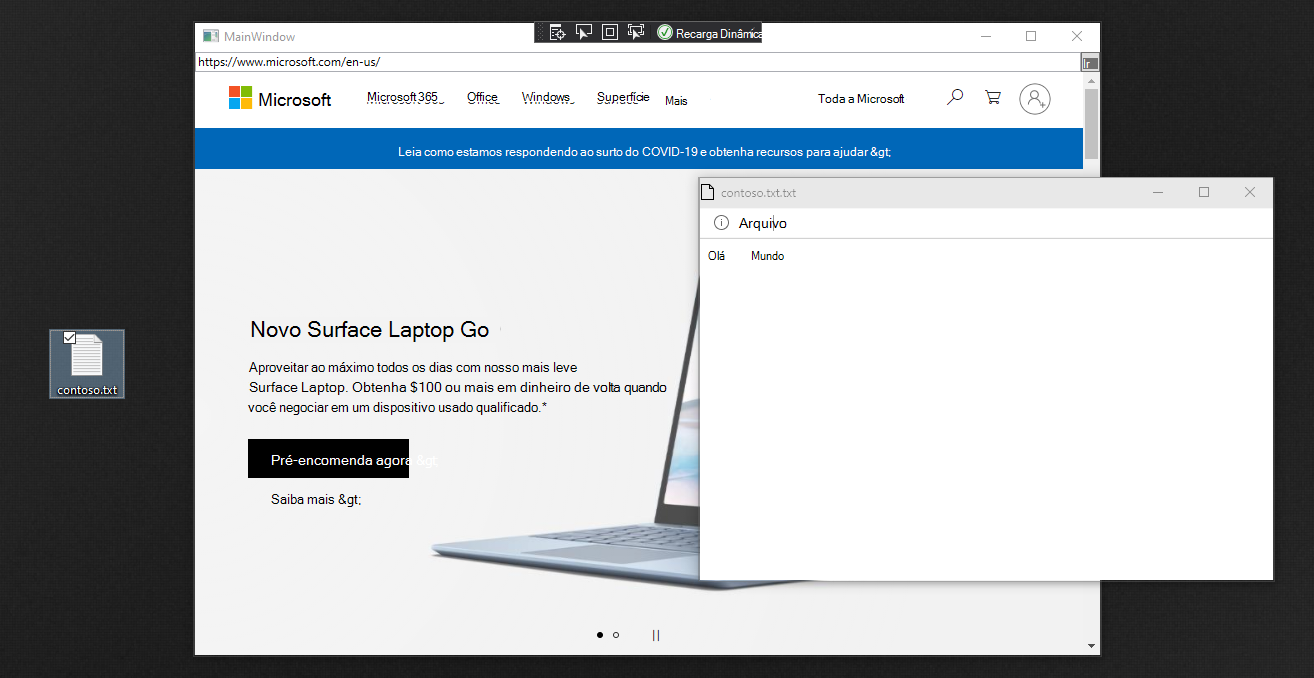
Em seguida, adicione código para remover a funcionalidade arrastar e soltar do controle WebView2. Cole o seguinte código depois que o objeto CoreWebView2 for inicializado em seu código:
await webView.CoreWebView2.AddScriptToExecuteOnDocumentCreatedAsync(
   "window.addEventListener('dragover',function(e){e.preventDefault();},false);" +
   "window.addEventListener('drop',function(e){" +
      "e.preventDefault();" +
      "console.log(e.dataTransfer);" +
      "console.log(e.dataTransfer.files[0])" +
   "}, false);");
Clique em F5 para compilar e executar o projeto.
Tente arrastar e soltar
contoso.txtno controle WebView2. Confirme se não é possível arrastar e soltar.
Cenário: removendo o menu de contexto
Nesta seção, você remove o menu de clique com o botão direito do mouse do controle WebView2.
Para começar, explore a funcionalidade atual do menu de clique com o botão direito do mouse:
Clique em F5 para compilar e executar o projeto.
Clique com o botão direito do mouse em qualquer lugar no controle WebView2. O menu de contexto exibe os comandos padrão de menu de clique com o botão direito do mouse:
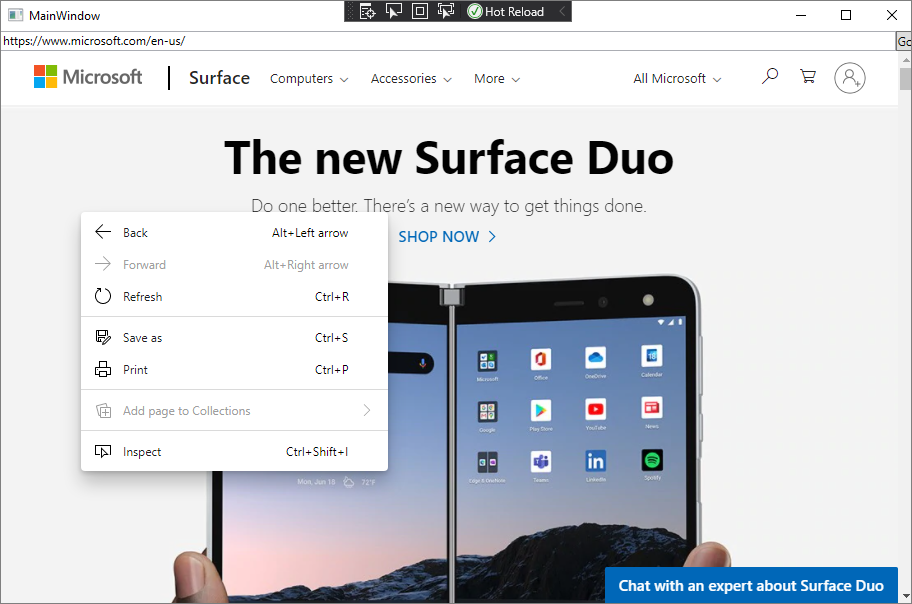
Em seguida, adicione código para remover a funcionalidade de menu de clique com o botão direito do mouse do controle WebView2.
Cole o seguinte código depois que o objeto CoreWebView2 for inicializado em seu código:
await webView.CoreWebView2.ExecuteScriptAsync("window.addEventListener('contextmenu', window => {window.preventDefault();});");Clique em F5 para compilar e executar o projeto. Verifique se você não consegue abrir um menu de clique com o botão direito.
Confira também
- Introdução ao WebView2
- Repositório WebView2Samples - um exemplo abrangente dos recursos do WebView2.
- Referência da API WebView2
- Interoperabilidade web/nativa na Visão geral das APIs WebView2.