Nota
O acesso a esta página requer autorização. Pode tentar iniciar sessão ou alterar os diretórios.
O acesso a esta página requer autorização. Pode tentar alterar os diretórios.
Para usar o DevTools do Microsoft Edge para depurar um aplicativo WebView2 WinUI 2 (UWP), use a depuração remota. A depuração remota é necessária para aplicativos WebView2 WinUI 2 (UWP) porque, atualmente, o DevTools interno não pode ser iniciado dentro de um aplicativo WebView2 WinUI 2 (UWP) assinado pelo repositório.
Anexar DevTools remotamente a uma área de trabalho Aplicativo WebView2 WinUI 2 (UWP)
Anexe o Microsoft Edge DevTools remotamente a um aplicativo WebView2 WinUI 2 (UWP) da área de trabalho da seguinte maneira:
No Microsoft Edge, vá para
edge://inspect. A página Inspecionar com Ferramentas de Desenvolvedor do Edge é aberta:
Habilitar
Developer Mode: abra as Configurações do Windows, selecione Privacidade & segurança>Para desenvolvedores e ative a alternância Modo de desenvolvedor .Na mesma página Configurações , ative a alternância do Portal de Dispositivos :
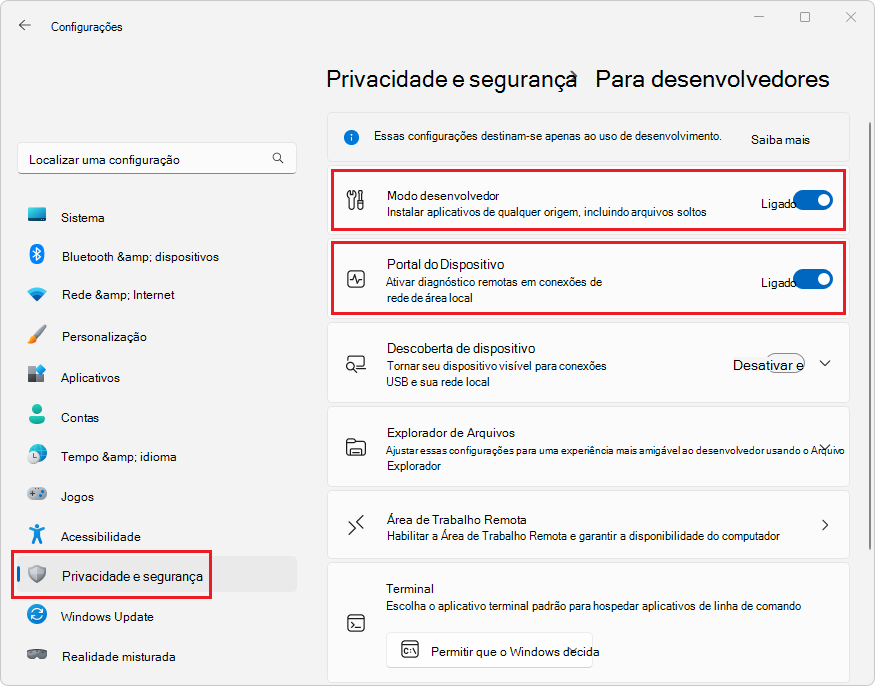
Se o seu sistema operacional não estiver atualizado, você poderá receber uma mensagem na janela Configurações: "Não foi possível encontrar o pacote do Modo de Desenvolvedor do Windows no Windows Update, portanto, a implantação remota e o Portal de Dispositivos do Windows não estão disponíveis. Saiba mais."
Se você receber essa mensagem, atualize seu sistema operacional (SO) para a versão mais recente e, em seguida, ative a alternância do Portal de Dispositivos .
Quando solicitado a instalar o pacote do Modo de Desenvolvedor do Windows, clique em Sim:
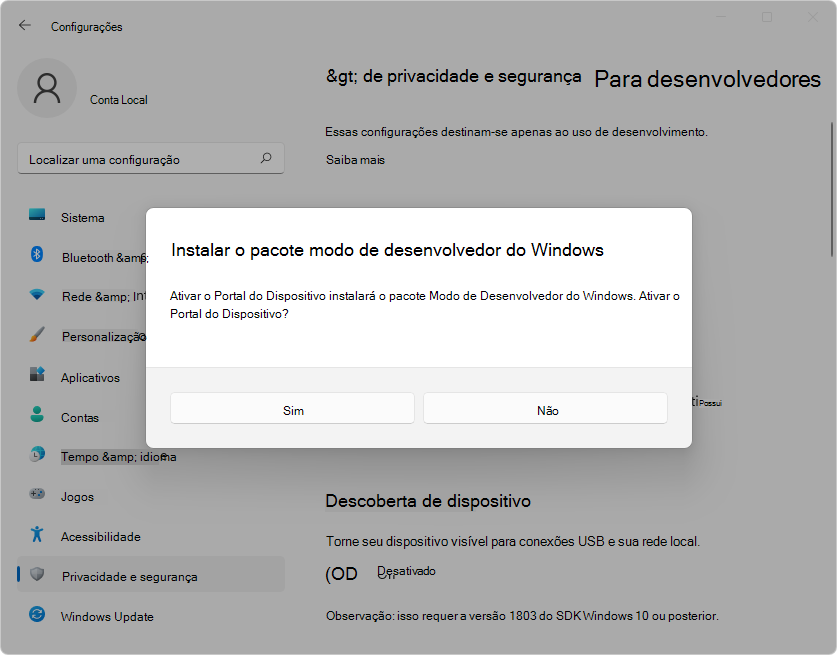
Após a conclusão da instalação, observe a URL que será usada para a conexão de depuração remota. Para encontrar essa URL, expanda a lista suspensa do Portal de Dispositivos . Nesse caso, a URL do Portal de Dispositivos que será usada é
http://localhost:50080: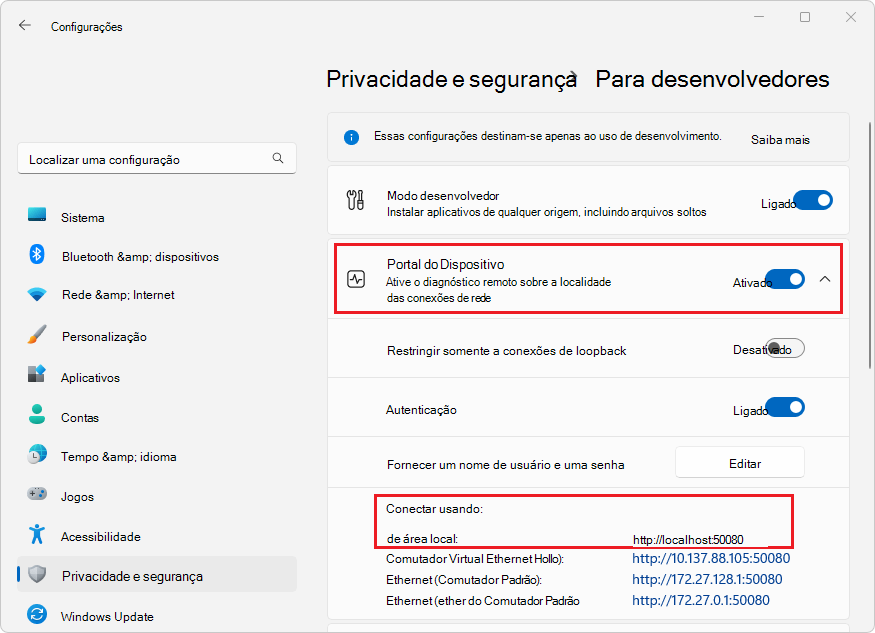
Instale as Ferramentas Remotas para Microsoft Edge por meio da Microsoft Store.
No Microsoft Edge, acesse a URL do Portal de Dispositivos que você anotou anteriormente. Verifique se a página Confirmar configurações de segurança está carregada (na guia Portal de Dispositivos do Windows ):

Se você estiver apenas depurando aplicativos executados localmente, poderá selecionar o botão Continuar com uma conexão não segura .
Ou, se você não estiver executando o aplicativo localmente ou se precisar se conectar por HTTPS, selecione o link Configurar uma conexão segura e siga as etapas na página para a qual você foi redirecionado.
Verifique se você foi redirecionado para o Gerenciador de aplicativos: Página do Portal de Dispositivos do Windows :

Vá e
http://<Device Portal URL>/msedgeverifique se as Ferramentas Remotas para o Microsoft Edge estão funcionando. A página carrega uma lista vazia:[], a menos que haja um aplicativo em execução que seja depurável por ferramentas remotas.Configure seu aplicativo WebView2 WinUI 2 (UWP) para depuração remota:
Para habilitar a depuração remota, uma variável de ambiente deve ser definida no projeto. Essa variável deve ser definida antes de criar a
CoreWebView2instância e antes de definir aWebView2.Sourcepropriedade ou chamar oWebView2.EnsureCoreWebView2Asyncmétodo.Defina a seguinte variável:
"WEBVIEW2_ADDITIONAL_BROWSER_ARGUMENTS", "--enable-features=msEdgeDevToolsWdpRemoteDebugging"Por exemplo, se você estiver usando o aplicativo UWP de exemplo WebView2, poderá definir a variável de ambiente adicionando a seguinte linha no
Browser.xaml.csarquivo:Environment.SetEnvironmentVariable("WEBVIEW2_ADDITIONAL_BROWSER_ARGUMENTS", "--enable-features=msEdgeDevToolsWdpRemoteDebugging");A linha é numerada 33 nesta captura de tela, no
Browser()construtor, abaixo de uma#endifque envolve uma instrução existenteSetEnvironmentVariable: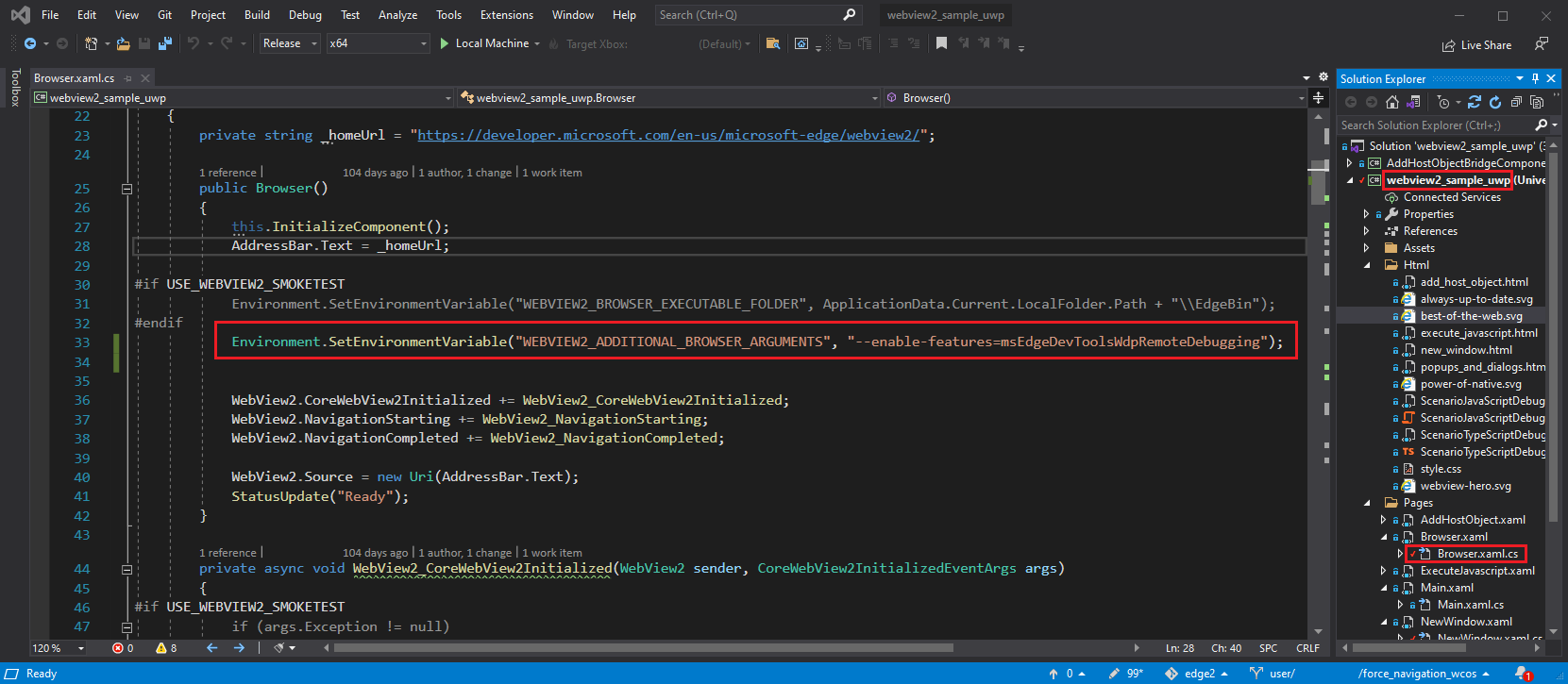
Inicie seu aplicativo.
Vá para
http://<Device Portal URL>/msedge, comohttp://localhost:50080/msedge, e verifique se sua instância do WebView2 aparece na lista:
Saiba mais em
edge://inspect. Na caixa de texto Conectar a um dispositivo remoto do Windows , insirahttp://<Device Portal URL>, comohttp://localhost:50080, e clique em Conectar ao dispositivo.Verifique se você pode se conectar com êxito, para que o controle depurável do WebView2, chamado Edge, seja listado sob o nome do computador:

Na parte inferior da entrada de controle do Edge WebView2, clique no link inspecionar . O DevTools do Microsoft Edge é aberto para o controle WebView2:
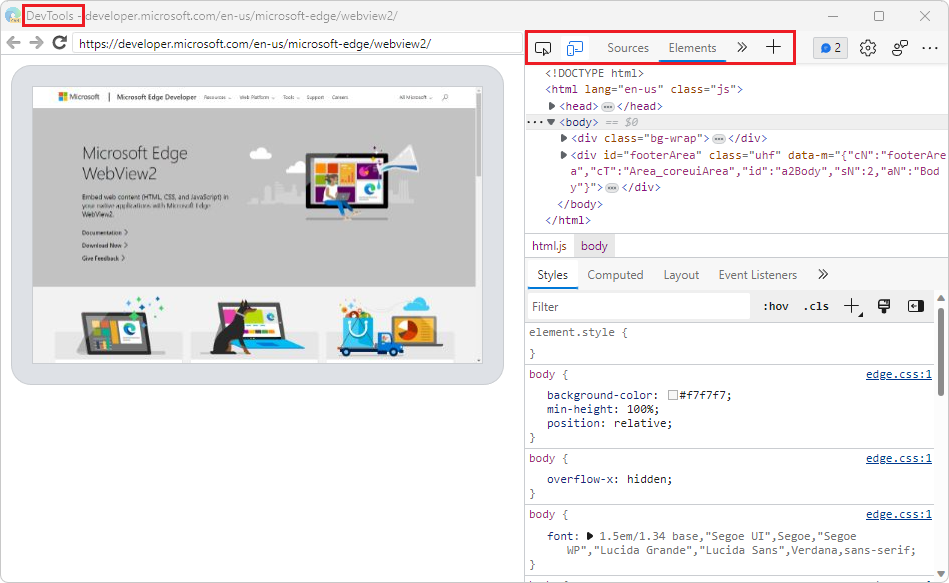
Agora você pode usar o DevTools do Microsoft Edge para inspecionar e depurar o controle WebView2.