Nota
O acesso a esta página requer autorização. Pode tentar iniciar sessão ou alterar os diretórios.
O acesso a esta página requer autorização. Pode tentar alterar os diretórios.
APLICA-SE A:
 Alguns recursos descritos neste artigo exigem o Teams Premium.
Em reuniões e eventos hospedados por sua organização, usuários anônimos são usuários cujas identidades não são verificadas. Esses usuários podem incluir:
Usuários que não estão conectados ao Teams com uma conta corporativa ou de estudante.
Usuários de organizações não confiáveis (conforme configurado no acesso externo) e de organizações nas quais você confia, mas que não confiam na sua organização. Ao definir organizações confiáveis para reuniões externas e chat, certifique-se de que ambas as organizações permitam os domínios uma da outra. Os organizadores e participantes da reunião devem ter políticas de usuário que permitam acesso externo. Essas configurações impedem que os participantes sejam considerados anônimos devido às configurações de acesso externo.
Para obter detalhes, consulte Administradores de TI – Gerenciar reuniões externas e conversar com pessoas e organizações usando identidades da Microsoft
Como administrador, você tem as seguintes opções para gerenciar o ingresso em reuniões anônimas para sua organização:
- Os usuários anônimos de toda a organização podem ingressar em um ambiente de reunião.
- Os usuários anônimos por organizador podem ingressar em uma reunião sem verificação configuração de política.
- Teams Premium: o usuário anônimo por organizador pode ingressar em uma reunião após verificar a configuração da política de reunião que permite que usuários anônimos participem de reuniões após a verificação por meio de uma senha única. Somente organizadores com uma licença do Teams Premium podem usar esse recurso.
Você também tem a seguinte opção para gerenciar o ingresso em eventos anônimos para sua organização:
- O por organizador Quem pode participar de webinars e Quem pode participar da definição de políticas de reuniões gerais .
Seus organizadores têm a seguinte configuração em suas opções de reunião para gerenciar o ingresso anônimo nas reuniões de suas reuniões:
- Exigir que participantes não verificados verifiquem suas informações antes de ingressar
Para eventos, os organizadores podem configurar a seção Quem pode participar? para gerenciar o ingresso em eventos anônimos ou o registro para seus eventos.
Quando usuários anônimos ingressam em uma reunião não verificados, não verificados aparece ao lado de seus nomes. Se usuários anônimos ingressarem em uma reunião verificados por meio de uma senha única, o Email Verificado aparecerá ao lado do nome. Quando um usuário entra em sua conta Microsoft, Externo aparece ao lado de seu nome.
Importante
Os usuários anônimos podem ingressar em uma reunião , a configuração de toda a organização será desativada. Recomendamos deixar essa configuração ativada e usar a política de Usuários anônimos podem ingressar em uma reunião não verificada por organizador para gerenciar o ingresso anônimo na reunião.
Quando o ingresso anônimo em reuniões está ativado, as políticas de lobby afetam como os participantes anônimos ingressam em reuniões. Para obter detalhes, consulte Controlar quem pode ignorar o lobby da reunião no Microsoft Teams.
Os usuários anônimos podem ingressar em uma reunião
Você pode controlar se usuários anônimos podem participar de reuniões para toda a sua organização ou para organizadores e grupos específicos.
Toda a organização
Para permitir que todos na sua organização criem reuniões que permitam usuários anônimos, você deve ativar essa configuração em toda a organização. Quando essa configuração está desativada, os usuários anônimos não podem participar de reuniões hospedadas por qualquer pessoa em sua organização.
Para gerenciar o ingresso em reuniões anônimas para toda a sua organização, siga estas etapas:
- Na navegação à esquerda do centro de administração do Teams, vá paraConfigurações de reunião de reuniões>.
- Em Participantes, ative ou desative a opção Usuários anônimos podem ingressar em uma reunião.
- Selecione Salvar.
Por organizador
Para controlar quais usuários ou grupos podem hospedar reuniões que permitem participantes anônimos, atribua uma política de reunião por organizador a cada organizador ou grupo. Se a configuração Usuários anônimos podem ingressar em uma reunião não verificado em toda a organização estiver ativada, você poderá desativar essa política para impedir que organizadores específicos criem reuniões que permitam que usuários anônimos participem.
Para gerenciar o ingresso anônimo em reuniões para organizadores de reuniões específicos, siga estas etapas:
- Na navegação à esquerda do centro de administração do Teams, vá para Políticas dereunião de reuniões>.
- Selecione uma política existente ou crie uma nova.
- Em Lobby de ingresso em reunião, & desative a opção Usuários anônimos podem ingressar em uma reunião não verificada.
- Selecione Salvar.
As alterações nas políticas de reunião podem levar até 24 horas para entrar em vigor.
Controle do organizador
Quando você ativa a configuração Usuários anônimos podem ingressar em uma reunião ou por organizador Usuários anônimos podem ingressar em uma reunião não verificados , os organizadores veem a configuração Exigir que os participantes não verificados verifiquem suas informações antes de ingressar em suas opções de reunião. Essa configuração está desativada por padrão, permitindo que participantes não verificados participem de reuniões. No entanto, os organizadores podem optar por ativar essa configuração para reuniões específicas para restringir o acesso.
Se você desativar a configuração de política Usuários anônimos podem ingressar em uma reunião ou por organizador Usuários anônimos podem ingressar em uma reunião não verificada , os organizadores não poderão configurar esta opção de reunião.
Os usuários anônimos podem ingressar em uma reunião após a verificação com um código de email (Teams Premium)
Nota
Esse recurso exige que os organizadores tenham uma licença do Teams Premium.
Não há suporte para este recurso para eventos.
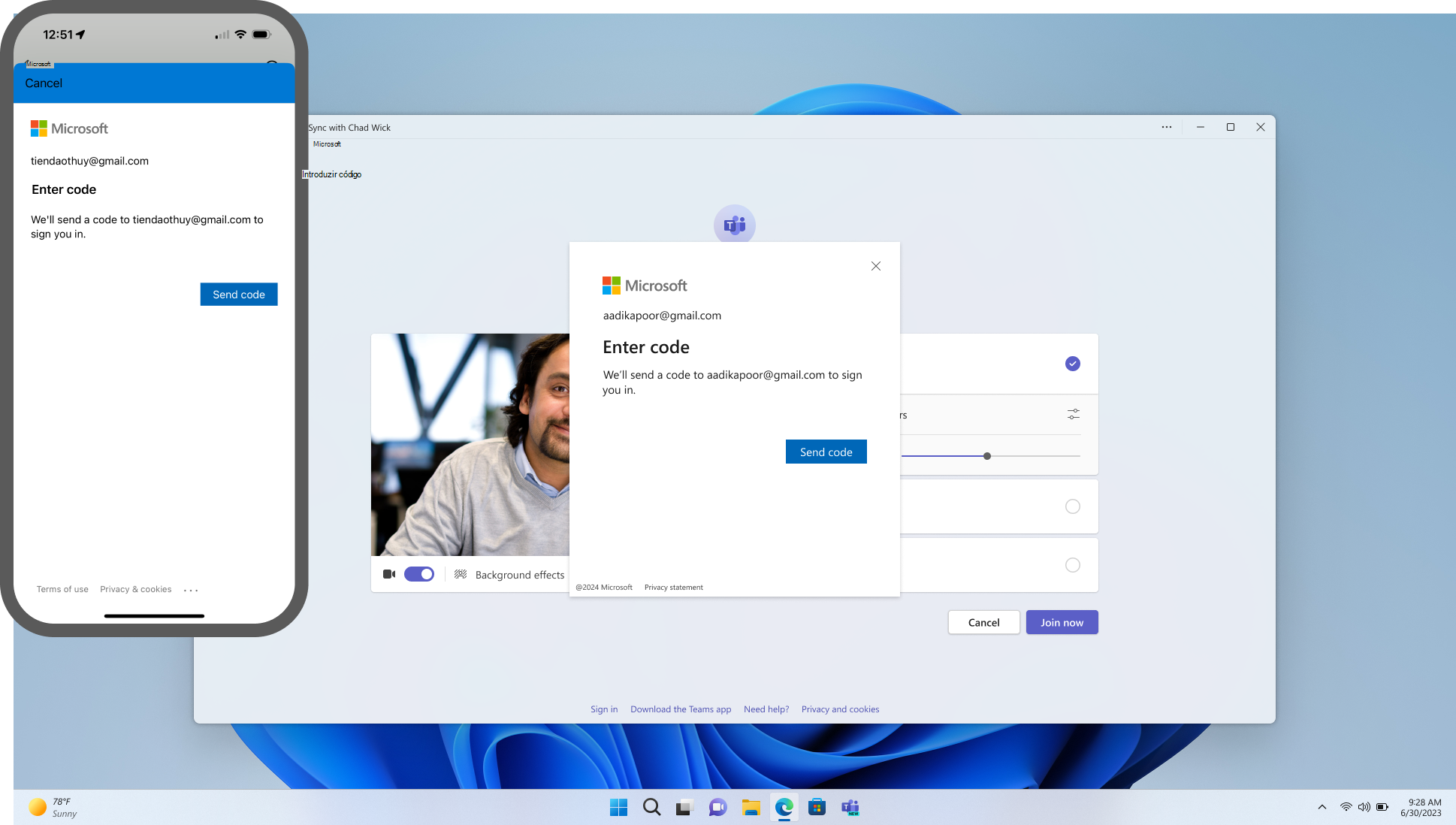
Você pode exigir que usuários anônimos verifiquem suas identidades para ingressar em reuniões em sua organização.
Ao ativar essa configuração de política por organizador, os organizadores de reunião com uma licença do Teams Premium verão a configuração Exigir que participantes não verificados verifiquem suas informações antes de ingressar em suas opções de reunião. Quando os organizadores ativam essa configuração, os usuários anônimos não verificados precisam inserir uma senha única enviada ao email para ingressar na reunião.
Se você desativar a configuração Usuários anônimos podem participar de uma reunião em toda a organização e Usuários anônimos podem participar de uma reunião após a verificação definida como Não, usuários anônimos não podem participar de reuniões em sua organização.

Pré-requisitos
- Para usar essa política, você deve primeiro definir Os usuários anônimos podem ingressar em uma reunião após a verificaçãopara Por código de email.
Gerenciar a verificação de usuário anônimo para seus usuários
Essa é uma configuração de política por organizador. Para gerenciar se os participantes anônimos não verificados podem verificar a si mesmos com uma senha de uso único para participar de reuniões, siga estas etapas:
- Na navegação à esquerda do centro de administração do Teams, vá para Políticas dereunião de reuniões>.
- Em Lobby de ingresso em reunião, & lobby, na lista suspensa Os usuários anônimos podem ingressar em uma reunião após verificar , selecione Por código de email ou Não.
- Selecione Salvar.
Usuários anônimos podem ingressar em eventos
Você pode controlar se usuários anônimos podem participar de eventos para toda a sua organização ou para organizadores e grupos específicos.
Toda a organização
Para permitir que todos em sua organização criem eventos que permitam usuários anônimos, a configuração de política de eventos para Quem pode participar de webinars e Quem pode participar de reuniões gerais deve ser definida como Todos. Quando essa configuração é alterada para qualquer coisa diferente de Todos, os usuários anônimos não podem se registrar ou participar de eventos hospedados por qualquer pessoa em sua organização.
Observe que a configuração Quem pode participar de reuniões gerais afeta todos os eventos em que a opção Otimizar para grandes audiências está ativada. Caso contrário, a configuração Quem pode participar de webinars entrará em vigor.
Para gerenciar o ingresso em eventos anônimos para toda a sua organização, siga estas etapas:
- Na navegação à esquerda do centro de administração do Teams, vá paraPolíticas de eventos de reuniões>.
- Na lista suspensa Quem pode participar de webinars , altere o valor para Todos.
- Na lista suspensa Quem pode participar de reuniões gerais , altere o valor para Todos.
- Selecione Salvar.
Por organizador
Para controlar quais usuários ou grupos podem hospedar eventos que permitem participantes anônimos, atribua uma política de eventos por organizador a cada organizador ou grupo. Se a configuração Quem pode participar de webinars ou Quem pode participar de reuniões gerais em toda a organização estiver ativada, você poderá desativar essa política para impedir que organizadores específicos criem eventos que permitam que usuários anônimos ingressem ou se registrem.
Para gerenciar o ingresso ou registro em eventos anônimos para organizadores de eventos específicos, siga estas etapas:
- Na navegação à esquerda do centro de administração do Teams, vá paraPolíticas de eventos de reuniões>.
- Selecione uma política existente ou crie uma nova.
- Na lista suspensa Quem pode participar de webinars , altere o valor para Todos em minha organização, excluindo convidados.
- Na lista suspensa Quem pode participar de reuniões gerais , altere o valor para Todos em minha organização, incluindo convidados.
- Selecione Salvar.
As alterações nas políticas de eventos podem levar até 24 horas para entrar em vigor.
Gerenciar o ingresso em reunião anônima usando o PowerShell
Gerenciar se participantes anônimos podem ingressar em reuniões
O -DisableAnonymousJoin parâmetro controla se usuários anônimos podem ingressar em reuniões da sua organização, enquanto o parâmetro controla -AllowAnonymousUsersToJoinMeeting essa configuração no nível do usuário ou do grupo. Você pode usar esses parâmetros juntos para gerenciar como usuários anônimos ingressam em reuniões em sua organização. Por exemplo, quando você define -DisableAnonymousJoin como false para a organização, usuários anônimos podem ingressar em reuniões na sua organização. Se você também definir -AllowAnonymousUsersToJoinMeeting como false para um usuário específico, esse usuário não poderá criar reuniões às quais usuários anônimos possam participar, mesmo que a configuração de toda a organização permita isso.
Para sua organização
Recomendamos deixar -DisableAnonymousJoin definido como False e usar o -AllowAnonymousUsersToJoinMeeting parâmetro no cmdlet CsTeamsMeetingPolicy do PowerShell para gerenciar o ingresso anônimo na reunião no nível do usuário ou do grupo.
Para permitir que participantes anônimos participem de reuniões na sua organização, use este script:
Set-CsTeamsMeetingConfiguration -Identity <policy name> -DisableAnonymousJoin $false
Para impedir que participantes anônimos participem de reuniões na sua organização, use este script:
Set-CsTeamsMeetingConfiguration -Identity <policy name> -DisableAnonymousJoin $true
Para organizadores específicos
Para permitir que participantes anônimos participem de reuniões organizadas por usuários ou grupos com essa política, use este script:
Set-CsTeamsMeetingPolicy -Identity <policy name> -AllowAnonymousUsersToJoinMeeting $true
Para impedir que participantes anônimos participem de reuniões organizadas por usuários ou grupos com essa política, use este script:
Set-CsTeamsMeetingPolicy -Identity <policy name> -AllowAnonymousUsersToJoinMeeting $false
Permitir que usuários anônimos ingressem em uma reunião depois de verificar um código de email
Para permitir que participantes anônimos não verificados se comprovem com uma senha de uso único para ingressar em reuniões (valor padrão), use o seguinte script:
Set-CsTeamsMeetingPolicy -Identity <policy name> -AnonymousUserAuthenticationMethod OneTimePasscode
Para impedir que participantes anônimos não verificados verifiquem sua identidade para ingressar em reuniões, use o seguinte script:
Set-CsTeamsMeetingPolicy -Identity <policy name> -AnonymousUserAuthenticationMethod None
Bloquear o ingresso em reunião anônima para tipos de clientes específicos
Quando os participantes anônimos têm permissão para ingressar em reuniões, eles podem usar o cliente do Microsoft Teams ou um cliente personalizado criado usando os Serviços de Comunicação do Azure.
Os administradores podem bloquear qualquer um desses tipos de cliente usando o -BlockedAnonymousJoinClientTypes parâmetro. Para saber mais, consulte Set-CsTeamsMeetingPolicy.
Gerenciar ingresso em eventos anônimos usando o PowerShell
Gerenciar se os participantes anônimos podem se registrar ou ingressar em eventos
O –EventAccessType parâmetro controla quem pode ingressar ou se registrar em eventos de até 1.000 participantes em sua organização. O –TownhallEventAttendeeAccess parâmetro controla quem pode ingressar ou se registrar em eventos otimizados para grandes públicos. Você pode usar esses parâmetros juntos para gerenciar como usuários anônimos ingressam em eventos em sua organização.
Para permitir que participantes anônimos ingressem ou se registrem em eventos com até 1.000 participantes em sua organização, use este script:
Set-CsTeamsEventsPolicy -Identity <policy name> -EventAccessType Everyone
Para permitir que participantes anônimos ingressem ou se registrem em eventos otimizados para grandes públicos, use este script:
Set-CsTeamsEventsPolicy -Identity <policy name> -TownhallEventAttendeeAccess Everyone
Para impedir que participantes anônimos ingressem ou se registrem em eventos com até 1.000 participantes em sua organização, use este script:
Set-CsTeamsEventsPolicy -Identity <policy name> -EventAccessType EveryoneInCompanyExcludingGuests
Para impedir que participantes anônimos ingressem ou se registrem em eventos otimizados para grandes audiências em sua organização, use este script:
Set-CsTeamsEventsPolicy -Identity <policy name> -TownhallEventAttendeeAccess EveryoneInOrganizationAndGuests
Experiência de reunião de participantes anônimos
Os participantes anônimos não têm os mesmos recursos que os outros participantes da reunião. Por exemplo, participantes anônimos:
- Não tem acesso ao chat da reunião antes e depois da reunião
- Não tem acesso aos cartões de perfil
- Não tem acesso a anotações de reunião colaborativas.
Como participantes anônimos interagem com aplicativos em reuniões
Por padrão, a configuração para permitir que participantes anônimos interajam com aplicativos em reuniões está habilitada. Os participantes anônimos herdam a política de permissão de aplicativos do Teams global (padrão para toda a organização). Os participantes anônimos podem interagir com aplicativos em reuniões do Teams, desde que o aplicativo esteja ativado nessa política e os usuários anônimos podem interagir com aplicativos em reuniões estejam ativados.
Os participantes anônimos só podem interagir com aplicativos que já estão disponíveis em uma reunião e não podem adicionar ou gerenciar esses aplicativos.
Para gerenciar o acesso ao aplicativo para participantes anônimos da reunião, siga estas etapas:
- Na navegação à esquerda do centro de administração do Teams, vá paraConfigurações de reunião de reuniões>.
- Em Participantes, ative ou desative a opção Usuários anônimos podem interagir com aplicativos em reuniões.
- Selecione Salvar.
PowerShell
Para permitir que participantes anônimos interajam com aplicativos em reuniões, use este script:
Set-CsTeamsMeetingConfiguration -Identity <policy name> -DisableAppInteractionForAnonymousUsers $false
Para impedir que participantes anônimos interajam com aplicativos em reuniões, use este script:
Set-CsTeamsMeetingConfiguration -Identity <policy name> -DisableAppInteractionForAnonymousUsers $true
Artigos relacionados
- Planejar reuniões com participantes externos no Microsoft Teams
- Ingressar em uma reunião sem uma conta do Teams
- Controlar quem pode ignorar o lobby da reunião no Microsoft Teams
- Usando o Centro de administração do Microsoft Teams para configurar a política em toda a organização
- Os participantes externos recebem "Entrar no Teams para ingressar ou entrar em contato com o organizador da reunião"
- Atribuir políticas no Teams – introdução