Nota
O acesso a esta página requer autorização. Pode tentar iniciar sessão ou alterar os diretórios.
O acesso a esta página requer autorização. Pode tentar alterar os diretórios.
Importante
Experimente a configuração "Usar seu email existente com o Teams" disponível em https://admin.microsoft.com. Ele automatiza algumas das etapas deste artigo.

Este guia fornece etapas de configuração para conectar o Microsoft Teams Essentials (Microsoft Entra ID) a um sistema de email existente com calendário.
O Microsoft Teams Essentials (Microsoft Entra ID) reúne o melhor do Teams com reuniões, chat, chamadas e colaboração. O Teams Essentials (Microsoft Entra ID) pode se conectar ao seu sistema de email existente para fornecer uma experiência integrada, como ter todas as notificações do Teams em uma caixa de entrada de email existente, todos os eventos de calendário no Teams e a capacidade de entrar no Teams com seu endereço de email existente.
Uma vez conectado, você poderá ver as respostas às reuniões agendadas e os convites para colaborar na caixa de correio e no Microsoft Teams. Você também pode visualizar e interagir com as reuniões recebidas do seu calendário usando o Teams e software de reunião de terceiros, como o Google Workspace.
Pré-requisitos
As etapas de configuração neste artigo envolvem o processo de encaminhamento automático de itens do Exchange Online. Por padrão, o encaminhamento automático é desabilitado pela política de saída anti-spam. Essa política deve ser habilitada para conectar o Teams Essentials a uma caixa de correio e um sistema de calendário existentes.
Para habilitar o encaminhamento automático:
- Acesse o portal do Microsoft 365 Defender em https://security.microsoft.com/
- No menu de navegação à esquerda, vá para Email & colaboração>Políticas & regras>Políticas> contraameaças Anti-spam na seção Políticas
- Na página Políticas anti-spam , selecione Política de saída anti-spam (Padrão) na lista
- No submenu de detalhes da política exibido, selecione Editar configurações de proteção para modificar a regra de encaminhamento automático.
- Em Regras de encaminhamento, altere a condição de encaminhamento automático para Ativado – o encaminhamento está habilitado e salve suas alterações.

Para saber mais sobre como configurar políticas de spam de saída, visite Configurar a filtragem de spam de saída - Office 365 | Microsoft Docs.
Conectar o Teams Essentials ao Exchange Online com o Exchange local
Você pode aproveitar tudo o que o Teams Essentials (Microsoft Entra ID) tem a oferecer usando uma abordagem híbrida para configurar a conexão entre o Microsoft Teams e o Exchange Online com o Exchange local.
Para que o acesso ao calendário funcione para suas caixas de correio locais, siga as diretrizes fornecidas emConfigurando o acesso ao calendário do Teams para caixas de correio locais do Exchange - Microsoft Tech Community
Para implantar as Salas do Microsoft Teams em um ambiente híbrido com o Exchange local, visite: Implantar Salas do Microsoft Teams com o Exchange local - Microsoft Teams | Microsoft Docs
Conectar o Teams Essentials a sistemas de email de terceiros com o calendário
Se você não planeja mudar a caixa de correio da sua organização para o Microsoft 365, poderá conectar o Teams Essentials a um sistema de email e calendário de terceiros existente. Essa conexão permite que você receba notificações do Teams em seu sistema de email existente enquanto visualiza convites de reunião e eventos do calendário existentes no Microsoft Teams.
Conectar o Teams Essentials a emails de terceiros usando um domínio personalizado (exemplo do Google Workspace)
A seção a seguir mostra como conectar o Microsoft Teams a um sistema de email existente com o calendário, como o Google Workspace. Você conseguirá essa conexão deixando o sistema de email atual intacto, encaminhando todos os emails para o Exchange Online, filtrando tudo, exceto emails do tipo de calendário. Ao fazer isso, os emails de calendário aparecem automaticamente no calendário do Teams aceitos como provisórios e os emails do tipo não calendário são excluídos.
Todos os emails gerados no Microsoft 365 são encaminhados para o Google Workspace para que os usuários recebam lembretes e notificações do Teams. As identidades de usuário, como o email principal do usuário, podem ser duplicadas. O logon único também é possível, mas não obrigatório. Os usuários devem ser capazes de ingressar em reuniões do Teams a partir do calendário de terceiros ou do calendário do Teams. Outros recursos do Teams funcionarão conforme o esperado.
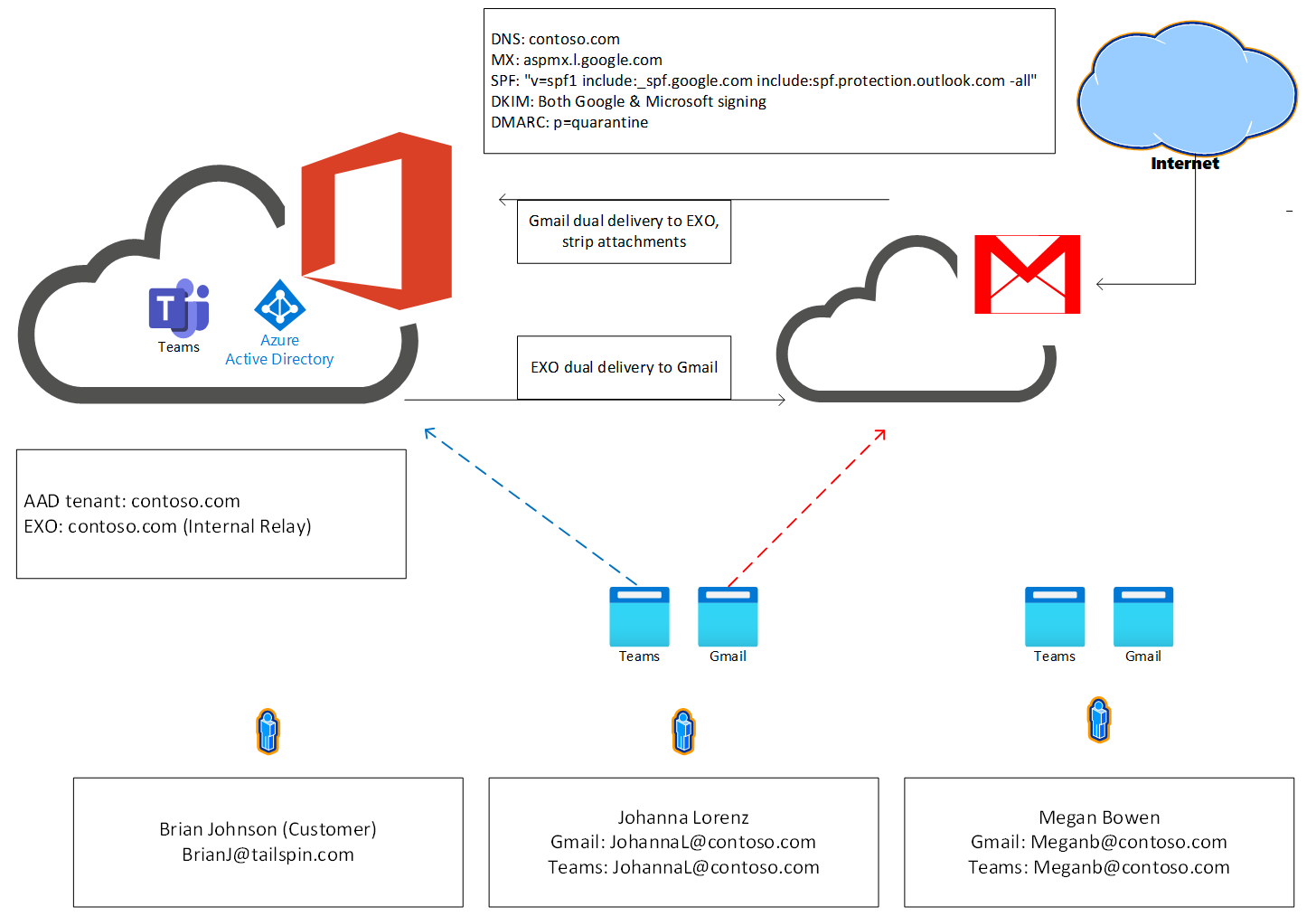
Esses exemplos contam com o commandlet Connect-ExchangeOnline PowerShell que faz parte do módulo Exchange Online PowerShell V2. Se você receber um erro ao executar o Connect-ExchangeOnline, certifique-se de ter seguido as instruções recomendadas para instalar o módulo usando Instalar o módulo EXO V2. Quando Connect-ExchangeOnline solicitar credenciais, certifique-se de usar uma conta de administrador de locatários.
Etapa um: configurar um novo domínio de locatário do Microsoft 365
Vá para o centro de administração em https://admin.microsoft.com.
Vá para Configurar domínios> e selecione Adicionar domínio para adicionar seu domínio existente. Se você não adicionar um domínio, as pessoas na sua organização usarão o domínio onmicrosoft.com para seus endereços de email até que você o faça. Adicione seu domínio antes de adicionar usuários para que você não precise configurá-los duas vezes.
Verifique o domínio com um registro TXT seguindo as etapas em Verificar com um registro TXT.
Quando solicitado, selecione Não permitir que o Microsoft 365 configure o DNS.
Quando solicitado, deixe os registros MX existentes no local sem alterá-los.
Atualize o registro TXT do SPF existente para incluir o Microsoft 365.
Configure o DomainKeys Identified Mail (DKIM) para Microsoft 365 seguindo estas etapas para configurar manualmente o DKIM.
Entre novamente no Centro de administração do Microsoft 365 em https://admin.microsoft.com/AdminPortal/ para habilitar o DKIM
No painel de navegação à esquerda, selecione Configurar>domínios
Usando a caixa de seleção, selecione seu domínio não Microsoft existente (por exemplo: TomislavK@thephone-company.com) nas listas atuais de domínios.
Selecione o botão com três pontos verticais para abrir um menu.
No menu, selecione Definir como padrão
Confirme definir como padrão na janela que aparece para definir seu domínio existente como padrão.

Para obter mais orientações sobre como adicionar um domínio ao Microsoft 365, siga as etapas descritas em Adicionar um domínio ao Microsoft 365.
Etapa dois: adicionar usuários e atribuir licenças do Teams Essentials
Acesse o centro de administração no https://admin.microsoft.com para adicionar um usuário individual
Vá para Usuários>Usuários ativos e selecione Adicionar um usuário
No painel Configurar o básico , preencha as informações básicas do usuário e selecione Avançar.
- Nome: Preencha o nome e sobrenome, o nome de exibição e o nome de usuário.
- Domínio: Escolha o domínio da conta do usuário. Por exemplo, se o nome de usuário do usuário for Jakob e o domínio for contoso.com, ele entrará usando .jakob@contoso.com
- Configurações de senha: Escolha usar a senha gerada automaticamente ou criar sua própria senha forte para o usuário. Determine se você deseja enviar a senha em um email quando o usuário for adicionado.
No painel Atribuir licenças do produto , selecione o local e a licença apropriada para o usuário. Se você não tiver licenças disponíveis, ainda poderá adicionar um usuário e comprar mais licenças. Selecione Avançar.
No painel Configurações opcionais , expanda Funções se quiser tornar este usuário um administrador. Expanda Informações do perfil para adicionar mais informações sobre o usuário.
Selecione Avançar, revise as configurações do novo usuário, faça outras alterações, se necessário, selecione Concluir adição e feche.
Para adicionar vários usuários ao mesmo tempo, siga as etapas recomendadas em Adicionar usuários e atribuir licenças - Administrador do Microsoft 365 | Microsoft Docs
Etapa três: configurar o espaço de trabalho do Google
Configure a entrega dupla de email para o Microsoft 365 e remova os anexos:
Siga as etapas do Google para configurar a entrega dupla: https://support.google.com/a/answer/9228551?hl=en
Adicionar rota para o Office 365
- Acesse o Console de Administração do Google em https://admin.google.com)
- Vá para Aplicativos > , Google Workspace > , Gmail > Hosts.
- Insira um nome de rota. (Por exemplo, Microsoft 365)
- Escolha 'Host único' e insira o registro MX especificado para o domínio no Microsoft 365 (por exemplo: ContosoLandscaping2-m365master-com.mail.protection.outlook.com)
Método de host inteligente para resolver o código de resposta ATTR35 quando o email é enviado para o Exchange local/Exchange Online:
- Escolha 'Host único' e insira o registro MX para o domínio inicial do locatário como o host inteligente. O domínio inicial está no formato GUID.onmicrosoft.com. Um GUID é um valor exclusivo fornecido a todas as organizações como parte do registro no serviço. Um GUID é um inteiro de 128 bits (16 bytes) que pode ser usado em todos os computadores e redes sempre que um identificador exclusivo for necessário.
- Você pode usar a linha de comando: nslookup -type MX GUID.onmicrosoft.com para resolve o registro MX (por exemplo: contosolandscaping2.mail.protection.outlook.com)
- Escolha a porta: 25
- Prossiga com as opções recomendadas
Configurar rota para o Office 365
Abra o Console de Administração do Google emhttps://admin.google.com
Ir para Aplicativos>Espaço de trabalho>do> GoogleGmail Roteamento
Na guia Roteamento , selecione Configurar
Insira o Nome da regra. (Por exemplo, Gmail para Office 365)
Para que as mensagens de email sejam afetadas, selecione Recebimento de entrada e interno
Em Para os tipos de mensagens acima, selecione Modificar mensagem
Em Também entregar para, selecione Adicionar mais destinatários e, em seguida, selecione Adicionar para adicionar a rota de email secundária.
Em Destinatários, selecione a seta para baixo "" e selecione Avançado.
Selecione Alterar rota.
Na lista, selecione a rota de email secundária criada anteriormente
Em Anexos, selecione Remover anexos da mensagem
Role para baixo e selecione Salvar.
Adicione seu subdomínio no Google Workspace para receber emails do Microsoft 365.
Em seguida, você criará regras de encaminhamento em caixas de correio do Microsoft 365 para seu subdomínio. Escolha um subdomínio a ser usado no Google Workspace para receber emails do Microsoft 365 (por exemplo, g.contosolandscaping2.m365master.com)
Comece no Google Administração console (em admin.google.com)
Ir para Domínios da Conta>Gerenciar>Domínios
Selecione Adicionar um domínio
Insira o nome de domínio selecionado
Selecionar o domínio do alias do usuário
Selecione Adicionar domínio & iniciar a verificação
Aguarde a conclusão da verificação e atualize a página
Selecione Ativar o Gmail
Escolha Ignorar configuração do registro MX e selecione AVANÇAR
Na caixa de diálogo Encaminhar email para outro servidor , anote o servidor para o qual rotear emails (por exemplo, aspmx.l.google.com) e selecione Eu uso outro servidor de email
Permitir que emails do Microsoft 365 ignorem o filtro de SPAM
Para encontrar um cabeçalho apropriado do locatário do Microsoft 365, envie um e-mail para um usuário no Google Workspace.
Abra a mensagem e selecione Mostrar Original
Escolha um cabeçalho de email que identifique exclusivamente os emails provenientes do seu locatário do Microsoft 365. (Por exemplo, X-MS-Exchange-CrossTenant-id: 92f60fc7-eab3-403b-9d7d-9d683bf0a4b5)
Acesse o Console de Administração do Google emhttps://admin.google.com
Ir para Aplicativos>Espaço de trabalho> do GoogleConformidadedo Gmail>
Navegue até Conformidade de Conteúdo e selecione Configurar
Dê um nome à configuração. Por exemplo, email do Microsoft 365 na lista de permissões.
Em Mensagens de email a serem afetadas, Marque Entrada
Em Adicionar expressões que descrevem o conteúdo que você deseja pesquisar em cada mensagem , selecione se QUALQUER uma das seguintes opções corresponde à mensagem
Em Expressões, selecione Adicionar xi. Em Adicionar configuração, escolha Correspondência de conteúdo avançada
Em Localização , escolha Cabeçalhos Completos
Em Tipo de Correspondência , escolha Texto Completo
Em conteúdo, insira o cabeçalho do email que identifica exclusivamente os emails provenientes do locatário do Microsoft 365 (por exemplo, X-MS-Exchange-CrossTenant-id: 92f60fc7-eab3-403b-9d7d-9d683bf0a4b5)
Selecione Salvar
No campo Se as expressões acima corresponderem, faça o seguinte campo >Modificar Mensagem e marque Ignorar filtro de spam para esta mensagem em Spam.
Selecione Salvar
Etapa quatro: definir as configurações do Microsoft 365 para a integração
Configurar o conector para rotear emails do Microsoft 365 para o Gmail:
Vá para o Centro de Administração da Microsoft emhttps://admin.microsoft.com/AdminPortal
Selecione Mostrar tudo no menu de navegação à esquerda.
Em Centros de Administração, selecione Exchange para abrir o centro de administração do Exchange em uma nova guia
No menu de navegação à esquerda do Centro de administração do Exchange, selecione Conectores de fluxo> de email, abra o menu estouro (...) e selecione Adicionar um conector
Em Conexão na janela do novo conector, selecione Office 365
Em Conexão para selecionar o servidor de email da sua organização, selecione Avançar
Insira um Nome para o novo conector (por exemplo: Para o Gmail) e continue Avançar
Na seção Uso do Conector , selecione Somente quando eu tiver uma regra de transporte configurada que redirecione mensagens para esse conector e selecione Avançar.
Na seção Roteamento, insira o host de smart mail apropriado (por exemplo, aspmx.l.google.com), selecione +e continue Avançar.
Na seção Restrições de segurança , aceite as configurações padrão selecionando Avançar
Na seção E-mail de validação, insira um endereço de e-mail válido para o sistema do Gmail (por exemplo, johannal@g.contosolandscaping2.m365master.com), selecione o sinal de adição (+) e, em seguida, selecione Validar
Aguarde a conclusão da validação e, se for bem-sucedida, pressione Avançar
Em Revisar conector, verifique se a configuração está correta e pressione Criar Conector
Quando você vir a notificação de criação do Conector, pressione Concluído
Encaminhe emails de caixas de correio do Microsoft 365 para o Gmail:
Use o Centro de Administração Microsoft 365 para atualizar cada caixa de correio ou você pode usar um script do PowerShell, como o seguinte:
$forwardingDomain = "g.contosolandscaping2.m365master.com"
Connect-ExchangeOnline
$Mailboxes = Get-Mailbox -ResultSize Unlimited -Filter {RecipientTypeDetails -eq "UserMailbox"}
Foreach ($mbx in $mailboxes) {

Set-Mailbox $mbx.Identity -DeliverToMailboxAndForward $true -ForwardingSMTPAddress $($mbx.Alias,$forwardingDomain -join "@")
}
Solução de problemas do Connect-ExchangeOnline:
Você está enfrentando um erro ao executar o Connect-ExchangeOnline? Esse pode ser o resultado da regra de encaminhamento automático de emails da sua organização. Por padrão, o encaminhamento automático está desabilitado. Para conectar o Teams Essentials ao Google Workspace, a regra deve estar habilitada.
Insira o seguinte script:
Set-ExecutionPolicy UnrestrictedEm seguida, execute os seguintes comandos:
Enable-OrganizationCustomization
Get-HostOutboundSpamFilterPolicy | set-HostedOutboundSpamFilterPolicy -AutoForwardingMode On
Configurar a regra de transporte direto do Exchange Online para o calendário:
Definir essa configuração aceitará automaticamente convites de calendário para que eles apareçam no calendário do Teams sem exigir que os usuários interajam com o convite no Outlook Web App.
O script a seguir pode ser usado para criar as regras de transporte:
Connect-ExchangeOnline
New-TransportRule -Name "Direct to Calendar" -MessageTypeMatches Calendaring -SetHeaderName "X-MS-Exchange-Organization-CalendarBooking-Response" -SetHeaderValue Tentative
New-TransportRule -Name "Direct to Calendar triage action" -MessageTypeMatches Calendaring -SetHeaderName "X-MS-Exchange-Organization-CalendarBooking-TriageAction" -SetHeaderValue MoveToDeletedItems
Desabilite o Outlook na Web para caixas de correio:
Siga as instruções em Habilitar ou desabilitar o Outlook na Web para uma caixa de correio no Exchange Online para desabilitar o Outlook na Web para caixas de correio.
Você pode desabilitar o Outlook na Web usando o Centro de Administração do Exchange ou o PowerShell. Você pode usar o seguinte exemplo do PowerShell para desabilitar o Outlook na Web para todas as caixas de correio:
Connect-ExchangeOnline
$Mailboxes = Get-Mailbox -ResultSize Unlimited -Filter {RecipientTypeDetails -eq "UserMailbox"}
Foreach ($mbx in $mailboxes) {
Set-CASMailbox $mbx.Identity -OWAEnabled $false
}
Etapa cinco: configurar o domínio do Exchange Online para retransmissão interna
Esta etapa garante que o email seja enviado ao sistema de terceiros para resolução final.
Vá para o Centro de Administração da Microsoft emhttps://admin.microsoft.com/AdminPortal
Na navegação à esquerda, selecione Mostrar tudo
Em Centros de Administração, selecione Exchange para abrir o Centro de administração do Exchange em uma nova guia
No Centro de administração do Exchange, selecione Fluxo de emails no menu de navegação à esquerda e selecione Domínios aceitos
Toque no nome de domínio configurado no sistema de terceiros (por exemplo, contosoLandscaping2.m365master.com)

Selecione Retransmissão Interna e clique em Salvar
Etapa seis: Criar uma regra para excluir todos os emails de entrada no Exchange Online, exceto para o calendário
Você pode configurar essa regra no Centro de Administração do Exchange ou no PowerShell. Você pode usar o seguinte exemplo do PowerShell para criar a regra:
Connect-ExchangeOnline
New-TransportRule -Name "Delete all except Calendaring" -ExceptIfMessageTypeMatches Calendaring -FromScope NotInOrganization -DeleteMessage:$true
Conectar o Teams Essentials a emails de terceiros que não usam domínio personalizado (exemplo do Gmail)
Você pode agendar e participar de uma reunião do Teams diretamente do Google Workspace, conectando uma conta de consumidor do Gmail ao Teams Essentials com dependência principal do Complemento do G Suite do Teams. Isso lhe dá a oportunidade de agendar videoconferência e audioconferência com compartilhamento de tela, chat de reunião, quadros brancos digitais e muito mais.
Você configurará o Gmail para extrair e-mails do Exchange Online para garantir que os emails gerados no Microsoft 365 e no Teams cheguem com êxito ao Gmail. Os padrões de segurança podem precisar ser desabilitados para realizar essa conexão, o que torna essencial o uso de uma senha forte e exclusiva. Um domínio personalizado não é necessário para esse cenário, mas ele pode ser configurado no Microsoft 365 para uso no Gmail, se você quiser usar um.
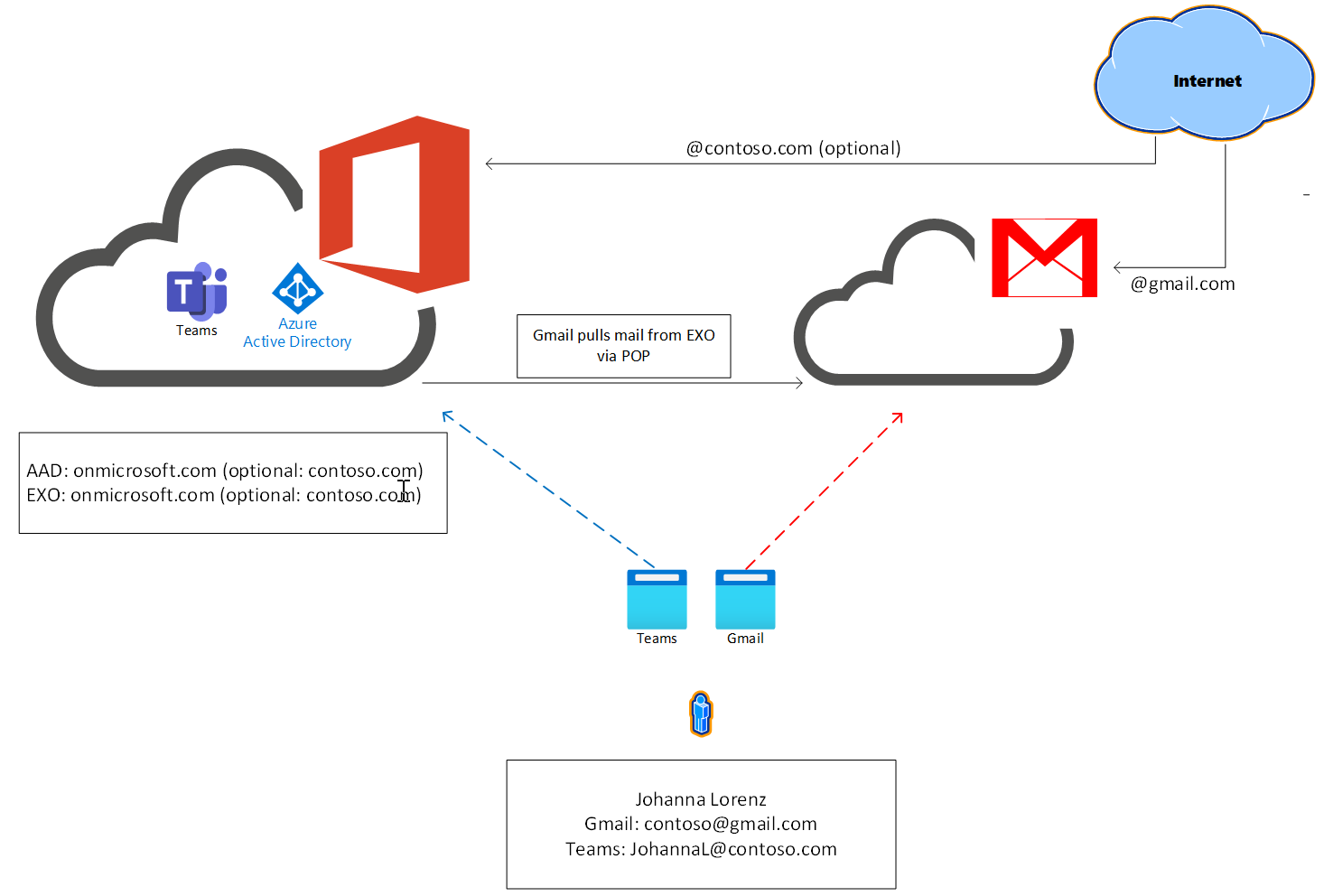
1. Verifique se você tem uma conta do Gmail configurada
Se você já tiver uma conta existente, poderá prosseguir para a próxima etapa. Caso contrário, visite Criar nova conta do Google para configurar uma nova conta do Gmail.
2. Configurar seu locatário do Microsoft 365
Configurar usuários do Teams do Microsoft Entra:
- Siga as diretrizes emAdicionar usuários e atribuir licenças para adicionar vários usuários
Configurar a proteção de identidade:
Desabilite os padrões de segurança, se estiver ativo.
Configurar a autenticação multifator para usuários
Se estiver usando acesso condicional, certifique-se de abrir uma exceção para o acesso POP à caixa de correio
Adicionar domínio ao Centro de Administração Microsoft 365 (opcional):
Em navegação, selecione Configurações > de domínio e, em seguida, selecione Adicionar domínio
Insira seu nome de domínio no campo apropriado
Siga as instruções na tela para verificar seu domínio com registro TXT
Quando solicitado, permita que a Microsoft configure o DNS
Conclua as instruções para verificar a rota do registro MX para o Microsoft 365
Configurar o registro TXT do SPF para incluir o Microsoft 365
Conclua as instruções para configurar registros TXT DKIM para Microsoft 365
Verifique se o DKIM está habilitado fazendo logoff e entrando novamente no Centro de Administração
3. Configurar o Gmail
Configurar o Gmail para extrair o email do Exchange Online para seu sistema
Configurar o suplemento Teams Calendar
Habilitar o Gmail para usar o domínio comercial (opcional)