Nota
O acesso a esta página requer autorização. Pode tentar iniciar sessão ou alterar os diretórios.
O acesso a esta página requer autorização. Pode tentar alterar os diretórios.
Os administradores de TI podem provisionar e entrar remotamente em um dispositivo Teams para Android. Para provisionar um dispositivo remotamente, um administrador de TI: Carregue o endereço MAC ou a ID de hardware dos dispositivos que estão sendo provisionados, crie um código de verificação, insira esse código no dispositivo Android localmente e, em seguida, o código de entrada remoto apareça no Portal de Gerenciamento Pro. Isso permite que a entrada seja concluída remotamente e em um horário diferente do dispositivo que está sendo fisicamente instalado para oferecer suporte a administradores de TI em diferentes fusos horários.
Nota
Depois de entrar em um dispositivo Teams Android uma vez, esse recurso se comportará de maneira ligeiramente diferente, conforme descrito no final deste artigo.
Dispositivos suportados
Todas as Salas do Teams no Android, no painel do Teams, na telefonia do Teams e nos dispositivos de gateway SIP podem ser provisionadas remotamente no Portal de Gerenciamento do Teams Pro.
Etapa 1: Adicionar um identificador de dispositivo para provisionamento remoto
Para iniciar o processo de atestado do dispositivo, o endereço MAC ethernet do dispositivo deve ser carregado no Portal de Gerenciamento do Pro.
Adicionar um único dispositivo
- Entre no Portal de Gerenciamento do Teams Pro
- Expandir Planejamento
- Selecione dispositivos Android
- Selecione Adicionar
- Ajuste o tipo de ID , se necessário
- Insira o endereço MAC ou a ID de hardware
- Opcionalmente, insira um local do dispositivo a ser usado como referência interna posteriormente
- Selecione Salvar
Dispositivos de carregamento em massa
- Entre no Portal de Gerenciamento do Teams Pro
- Expandir Planejamento
- Selecione dispositivos Android
- Selecione Carregar
- Baixar o modelo
- Preencha o modelo com os detalhes relevantes para seus dispositivos (ID, Tipo de ID (macAddress ou hardwareId) e Local)
- Volte ao Portal de Gerenciamento do Pro, selecione o botão Selecionar arquivo e escolha seu arquivo
- Selecione Carregar
Depois que os detalhes forem carregados (manualmente ou em massa), examine a lista de dispositivos mostrados como Prontos para provisionamento para garantir que os dispositivos estejam lá e prontos.
Etapa 2: gerar um código de verificação
Você precisa de um código de verificação para os dispositivos. O código de verificação é gerado em massa ou no nível do dispositivo e é válido por 24 horas.
- Nos dispositivos listados como Prontos para provisionamento, selecione um único dispositivo ou marque vários dispositivos
- Selecione Gerar código de verificação
- Selecione o dispositivo individual para exibir o código de verificação ou selecione vários e selecione Exportar para exportar vários códigos de verificação de uma só vez
- Forneça a lista de IDs e códigos de verificação para os técnicos de campo
Etapa 3: Conectar o dispositivo ao ambiente do Teams com o código de provisionamento
Quando o dispositivo está ligado e conectado à rede, o técnico insere o código de provisionamento no dispositivo localmente.
O técnico seleciona Provisionar dispositivo nas Configurações.

O técnico insere o código de verificação específico do dispositivo no campo de entrada fornecido.

Depois que o dispositivo for provisionado com êxito, o nome do locatário aparecerá na página de entrada.
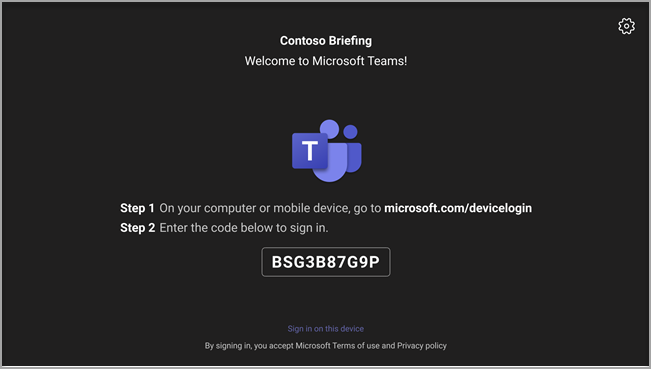
Etapa 4: primeira entrada remota
O dispositivo provisionado aparece na guia Aguardando entrada . Inicie o processo de entrada remota selecionando o dispositivo individual.
- Retornar ao Portal de Gerenciamento do Teams Pro
- Expandir Planejamento
- Selecione dispositivos Android
- Exibir dispositivos na lista que têm um status de Aguardando entrada
- Siga as instruções para entrar no dispositivo remotamente usando o código apresentado em: microsoft.com/devicelogin
Entrar em um dispositivo que foi conectado anteriormente
Para dispositivos já conectados ao Portal de Gerenciamento Pro que foram desconectados ou nos quais você deseja alterar a conta, você pode gerar um código de login e conectar o dispositivo novamente.
Entre no Portal de Gerenciamento do Teams Pro
Selecionar Salas
Selecione o dispositivo desconectado com o qual você deseja entrar novamente
Selecione a guia Conta

Selecione Gerar código
No prompt exibido, siga as etapas de entrada Código do dispositivo do

Após alguns minutos, atualize a página e a guia conta deverá mostrar o nome UPN da conta conectada
Desconecte um dispositivo que está conectado no momento
Para dispositivos já conectados ao Portal de Gerenciamento Pro, você pode desconectar o dispositivo remotamente.
Entre no Portal de Gerenciamento do Teams Pro
Selecionar Salas
Selecione o dispositivo do qual deseja sair
Selecione a guia Conta
Selecione Sair
Selecione Sair no prompt de confirmação
