Nota
O acesso a esta página requer autorização. Pode tentar iniciar sessão ou alterar os diretórios.
O acesso a esta página requer autorização. Pode tentar alterar os diretórios.
É comum que um aplicativo dê suporte a vários cenários no Microsoft Teams, mas você pode tê-lo projetado com um escopo e funcionalidade específicos em mente. A interface do usuário do Teams ajuda os usuários a identificar o escopo padrão para instalar o aplicativo.
Quando um usuário instala um aplicativo da Microsoft Teams Store ou carrega um aplicativo personalizado, o usuário tem a opção de abrir o aplicativo em um escopo pessoal ou compartilhado:
Escopo pessoal: se um aplicativo der suporte ao escopo pessoal, a opção Abrir na caixa de diálogo de seleção de escopo permitirá abrir o aplicativo no escopo pessoal.
Escopo compartilhado: se um aplicativo der suporte a escopos compartilhados, todos os escopos com suporte, como canal, chat e reunião, serão listados para selecionar o escopo necessário. Se o aplicativo estiver configurado com um escopo de instalação padrão, um rótulo recomendado será exibido ao lado do respectivo escopo.

Se a funcionalidade principal do aplicativo for um bot e pretender funcionar em escopo pessoal, você poderá definir a funcionalidade padrão como bot e também definir o escopo padrão como pessoal.
Configurar o escopo de instalação padrão do aplicativo
Você pode usar o escopo de instalação padrão para especificar se o aplicativo está disponível para escopos pessoais, de canal, de chat ou de reunião. Ao configurar o escopo de instalação padrão, você pode definir apenas um escopo por vez. Para obter mais informações, consulte o manifesto do aplicativo.
Para configurar o escopo de instalação padrão no manifesto do aplicativo:
Abra o manifesto do aplicativo e adicione a
defaultInstallScopepropriedade.Defina o
personalvalor do escopo de instalação padrão como ,team,groupChat, oumeetings."defaultInstallScope": "meetings",
Experiência do usuário na instalação de aplicativos
A instalação do aplicativo no escopo de instalação padrão configurado, como escopos pessoal, de canal, de chat ou de reunião, é rápida e direta. Os procedimentos a seguir descrevem o fluxo de usuário para instalar um aplicativo dentro do escopo configurado:
Somente escopo pessoal
Se um aplicativo for configurado somente com escopo pessoal, aqui está o fluxo do usuário para adicionar o aplicativo:
Vá para Aplicativos
 .
.Navegue e selecione o aplicativo que você deseja instalar.
Na caixa de diálogo de detalhes do aplicativo, selecione Adicionar.

Quando o aplicativo é adicionado, uma caixa de diálogo é exibida para abrir o aplicativo no escopo pessoal.
Selecione Abrir. O aplicativo é aberto no escopo pessoal.

Escopos pessoais e compartilhados
Se um aplicativo estiver configurado com escopos pessoais e compartilhados junto com um escopo de instalação padrão, aqui está o fluxo do usuário para adicionar o aplicativo no escopo necessário:
Vá para Aplicativos
.Navegue e selecione o aplicativo que você deseja instalar.
Na caixa de diálogo de detalhes do aplicativo, selecione Adicionar.
Quando o aplicativo é adicionado, uma caixa de diálogo é exibida para selecionar o escopo.
Selecione Abrir para abrir o aplicativo no escopo pessoal.
Como alternativa, você pode selecionar no escopo recomendado ou pesquisar e selecionar o escopo compartilhado necessário e percorrer a caixa de diálogo para selecionar Ir.

O aplicativo é aberto no escopo que você selecionou.
Observação
- O botão Recomendado indica o escopo no qual o aplicativo oferece a melhor experiência de uso.
- A opção Exibir mais lista as respectivas opções de canal, chat ou reunião disponíveis para o usuário.
- Ao adicionar um aplicativo a uma reunião, as próximas reuniões agendadas podem não aparecer. Para adicionar um aplicativo a uma próxima reunião, consulte guias nas reuniões do Teams.
Escopo compartilhado
Se um aplicativo estiver configurado com escopos compartilhados juntamente com um escopo de instalação padrão, aqui está o fluxo do usuário para adicionar o aplicativo no escopo necessário:
Vá para Aplicativos
.Navegue e selecione o aplicativo que você deseja instalar.
Na caixa de diálogo de detalhes do aplicativo, selecione Adicionar.
Quando o aplicativo é adicionado, uma caixa de diálogo é exibida para selecionar o escopo.
Selecione no escopo recomendado ou pesquise e selecione o escopo compartilhado necessário e mova a caixa de diálogo para selecionar Ir.

O aplicativo é aberto no escopo que você selecionou.
Contexto de instalação e experiência do aplicativo
O contexto de instalação do aplicativo e a experiência de abertura do aplicativo são relacionados, mas não idênticos:
- A instalação determina onde o aplicativo está disponível (pessoal, equipe, chat ou reunião).
- A experiência aberta depende dos recursos declarados no manifesto do aplicativo, como guia ou bot.
- Um aplicativo pode ser instalado para habilitar a entrega de notificação mesmo quando ele não fornece uma superfície interativa que seja aberta no Teams para esse escopo.
Essa separação é um comportamento esperado na arquitetura de aplicativos do Teams. Para obter diretrizes de UX do feed de atividades, consulte Criação de notificações do feed de atividades.
Configurar a funcionalidade padrão para escopos compartilhados
Configure a funcionalidade padrão quando seu aplicativo for instalado para uma equipe, reunião ou chat em grupo. Para obter mais informações, consulte o manifesto do aplicativo.
Observação
defaultGroupCapability Fornece o recurso padrão adicionado à equipe, chat em grupo ou reunião. Selecione uma guia, bot ou conector como a funcionalidade padrão para seu aplicativo, mas você deve garantir que forneceu a funcionalidade selecionada em sua definição de aplicativo.
Para configurar detalhes no manifesto do aplicativo:
Abra o manifesto do aplicativo e adicione a
defaultGroupCapabilitypropriedade a ele.Defina um valor de
team,groupchat, oumeetings.Para o recurso de grupo selecionado, os recursos de grupo disponíveis são
bot,tab, ouconnector.Observação
Você pode selecionar apenas uma funcionalidade padrão,
bot,tab, ouconnectorpara a funcionalidade de grupo selecionada."defaultGroupCapability": { "team": "bot", "groupchat": "bot", "meetings": "tab" }
Configurar a funcionalidade de pouso padrão do aplicativo
Você pode configurar a funcionalidade de pouso padrão para um aplicativo que dá suporte a recursos de bot e guia no escopo pessoal. Com base nessa configuração, o aplicativo é aberto como um bot ou uma guia por padrão.
Você pode configurar qualquer uma das seguintes opções:
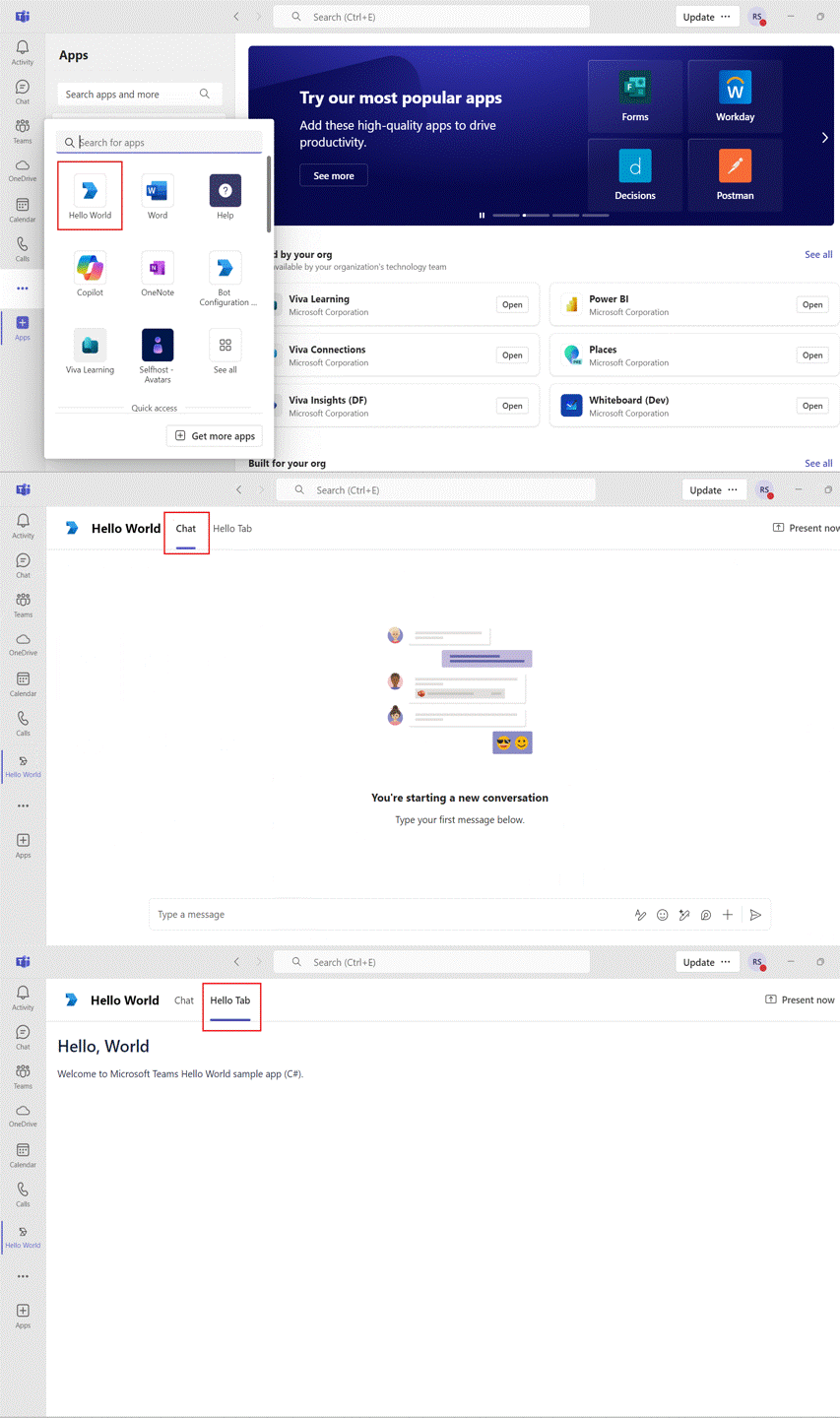
Bot como funcionalidade de pouso padrão
Configure seu aplicativo para abrir como um bot por padrão:
Abra o manifesto do aplicativo.
Em
botspropriedade, definascopescomopersonal."bots": [ { "botId":"<botId>", "scopes": [ "personal" ]
Observação
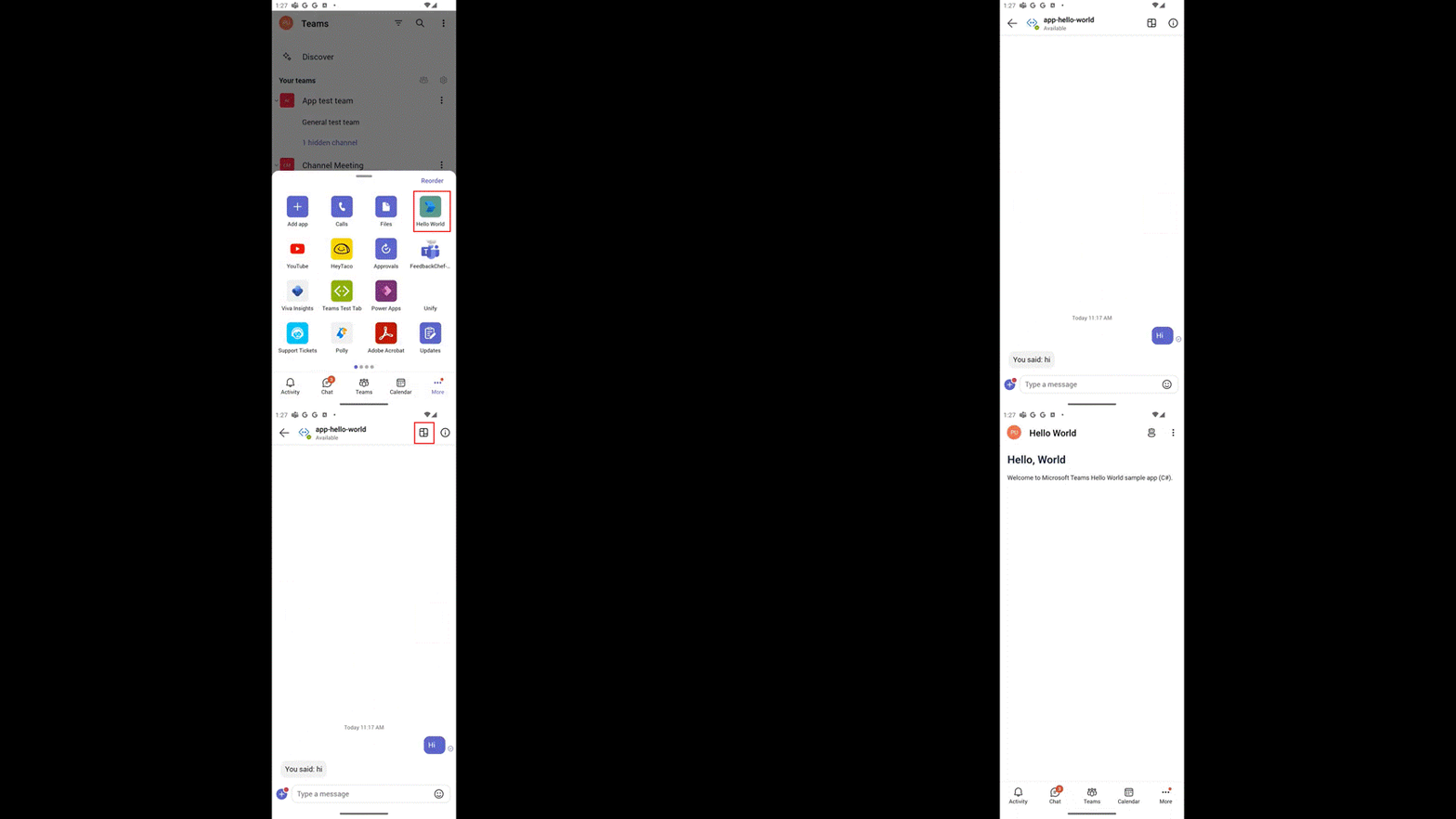
O bot atuará como a funcionalidade de aterrissagem padrão se seu escopo for definido como pessoal, mesmo que você não especifique entityId como conversations em staticTabs propriedade.
O exemplo a seguir demonstra a abertura de um aplicativo com bot como funcionalidade de aterrissagem padrão e como um usuário pode fazer a transição para uma guia:

Guia como funcionalidade de pouso padrão
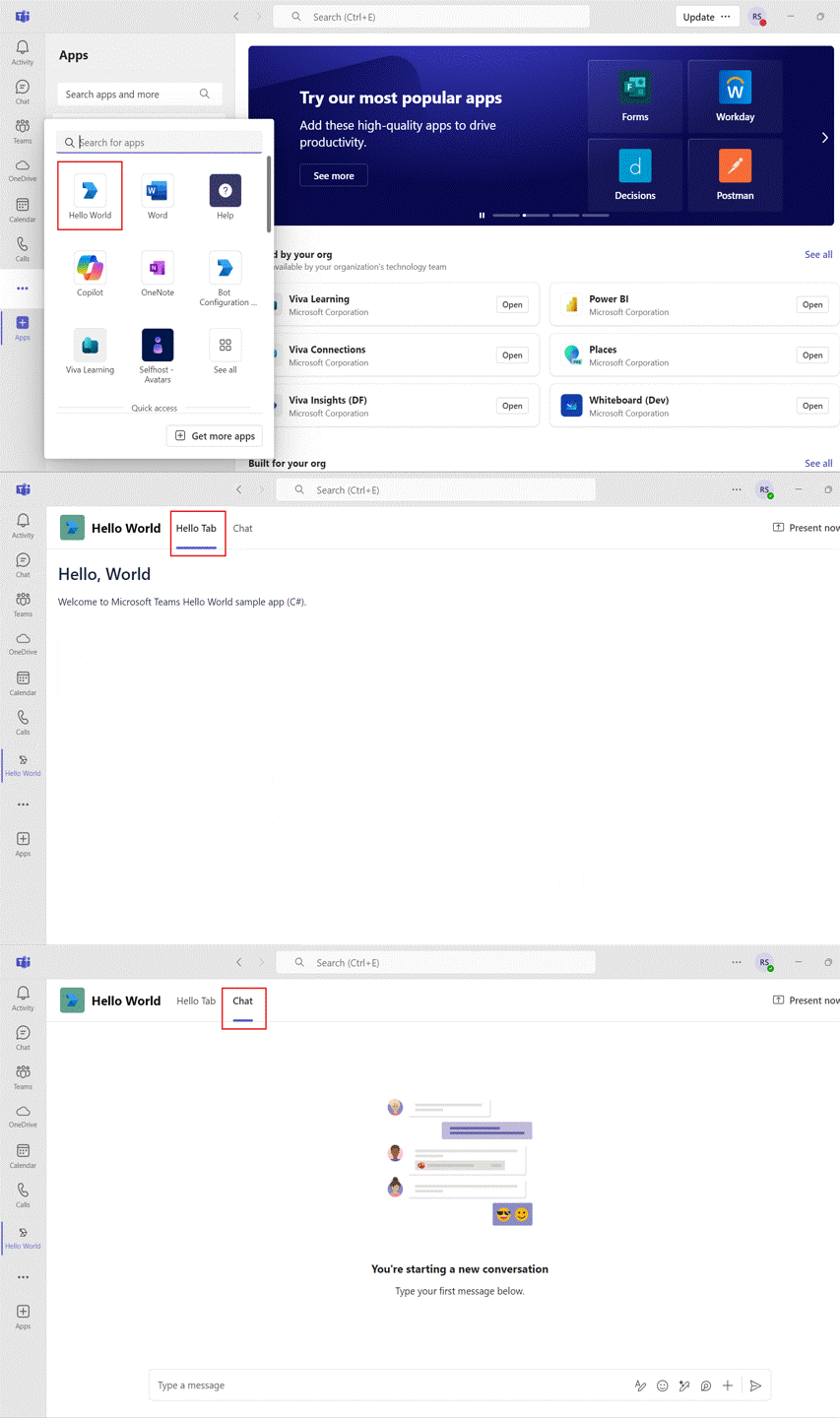
Configure seu aplicativo para abrir como uma guia por padrão:
- Abra o manifesto do aplicativo.
- Na
staticTabspropriedade:- Adicione as propriedades da guia como a primeira entrada da matriz. Para definir as propriedades da guia, consulte o manifesto do aplicativo.
- Adicione as seguintes propriedades:
- Definir
entityIdcomoconversations. - Definir
scopescomopersonal.
- Definir
O trecho de código a seguir é um exemplo de como definir a guia como a funcionalidade de aterrissagem padrão:
"staticTabs": [
   {
       "entityId": "com.contoso.helloworld.hellotab",
       "name": "Hello Tab",
       "contentUrl": "https://p4p9bji0-7130.inc1.devtunnels.ms/hello",
       "scopes": [
           "personal"
       ]
   },
   {
       "entityId":"conversations",
        "scopes":[
           "personal"
        ]
   }
]
O exemplo a seguir demonstra a abertura de um aplicativo com a guia como funcionalidade de aterrissagem padrão e como um usuário pode fazer a transição para um bot:
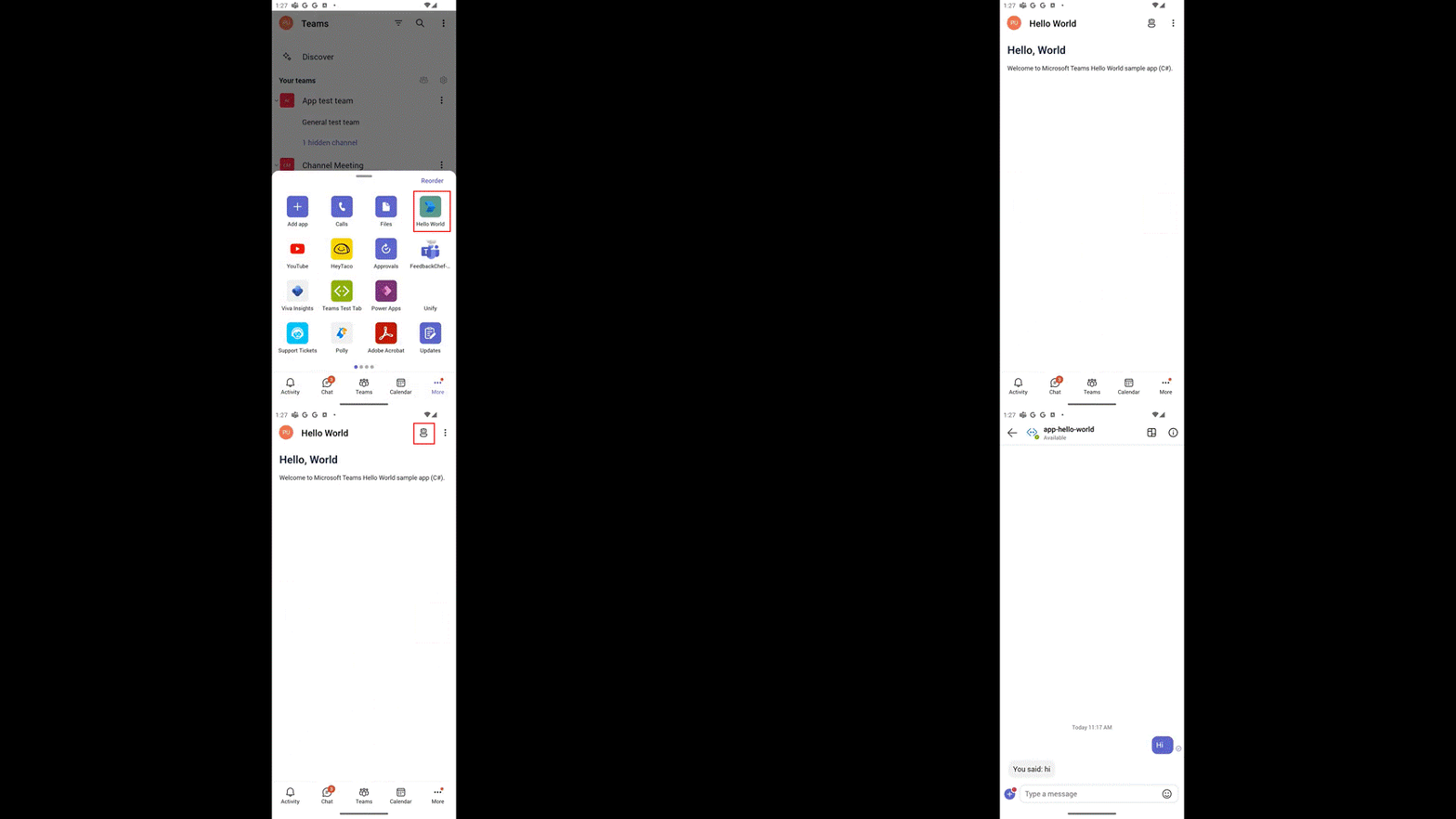

A staticTabs propriedade também é usada para fixar guias pessoais e reordenar guias. Para obter mais informações, consulte o manifesto do aplicativo.
Bloquear aplicativos por padrão para usuários até que um administrador aprove
Para aprimorar a experiência do usuário de um aplicativo do Teams, às vezes, os administradores de TI devem intervir antes que os usuários usem o aplicativo. Por exemplo, considere um aplicativo de suporte técnico criado pela Contoso Electronics for Teams. Para garantir que o aplicativo funcione corretamente, a Contoso Electronics deseja que os clientes configurem propriedades específicas do aplicativo primeiro.
Para garantir que os administradores de TI executem as tarefas relevantes, os desenvolvedores podem bloquear um aplicativo para os usuários até que um administrador permita o aplicativo. Para bloquear o aplicativo por padrão, defina a defaultBlockUntilAdminAction propriedade como true no arquivo de manifesto do aplicativo. Quando a propriedade é definida como true, o status do aplicativo no centro de administração do Teams é Bloqueado pelo editor na página Gerenciar aplicativos.

Os administradores podem fazer a devida diligência sobre seu aplicativo e podem ler a documentação do aplicativo que você fornece antes de permitir que seus usuários usem seu aplicativo. Por exemplo, os administradores podem comprar as licenças necessárias e distribuir as licenças antes de permitir que os usuários usem o aplicativo. Para permitir que o aplicativo tenha o status Bloqueado pelo editor, um administrador pode selecionar Permitir na página Gerenciar aplicativos no Centro de administração do Teams.

Se você não quiser que seu aplicativo seja bloqueado por padrão, atualize a configuração e false envie seu defaultBlockUntilAdminAction aplicativo atualizado para publicação. Depois de publicarmos a nova versão do seu aplicativo, ela será permitida por padrão.
Observação
Não há suporte para aplicativos personalizados criados para sua organização defaultBlockUntilAdminAction . Se você carregar um aplicativo personalizado criado para sua organização com essa propriedade, o aplicativo não será bloqueado.
Exemplo de código
| Nome de exemplo | Descrição | .NET | Node.js | Python |
|---|---|---|---|---|
| Início Rápido do Bot | Este exemplo demonstra como lidar com vários eventos de conversa de bot no Microsoft Teams. | View | View | View |
Próxima etapa
Colabore connosco no GitHub
A origem deste conteúdo pode ser encontrada no GitHub, onde também pode criar e rever problemas e pedidos Pull. Para mais informações, consulte o nosso guia do contribuidor.