Nota
O acesso a esta página requer autorização. Pode tentar iniciar sessão ou alterar os diretórios.
O acesso a esta página requer autorização. Pode tentar alterar os diretórios.
Os aplicativos são essenciais para a produtividade e a colaboração no Teams. No entanto, alguns aplicativos podem não atender aos requisitos de segurança e conformidade da sua organização. Para garantir que os usuários só possam usar aplicativos aprovados pela sua organização, você pode examiná-los para aprovação e bloqueio.
Os aplicativos bloqueados em sua organização podem afetar a produtividade e a colaboração do usuário. Os usuários não podem usar aplicativos bloqueados, mas podem exibir esses aplicativos e informações de aplicativos na loja do Teams. O Teams permite que os usuários solicitem uma aprovação dos administradores para permitir o uso de aplicativos bloqueados. Você pode avaliar esses aplicativos e optar por aprovar aplicativos bloqueados também.
A funcionalidade de aprovação de aplicativo fornece um sinal sobre a demanda por um aplicativo em sua organização. Você pode exibir facilmente o número agregado de solicitações para cada aplicativo solicitado. Isso ajuda você a tomar uma decisão informada sobre quais aplicativos avaliar a permissão.
Estas são as opções para lidar com solicitações de usuário:
Quando um usuário solicita um aplicativo, a solicitação é enviada ao centro de administração do Teams. Você pode exibir solicitações de usuário e aprovar e negar solicitações.

O Centro de Administração permite configurar opcionalmente a experiência de solicitação do usuário mais adequada para sua organização. Você pode fornecer uma mensagem personalizada para obter instruções adicionais que será exibida para cada aplicativo bloqueado e/ou uma URL personalizada que direcionará os usuários para o link externo.

Nota
Não há suporte para o recurso em locatários da Nuvem da Comunidade Governamental (GCC), GCC-High e Departamento de Defesa (DoD). Não há suporte para ele em aplicativos personalizados.
Exibir solicitações de usuários no Centro de administração do Teams
Você pode exibir as solicitações de usuários no Centro de administração do Teams nos seguintes locais:
- Widget Painel
- Widget Gerenciar aplicativos
- Tabela Todos os aplicativos (página Gerenciar aplicativos)
- Guia Solicitações do usuário (página de detalhes do aplicativo)
Widget Painel
No dashboard do centro de administração do Teams, o widget Revisar solicitações de aplicativo do usuário* exibe os aplicativos solicitados.
Clique em Ver todas as solicitações de aplicativos para acessar a página Gerenciar aplicativos com o card Aplicativos mais solicitados.

Clique em Ver todas as solicitações de aplicativo para exibir a lista de aplicativos solicitados.

*Se você não conseguir ver o widget Revisar solicitações do aplicativo do usuário, poderá adicioná-lo ao seu dashboard clicando no  ícone.
Widget Gerenciar aplicativos
Qualquer solicitação de usuários para um aplicativo chega a um card de aplicativo mais solicitado no dashboard do centro de administração do Teams.

Selecione Ver todas as solicitações de aplicativo para exibir a lista de aplicativos solicitados. Você pode classificar a lista de aplicativos por nome, status do aplicativo ou número de solicitações. A lista é classificada em ordem decrescente por padrão.
Você também pode clicar em Revisar para começar a agir na solicitação do usuário.
Tabela Todos os aplicativos (página Gerenciar aplicativos)
Na página Gerenciar aplicativos , você pode exibir a lista de aplicativos solicitados na tabela Todos os aplicativos . A opção Filtrar por ação é definida como Todos por padrão.

Você pode alterar a opção Filtrar por ação para solicitações de Aplicativos para exibir a lista de aplicativos solicitados. Você pode classificar a lista de aplicativos por nome, status do aplicativo ou número de solicitações. A lista é classificada em ordem decrescente por padrão.
Quando você altera a opção Filtrar por ação para solicitações de aplicativos, uma nova opção é exibida. Você pode usar isso para configurar uma regra para uma notificação a ser enviada quando um usuário solicitar um aplicativo. Para obter mais informações, consulte Configurar notificações para solicitações do usuário.
Guia Solicitações do usuário (página de detalhes do aplicativo)
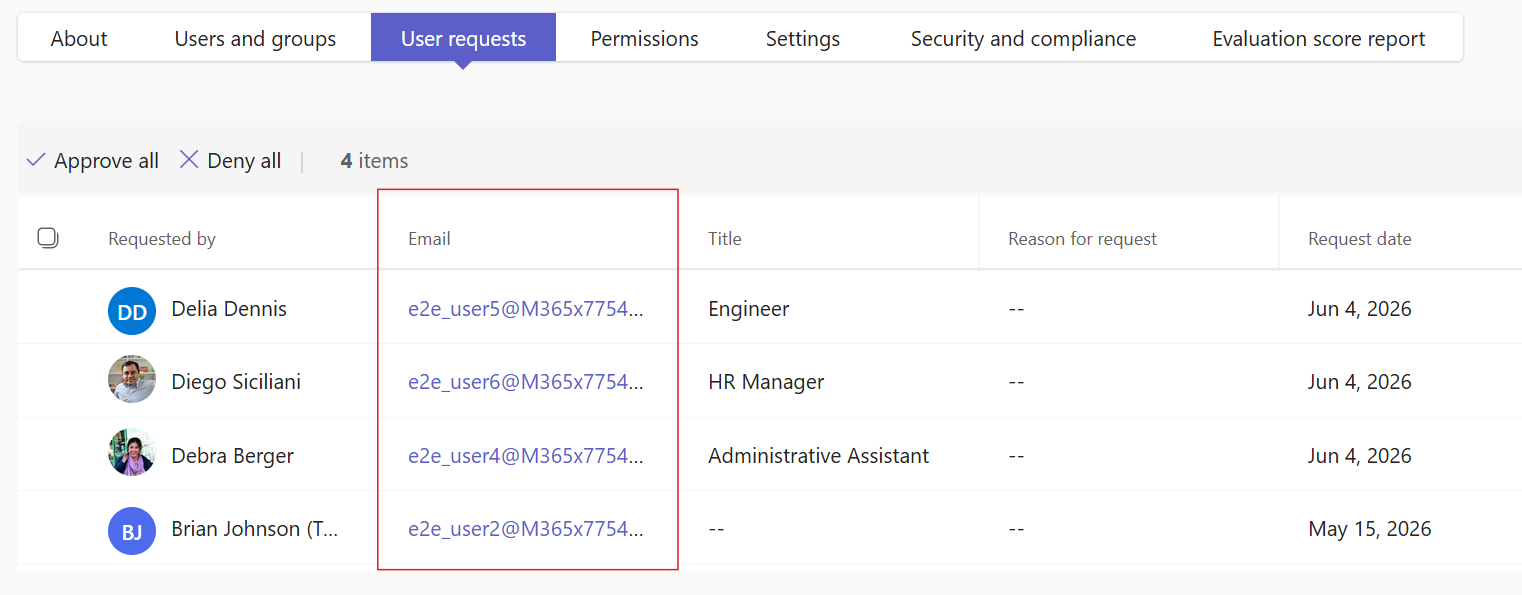
Você pode exibir as solicitações de aplicativo e o contato de email de cada solicitante de um aplicativo acessando a guia Solicitações do usuário na página de detalhes do aplicativo.
Configurar notificações para solicitações de usuário
Na página Gerenciar aplicativos , você pode configurar uma regra para receber notificações quando um usuário solicitar um aplicativo. Um usuário também pode disparar um fluxo semelhante na página Regras .
Para configurar a notificação, siga estas etapas:
Navegue até Ver todas as solicitações de aplicativo. Uma lista de aplicativos solicitados é exibida, juntamente com uma notificação Para facilitar a visualização das solicitações de aplicativos, configure um alerta de canal do Teams nas Regras.

Selecione Configurar alerta. A página Regras é exibida com uma lista de regras existentes.

Selecione Solicitações para usar um aplicativo. A página de regras de solicitações de aplicativos é exibida. Aqui você pode configurar as condições da regra para receber novas notificações de aplicativos em um canal do Teams.


Depois que sua regra for configurada, você receberá notificações no canal do Teams especificado sempre que um usuário solicitar um aplicativo. A notificação inclui o nome do aplicativo solicitado e o número de solicitações recebidas para esse aplicativo.

Aja de acordo com as solicitações do usuário para aprovar ou negar os aplicativos disponíveis
Depois de avaliar um aplicativo, você pode aprovar ou negar as solicitações.
Aprovar uma única solicitação
Para aprovar uma única solicitação de um aplicativo:
No card Gerenciar aplicativos, Aplicativos mais solicitados, selecione Examinar. A página de detalhes do aplicativo é exibida com a guia Solicitações do usuário destacada. Essa guia lista os nomes e endereços de email de todos os solicitantes do aplicativo.
As ações disponíveis neste estágio são Aprovar tudo e Negar tudo.
Selecione o botão de opção disponível para a solicitação que você deseja aprovar. As ações disponíveis neste estágio são alteradas para Aprovar e Negar.

Selecione Aprovar para aprovar a solicitação.

Aprovar várias solicitações
Para aprovar várias solicitações de um aplicativo, repita as etapas acima. No entanto, selecione os botões de opção disponíveis para solicitações específicas que você deseja aprovar antes de selecionar Aprovar.

Aprovar todas as solicitações
Para aprovar todas as solicitações de um aplicativo ou aprovar o aplicativo para toda a organização:
No card Gerenciar aplicativos, Aplicativos mais solicitados, selecione Examinar. A página de detalhes do aplicativo é exibida com a guia Solicitações do usuário destacada. Essa guia lista os nomes e endereços de email de todos os solicitantes do aplicativo.
As ações disponíveis neste estágio são Aprovar tudo e Negar tudo.
Selecione Aprovar tudo. Aparece um pop-up com as opções para você aprovar todas as solicitações ou aprovar o aplicativo para toda a organização.
Se você selecionar Aprovar, todas as solicitações de aplicativo serão aprovadas e a lista disponível será limpa.

A disponibilidade do aplicativo muda para Selecionar usuários e grupos.

Se você selecionar Aprovar para a organização, o aplicativo será aprovado para todos os usuários em sua organização e a lista disponível será limpa.
A disponibilidade do aplicativo é alterada para Todos.


Depois de aprovar um aplicativo, acontece o seguinte:
- Os usuários podem ver a opção Adicionar para o aplicativo aprovado na loja de aplicativos do Teams.
- Os usuários recebem uma notificação no Teams quando a solicitação é aprovada.
- A guia Usuários e grupos mostrará "todos" se aprovado para sua organização ou o grupo geral ao qual todos os usuários são adicionados depois que sua solicitação é aprovada.
Negar uma única solicitação para um aplicativo
Para negar uma única solicitação de um aplicativo:
No card Gerenciar aplicativos, Aplicativos mais solicitados, selecione Examinar. A página de detalhes do aplicativo é exibida com a guia Solicitações do usuário destacada. Essa guia lista os nomes e endereços de email de todos os solicitantes do aplicativo.
As ações disponíveis neste estágio são Aprovar tudo e Negar tudo.
Selecione o botão de opção disponível para a solicitação que você deseja negar. As ações disponíveis neste estágio são alteradas para Aprovar e Negar.

Selecione Negar para negar a solicitação.

Negar várias solicitações para um aplicativo
Para negar várias solicitações de um aplicativo, repita as etapas acima. No entanto, selecione os botões de opção disponíveis para solicitações específicas que você deseja negar antes de selecionar Negar.

Negar todas as solicitações de um aplicativo
Para negar todas as solicitações de um aplicativo:
No card Gerenciar aplicativos, Aplicativos mais solicitados, selecione Examinar. A página de detalhes do aplicativo é exibida com a guia Solicitações do usuário destacada. Essa guia lista os nomes e endereços de email de todos os solicitantes do aplicativo.
As ações disponíveis neste estágio são Aprovar tudo e Negar tudo.
Selecione Negar tudo. As opções para selecionar Negar ou Cancelar a ação são exibidas.
- Se você selecionar Negar, todas as solicitações de aplicativo serão negadas e a lista será limpa.

- Se você selecionar Cancelar, poderá examinar todas as solicitações individualmente.

Depois de negar um aplicativo, acontece o seguinte:
- Os usuários podem ver a opção Solicitar aprovação para o aplicativo negado na loja de aplicativos do Teams.
- O Teams informa aos solicitantes que sua solicitação foi rejeitada.
- Os usuários podem solicitar novamente que o mesmo aplicativo seja permitido, após algumas horas sem que você descarte as solicitações.
Agir nas solicitações do usuário para aprovar aplicativos bloqueados
Para aplicativos bloqueados para uma organização, além de aprovar solicitações, os administradores precisarão desbloquear os aplicativos para torná-los disponíveis e utilizáveis pelos usuários. Se a solicitação for aprovada, mas o aplicativo permanecer em um estado bloqueado, o usuário não poderá usar o aplicativo.
Aprovar uma única solicitação para um aplicativo bloqueado
No card Gerenciar aplicativos, Aplicativos mais solicitados, selecione Examinar. A página de detalhes do aplicativo é exibida com a guia Solicitações do usuário destacada. Essa guia lista os nomes e endereços de email de todos os solicitantes para o aplicativo bloqueado.
As ações disponíveis neste estágio são Aprovar tudo e Negar tudo.
Selecione o botão de opção disponível para a solicitação que você deseja aprovar. As ações disponíveis neste estágio são alteradas para Aprovar e Negar.
Selecione Aprovar. Um pop-up aparece com as opções Aprovar e desbloquear e Aprovar e manter bloqueado.
- Selecione Aprovar e desbloquear para aprovar a solicitação e desbloquear o aplicativo para o usuário. O usuário é notificado no Teams.

- Selecione Aprovar e manter bloqueado para aprovar a solicitação, mas mantenha o aplicativo bloqueado para o usuário. As notificações do usuário final são retidas até que o aplicativo seja desbloqueado.


Aprovar todas as solicitações de um aplicativo bloqueado
O procedimento e o resultado final para aprovar todas as solicitações de um aplicativo bloqueado são semelhantes à aprovação de uma única solicitação para um aplicativo bloqueado. A única diferença é que você seleciona Aprovar tudo na etapa 2 em vez de selecionar uma única solicitação.
Receber solicitações de usuários em sua página da Web personalizada
O Teams fornece uma mensagem padrão para os usuários solicitarem aprovação para um aplicativo. Você pode modificar a configuração padrão para adicionar uma mensagem personalizada com instruções, URL específica da organização ou ambos. As modificações são exibidas para cada aplicativo na loja do Teams.
Para configurar uma mensagem personalizada e redirecionar os usuários para uma URL específica da organização, siga as etapas:
Entre no centro de administração do Teams e acesseGerenciar aplicativosdo Teams>.
No canto superior direito, selecione Configurações do aplicativo em toda a organização.
Para exibir uma mensagem ou instrução personalizada na loja do Teams, insira uma mensagem de texto no campo de texto em Configuração de solicitações do usuário. O campo tem um limite de 300 caracteres.
Para fornecer uma URL específica da organização para coletar solicitações de usuários, siga as etapas:
Ative a opção Solicitações de redirecionamento para link externo .
Forneça a URL específica da sua organização.

Selecione Salvar.
Se você optar por usar esse método personalizado para receber solicitações, os métodos para avaliar aplicativos e controlar os aplicativos solicitados permanecerão os mesmos.