Nota
O acesso a esta página requer autorização. Pode tentar iniciar sessão ou alterar os diretórios.
O acesso a esta página requer autorização. Pode tentar alterar os diretórios.
Importante
Os plug-ins MCP e API fornecem ações dentro de agentes declarativos. Eles não são pacotes de plug-in instaláveis autônomos: apenas o agente de contenção pode acessar suas funções e ferramentas. Para obter informações sobre a relação de manifesto de pacote e ação, consulte Plug-ins e ações de agente declarativo.
Dica
Recomendado: Comece com o Work IQ Dev Tools para cenários de agente declarativo e plug-in pro-código suportados. Consulte o guia de início rápido do WIQD. As instruções baseadas em toolkits permanecem disponíveis para projetos e fluxos de trabalho existentes que o exigem. Verifique o suporte à capacidade e à experiência de destino antes de escolher uma ferramenta: o WIQD não tem como alvo agentes de mecanismo personalizados.
Os plug-ins de API permitem que um agente declarativo chame sua API REST existente. Use o Microsoft 365 Agents Toolkit para criar um projeto de agente com uma integração de ação de API baseada na especificação OpenAPI da sua API.
Pré-requisitos
- Requisitos especificados em Requisitos para opções de extensibilidade do Copilot
- Uma API REST existente com uma especificação OpenAPI (este passo a passo usa a API de exemplo do Controlador de Orçamento)
- Visual Studio Code
- Kit de Ferramentas de Agentes do Microsoft 365
Dica
Para obter os melhores resultados, certifique-se de que a sua especificação OpenAPI segue as diretrizes detalhadas em Como tornar um documento OpenAPI eficaz na extensão do Copilot.
Para acompanhar este guia, baixe a API de exemplo do Budget Tracker e configure-a para ser executada em sua máquina de desenvolvimento local. Crie o exemplo pelo menos uma vez para gerar o arquivo BudgetTracker.json para a API.
Crie o plug-in de agente e API
Observação
As capturas de ecrã e referências de interface de utilizador neste artigo utilizam uma versão de lançamento do Microsoft 365 Agents Toolkit. As versões de pré-lançamento poderão ser diferentes da interface de utilizador apresentada.
A configuração do plug-in da API inclui:
- A especificação OpenAPI para a API REST.
- Um manifesto de plug-in que faz referência à especificação OpenAPI incluída e descreve as operações disponíveis, o método de autenticação e os formatos de resposta.
Inclua esses arquivos no pacote de aplicativo do agente junto com o manifesto do aplicativo, a definição do agente e os ícones. O manifesto do plug-in da API não é, em si, um pacote instalável.
Abra Visual Studio Code. Se o Agents Toolkit ainda não estiver instalado, consulte Install Agents Toolkit para obter instruções de instalação.
Selecione o ícone do Microsoft 365 Agents Toolkit na barra de atividade do lado esquerdo.
Selecione Criar um Novo Agente/Aplicativo no painel de tarefas do Kit de ferramentas de agentes.
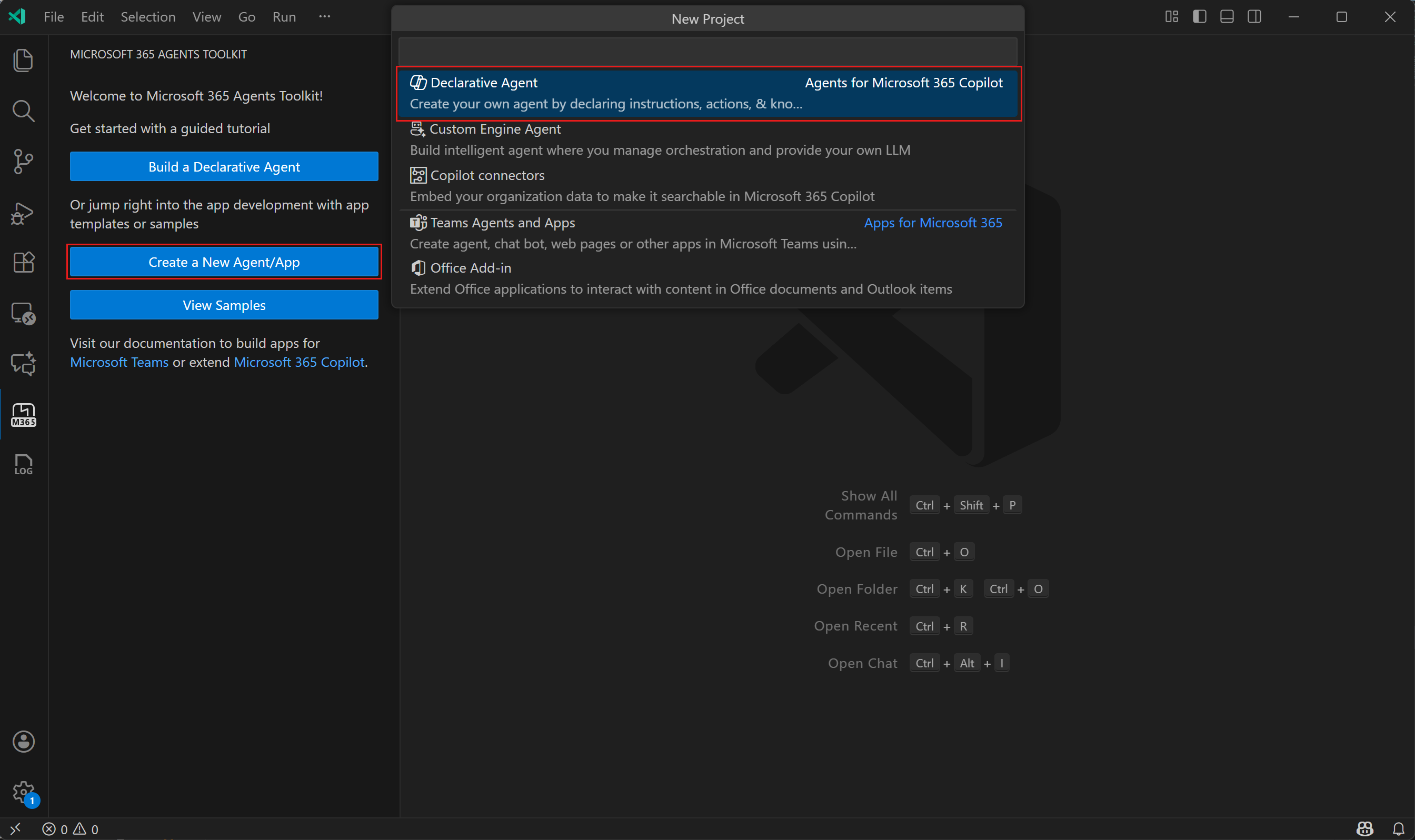
Selecione Agente declarativo.
Selecione Adicionar uma ação e, em seguida, selecione Iniciar com um documento de descrição OpenAPI.
Selecione Procurar e navegue até o local da especificação OpenAPI no exemplo Budget Tracker, localizado em ./openapi/BudgetTracker.json.
Selecione todas as operações para ativar o plug-in.
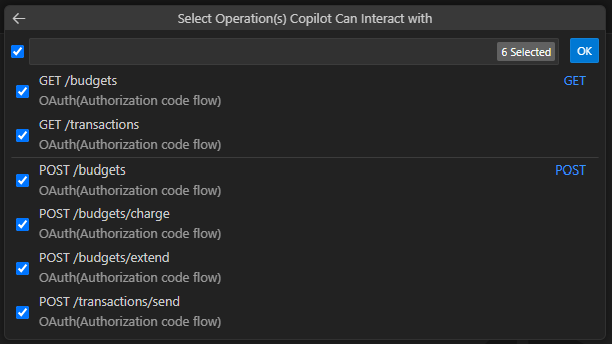
Escolha um local para o projeto do agente.
Enter
Budget Trackercomo um nome para o projeto do agente.
Quando você conclui essas etapas, o Agents Toolkit gera o projeto do agente e sua configuração de plug-in de API e abre o projeto em uma nova janela Visual Studio Code.
Observação
A Proof Key for Code Exchange (PKCE) está ativada por predefinição. Se o servidor de identidade não suportar PKCE, desative-o adicionando a seguinte linha ao m365agents.yml no projeto do agente.
isPKCEEnabled: false
Aprovisionar e fazer sideload do agente
O sideload disponibiliza o agente de contenção e sua ação de API para testes de desenvolvimento. Ele não instala o plug-in da API como um recurso independente. Este procedimento não é um método de distribuição geral para um pacote de plug-in composto. Para rotas de compartilhamento e publicação, consulte Escolher como publicar e distribuir seu plug-in.
Abra o projeto do agente no Visual Studio Code.
Selecione o ícone do Microsoft 365 Agents Toolkit na barra de atividade do lado esquerdo.
No painel Contas , selecione Iniciar sessão no Microsoft 365. (Se já tiver iniciado sessão, avance para o passo seguinte.)
Confirme que tanto o carregamento de aplicações personalizadas ativado como o acesso do Copilot ativado são apresentados na sua conta do Microsoft 365. Se não tiverem, marcar com o administrador da sua organização. Consulte Requisitos para opções de extensibilidade do Copilot para obter detalhes.
No painel Ciclo de Vida , selecione Provisão.
Quando solicitado a inserir o ID do cliente para o registro OAuth ..., insira seu ID de cliente do plug-in.
Quando solicitado a inserir o segredo do cliente para o registro OAuth ..., insira o segredo do cliente do plugin.
Leia a mensagem na caixa de diálogo e selecione Confirmar para continuar.
Aguarde até que o toolkit comunique que o aprovisionamento foi concluído.

O seu agente está agora disponível para efetuar testes com a sua conta de utilizador no Microsoft 365 Copilot no Microsoft Teams.
Testar a ação da API do agente
Abra o Teams no seu browser e inicie sessão com a conta Microsoft 365 que utilizou para fazer o sideload do seu agente.
Selecione Chat na barra de atividade do lado esquerdo.
Selecione o Copilot no painel Chat.
Selecione Controlador de orçamento na lista Agentes no lado direito. Se a lista não estiver disponível, selecione o ícone de conversas do Copilot e mais no canto superior direito.
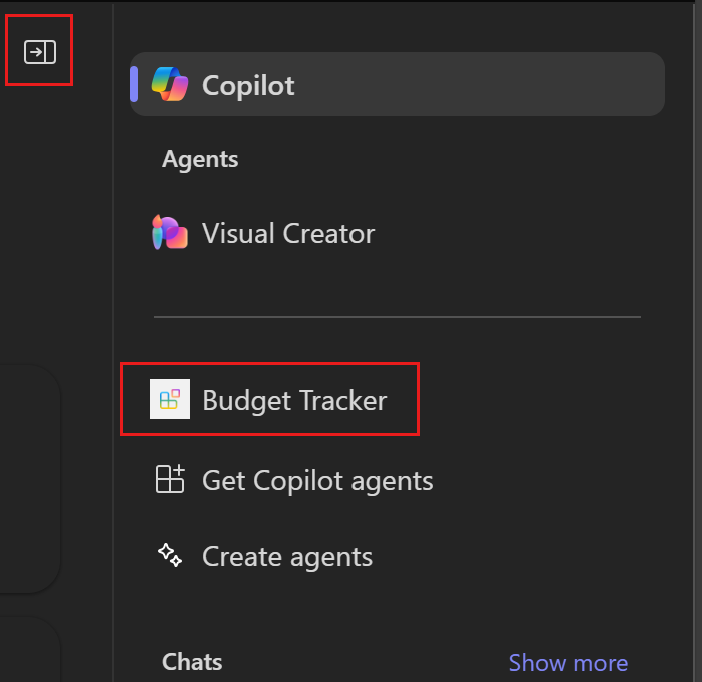
Faça uma pergunta sobre orçamentos. Por exemplo, experimente
How much is left in the Fourth Coffee lobby renovation budget?. Quando solicitado, escolha Sempre permitir ou Permitir uma vez para continuar.Quando lhe for pedido para iniciar sessão, selecione Iniciar sessão no Controlador de Orçamento.