Nota
O acesso a esta página requer autorização. Pode tentar iniciar sessão ou alterar os diretórios.
O acesso a esta página requer autorização. Pode tentar alterar os diretórios.
Quando agentes declarativos são usados na experiência do Copilot em aplicativos do Microsoft 365, eles podem interagir com o documento aberto. Por padrão, os agentes podem ler todo o documento aberto. Os usuários podem fornecer apenas uma seção selecionada do documento aberto para o agente e os agentes podem inserir imagens no documento aberto.
Este artigo aborda a interação de documentos por agentes declarativos, não o suporte para o pacote completo de plug-ins no Word ou PowerPoint. Para obter um modelo de plug-in mais amplo, consulte Plug-ins do Microsoft 365 Copilot.
Observação
O acesso à seleção de documentos só é suportado no Word. O acesso a todo o documento aberto e a inserção de imagens têm suporte no Word e no PowerPoint.
Acessar todo o documento aberto
Quando o usuário faz referência ao documento aberto em seu prompt, o conteúdo do documento é adicionado automaticamente ao prompt, permitindo que o agente o acesse sem ação adicional do usuário. Por exemplo, o usuário pode solicitar ao agente "Resumir este documento" ou "Encontrar itens de ação neste arquivo".
Formato do documento
O formato das informações fornecidas ao agente varia de acordo com o tipo de arquivo.
Para documentos do Word, o contexto fornecido ao agente consiste inteiramente em conteúdo de texto sem formatação, incluindo títulos, parágrafos do corpo e elementos de lista. O fluxo lógico do documento é preservado por meio de agrupamento sequencial, permitindo que o agente infera a estrutura do documento com base em padrões textuais. Elementos não textuais, como tabelas, gráficos, imagens, formatação de página e estilo, não são capturados. Menções a esses objetos visuais, juntamente com metadados adjacentes, estão disponíveis como parte do contexto, mas o agente não tem acesso ao conteúdo real.
Para apresentações do PowerPoint, o contexto fornecido ao agente inclui todos os títulos de slides visíveis, o corpo do texto e descrições niveladas de tabelas e imagens, quando disponíveis. O fluxo de slides e a narrativa lógica são mantidos por meio de indexação sequencial. Elementos não textuais, como imagens, gráficos complexos, designs de plano de fundo, transições, hiperlinks e anotações detalhadas do orador não são capturados. Como resultado, embora o agente possa raciocinar sobre o conteúdo textual e descrições de alto nível de elementos visuais, ele não tem acesso a rich media, layouts visuais detalhados e dados gráficos estruturados.
Usando o documento aberto em seu agente
Os agentes declarativos têm acesso ao documento aberto por padrão. Nenhuma alteração é necessária para que seu agente habilite o suporte para esse recurso.
Usando o documento aberto em plug-ins de API
Se o agente incluir plug-ins de API como ações personalizadas, o agente decidirá quanto do documento aberto enviar para a API com base na descrição da API e nas instruções fornecidas ao agente. Para obter mais informações, consulte Considerações sobre o plug-in da API para conteúdo do documento.
Seleção de documentos do Access
O recurso de seleção de documentos permite que os usuários forneçam a seção selecionada atual do documento aberto ao agente declarativo. O usuário pode perguntar ao agente sobre a seleção ou pedir que o agente tome uma ação com base nela.
Por exemplo, um usuário está trabalhando em um documento de descrição de trabalho e deseja adicionar uma imagem gerada por IA ao documento para adicionar algum apelo visual. O usuário começa selecionando uma seção do documento como contexto para a imagem. Selecionar uma seção do documento habilita o botão Adicionar seleção no painel de chat do Copilot.
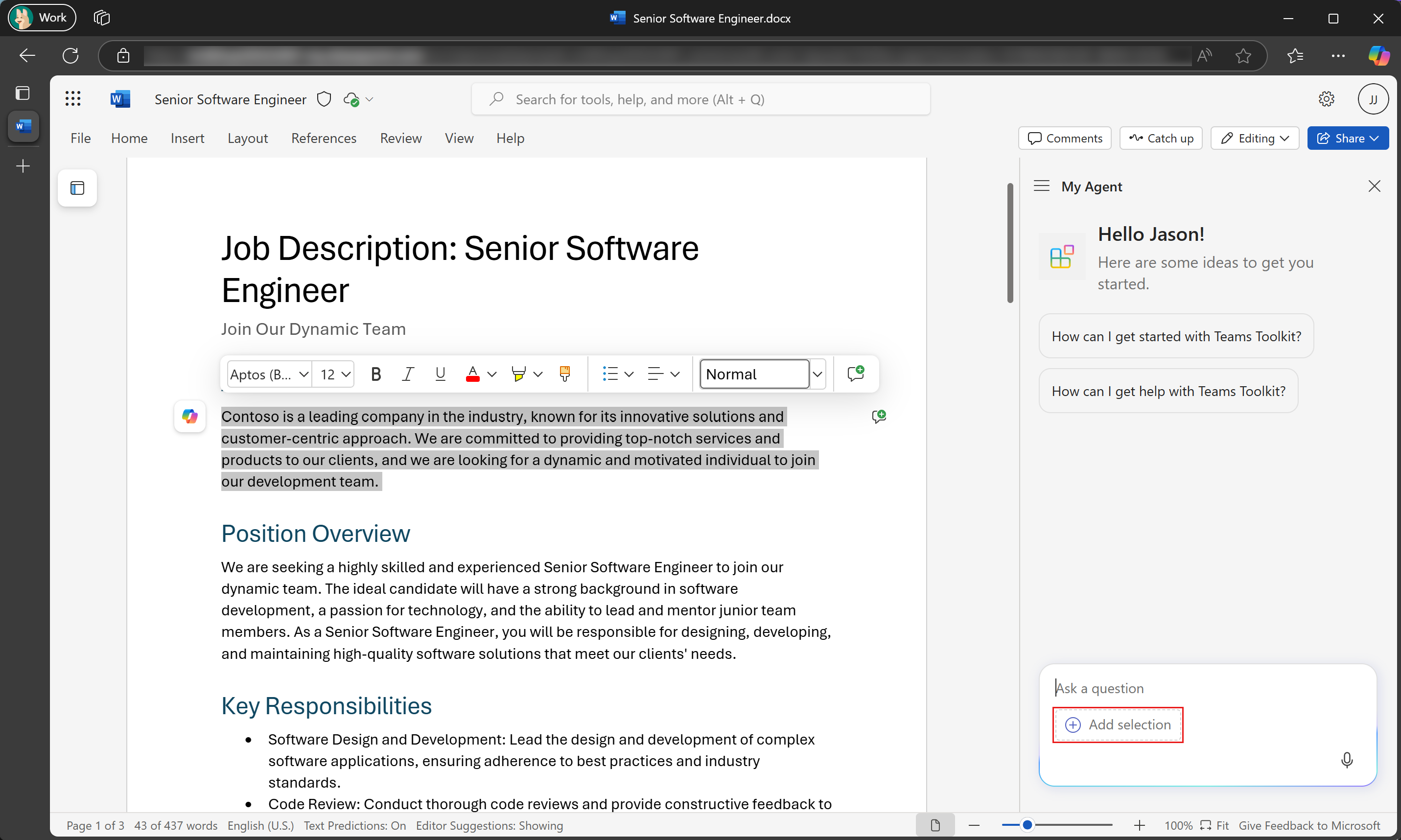
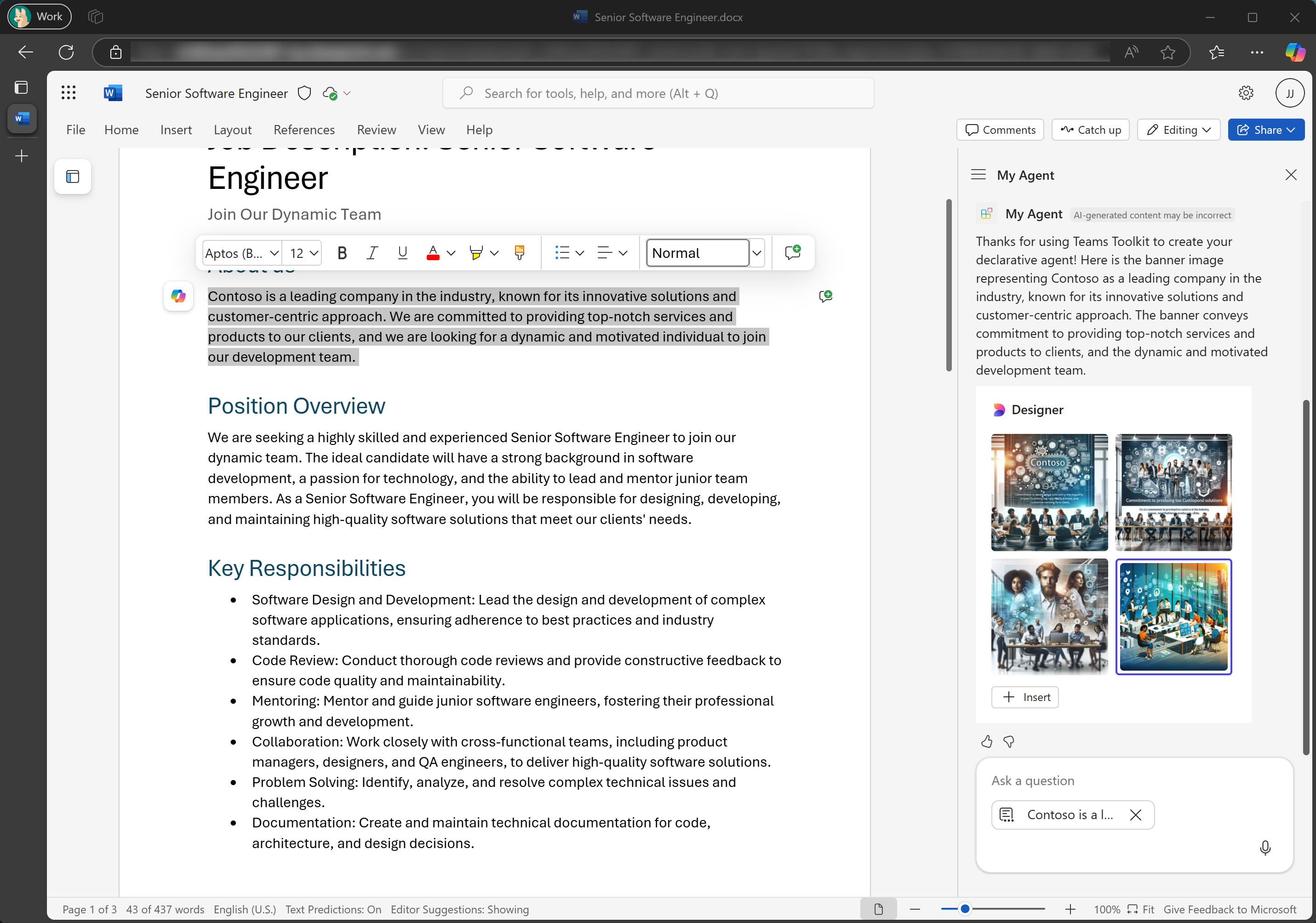
O usuário seleciona Adicionar seleção e pede ao agente que gere uma imagem com base na seleção.

O agente gera imagens e responde ao usuário.
Usando a seleção de documentos em seu agente
Os agentes declarativos têm acesso à seleção de documentos por padrão. Nenhuma alteração é necessária para que seu agente habilite o suporte para esse recurso.
Usando a seleção de documentos em plug-ins de API
Se o agente incluir plug-ins de API como ações personalizadas, o agente poderá fornecer a seleção de documentos à API. O agente traduz a seleção do documento com base na especificação da API.
Considerações sobre o plug-in de API para conteúdo de documentos
Para todo o documento ou seleção de usuário, o agente decide a melhor forma de passar os dados para um plug-in de API. Você deve garantir que a seleção de documentos ou usuários seja traduzida adequadamente para sua API.
- Comece testando seu agente sem adicionar nenhuma instrução especial ao seu agente. Na maioria dos casos, o agente deve traduzir o conteúdo do documento ou a seleção do usuário adequadamente para sua API, sem nenhuma configuração extra.
- Se o agente não traduzir adequadamente para sua API, adicione instruções no objeto de estado do
reasoningmanifesto do plug-in para instruir o agente sobre qual formulário escolher. - Teste várias seleções para verificar se o agente lida com diferentes tipos e tamanhos de conteúdo adequadamente.
Aqui estão alguns exemplos de instruções para influenciar como o agente traduz o conteúdo do documento ou a seleção do usuário. As instruções reais necessárias para obter o resultado desejado dependem do seu agente e da sua API.
Exemplo de passagem literal
You **MUST** pass the exact user's current selection without any modifications as part of the `text` param.
Exemplo de resumo/transformação
You **MUST** pass the short, summarized version of the user's current selection as `prompt`
instead of the entire selected document context.
Exemplo de extração estruturada
You **MUST** pass the structured version of the user's current selection as part of the `data` param.
You should get the required context from the user's current selection based on the user's query and
**MUST** structure the context in JSON format.
Inserir imagens
O recurso de inserção de imagens permite que os usuários insiram imagens do agente no documento aberto. A imagem pode ser inserida na posição atual do cursor, na parte superior ou inferior do documento.
Por exemplo, um agente que recupera imagens de um repositório de imagens externo pode mostrar ao usuário um botão para inserir a imagem.
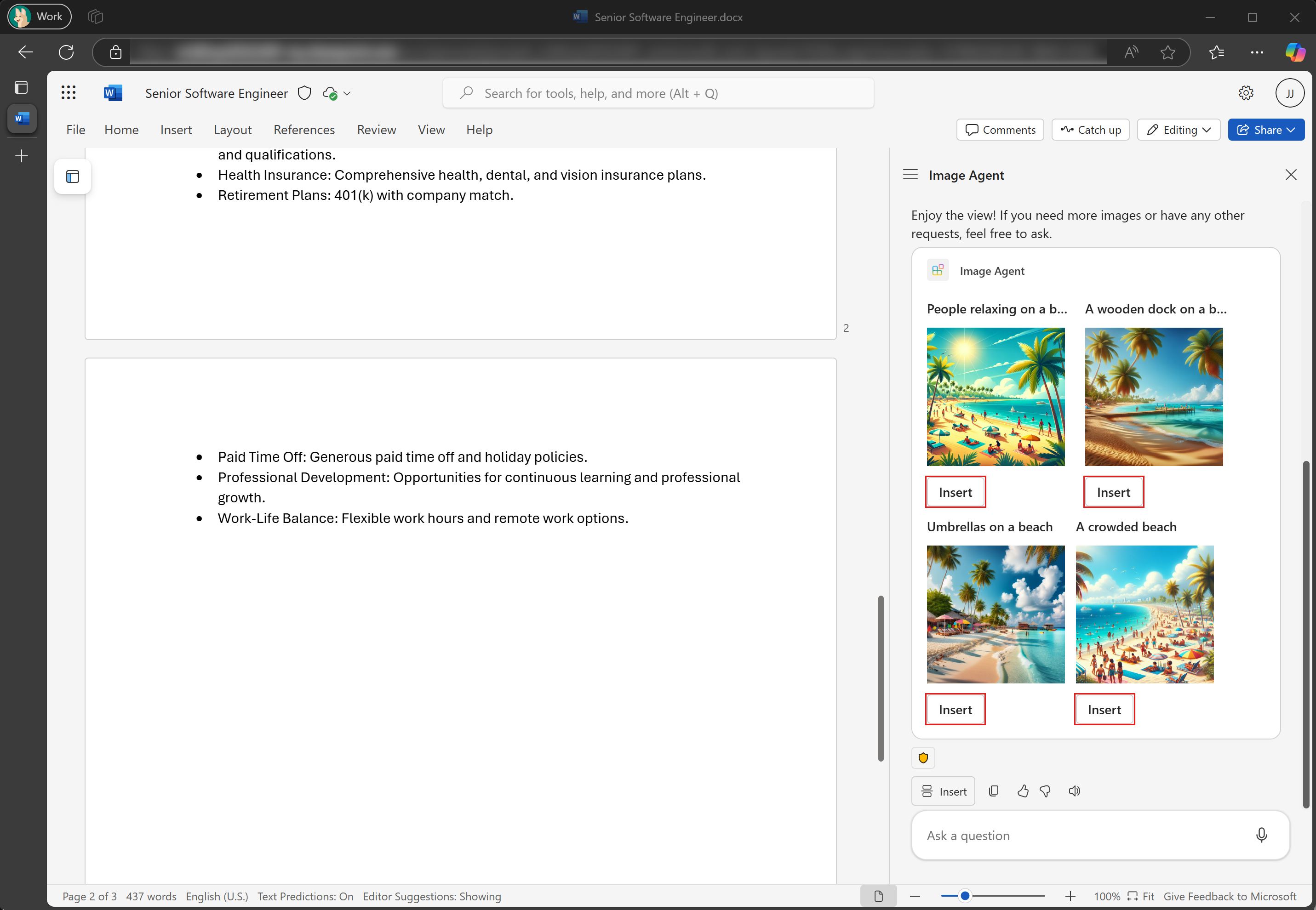
Inserir imagens do seu agente
Habilitar a inserção de imagem em um agente declarativo requer um plug-in de API que usa modelos de resposta de Cartão Adaptável. O modelo de Cartão Adaptável inclui uma Action.InsertImage ação que o usuário seleciona para inserir a imagem.
{
  "type": "ActionSet",
  "actions": [
    {
      "type": "Action.InsertImage",
      "title": "Insert",
      "altText": "An image of people on the beach",
      "url": "https://contoso.com/images/beach.jpeg",
      // fallback MUST be set to "drop"
      "fallback": "drop",
      // Other valid values: "Top", "Bottom"
      "insertPosition": "Selection"
    }
  ]
}
Observação
Os tipos de imagem com suporte são .bmp, .gif, .jpeg, .jpg e .png.