Nota
O acesso a esta página requer autorização. Pode tentar iniciar sessão ou alterar os diretórios.
O acesso a esta página requer autorização. Pode tentar alterar os diretórios.
Note
Este é um tópico avançado que pressupõe que você já leu e entendeu estes tópicos:
Este artigo demonstra como criar uma API personalizada adicionando arquivos de definição a um projeto de solução Microsoft Dataverse. Essa abordagem é útil para os editores de soluções que armazenam arquivos de solução no controle do código-fonte e aplicam práticas de ALM (gerenciamento de ciclo de vida do aplicativo).
Use Microsoft Power Platform CLI para inicializar o projeto da solução, criar o pacote de solução e importá-lo para um ambiente do Dataverse. Você não precisa criar ou exportar uma solução vazia primeiro.
Pré-requisitos
- Instale Microsoft Power Platform CLI.
- Instale um SDK .NET que inclua o
dotnetcomando. - Tenha acesso a um ambiente do Dataverse em que você tenha privilégios para importar soluções.
Etapa 1: inicializar um projeto de solução
Na pasta em que você deseja criar o projeto, execute o seguinte comando:
pac solution init --publisher-name Samples --publisher-prefix sample --outputDirectory CustomAPIExample
O comando pac solution init cria uma CustomAPIExample pasta que contém:
-
CustomAPIExample.cdsproj: o arquivo de projeto da solução dataverse. -
src\Other\Solution.xml: a solução e a definição do editor. -
src\Other\Customizations.xml: a definição de personalizações de solução. -
src\Other\Relationships.xml: a definição de relações de solução.
O nome do diretório de saída torna-se o nome exclusivo da solução. Verifique os valores gerados src\Other\Solution.xml antes de continuar.
Note
O nome do editor e o prefixo de personalização devem atender aos requisitos descritos para a solução pac init. Use valores para um publicador existente no ambiente de destino ou em um novo editor que você deseja criar.
Etapa 2: Adicionar a definição da API personalizada
Todas as APIs personalizadas em uma solução são encontradas em uma pasta chamada customapis. Dentro dessa pasta, cada API personalizada está em uma pasta com o nome da propriedade de API UniqueName personalizada. Os dados que representam a API personalizada estão em um arquivo XML chamado customapi.xml.
CustomAPIExample\srcNa pasta, crie uma nova pasta chamadacustomapis.Na pasta customapis , crie uma pasta com a
UniqueNameAPI personalizada que você deseja criar. Para este exemplo, usamossample_CustomAPIExample.Na pasta sample_CustomAPIExample que você criou, crie um arquivo chamado
customapi.xml.Edite para
customapi.xmldefinir as propriedades da API personalizada que você deseja criar. Para este exemplo, use o seguinte XML:<customapi uniquename="sample_CustomAPIExample"> <allowedcustomprocessingsteptype>0</allowedcustomprocessingsteptype> <bindingtype>0</bindingtype> <boundentitylogicalname /> <description default="A simple example of a custom API"> <label description="A simple example of a custom API" languagecode="1033" /> </description> <displayname default="Custom API Example"> <label description="Custom API Example" languagecode="1033" /> </displayname> <iscustomizable>0</iscustomizable> <executeprivilegename /> <isfunction>0</isfunction> <isprivate>0</isprivate> <name>sample_CustomAPIExample</name> <plugintypeid /> </customapi>Consulte as informações nas colunas da tabela de API Personalizada para definir os valores dos elementos.
Definir uma relação com um tipo de plug-in (opcional)
Se você já tiver um tipo de plug-in que deseja associar a essa API personalizada, inclua uma referência a ela nesta definição adicionando o seguinte elemento dentro do <customapi> elemento:
<plugintypeid>
  <plugintypeexportkey>{Add the GUID value of the plug-in type export key}</plugintypeexportkey>
</plugintypeid>
ou
<plugintypeid>
  <plugintypeid>{Add the GUID value of the plug-in type ID}</plugintypeid>
</plugintypeid>
Note
Qualquer um dos valores funcionará, mas recomendamos que você use o plugintypeexportkey.
Para recuperar os valores PluginTypeExportKey e PluginTypeId , use uma consulta da API Web quando souber o nome do tipo de plug-in:
GET [Organization Uri]/api/data/v9.2/plugintypes?$select=name,plugintypeid,plugintypeexportkey&$filter=contains(name,'MyPlugin.TypeName')
Etapa 3: adicionar parâmetros de solicitação de API personalizados
Inclua definições de parâmetros de solicitação para a API personalizada em uma pasta chamada customapirequestparameters. Dentro dessa pasta, cada parâmetro de solicitação de API personalizada está em uma pasta com o nome de sua UniqueName propriedade.
Se a API personalizada tiver parâmetros de solicitação, na
CustomAPIExample\src\customapis\sample_CustomAPIExamplepasta, crie uma pasta chamadacustomapirequestparameters.Para cada parâmetro de solicitação de API personalizado, crie uma nova pasta usando a
UniqueNamepropriedade do Parâmetro de Solicitação de API personalizado. Para este exemplo, usamosStringParameter.Dentro da pasta, adicione um arquivo XML chamado
customapirequestparameter.xml.Edite o arquivo customapirequestparameter.xml para definir as propriedades da API personalizada que você deseja criar. Para este exemplo, usamos o seguinte:
<customapirequestparameter uniquename="StringParameter">
  <description default="The StringParameter request parameter for custom API Example">
    <label description="The StringParameter request parameter for custom API Example" languagecode="1033" />
  </description>
  <displayname default="Custom API Example String Parameter">
    <label description="Custom API Example String Parameter" languagecode="1033" />
  </displayname>
  <iscustomizable>0</iscustomizable>
  <isoptional>0</isoptional>
  <logicalentityname />
  <name>sample_CustomAPIExample.StringParameter</name>
  <type>10</type>
</customapirequestparameter>
Consulte colunas da tabela de parâmetros de solicitação de API personalizada para definir os valores dos elementos.
Etapa 4: Adicionar quaisquer propriedades de resposta de API personalizadas
Você define as propriedades de resposta para a API personalizada em uma pasta chamada customapiresponseproperties. Cada propriedade de resposta de API personalizada reside em sua própria pasta, que tem o nome do valor da UniqueName propriedade.
Se a API personalizada incluir propriedades de resposta, crie uma
customapiresponsepropertiespasta dentroCustomAPIExample\src\customapis\sample_CustomAPIExample.Para cada propriedade de resposta de API personalizada, crie uma nova pasta usando a
UniqueNamepropriedade da Propriedade de Resposta à API personalizada. Para este exemplo, usamosStringProperty.Adicione um arquivo XML nomeado
customapiresponseproperty.xmlà pasta.Edite o arquivo customapiresponseproperty.xml para definir as propriedades da API personalizada que você deseja criar. Para este exemplo, usamos o seguinte:
<customapiresponseproperty uniquename="StringProperty">
  <description default="The StringProperty response property for custom API Example">
    <label description="The StringProperty response property for custom API Example" languagecode="1033" />
  </description>
  <displayname default="Custom API Example String Property">
    <label description="Custom API Example String Property" languagecode="1033" />
  </displayname>
  <iscustomizable>0</iscustomizable>
  <logicalentityname />
  <name>sample_CustomAPIExample.StringProperty</name>
  <type>10</type>
</customapiresponseproperty>
Para definir os valores dos elementos, consulte colunas da tabela de propriedades de resposta da API personalizada.
Note
Embora o esquema de parâmetros de solicitação e propriedades de resposta seja muito semelhante, observe que isso isoptional não é válido para uma propriedade de resposta e causará um erro ao tentar importar a solução.
Etapa 5: Examinar a estrutura do projeto da solução
Seu projeto de solução deve ter essa estrutura:
CustomAPIExample
|   CustomAPIExample.cdsproj
|
\---src
    +---customapis
    |   \---sample_CustomAPIExample
    |       |   customapi.xml
    |       |
    |       +---customapirequestparameters
    |       |   \---StringParameter
    |       |           customapirequestparameter.xml
    |       |
    |       \---customapiresponseproperties
    |           \---StringProperty
    |                   customapiresponseproperty.xml
    |
    \---Other
            Customizations.xml
            Relationships.xml
            Solution.xml
Etapa 6: Criar a solução
Na pasta do CustomAPIExample projeto, execute:
dotnet build
O processo de build restaura os pacotes necessários e cria o pacote de solução não gerenciado em bin\Debug\CustomAPIExample.zip.
Etapa 7: Importar a solução
Importante
Você precisa de uma sessão autenticada da CLI do PAC para o ambiente do Dataverse.
Se você já tiver perfis de autenticação, use pac auth list e pac auth select to select the profile for the target environment.
Se você não tiver nenhum perfil de autenticação, aprenda a se conectar ao seu ambiente.
Na pasta do
CustomAPIExampleprojeto, importe e publique a solução:pac solution import --path .\bin\Debug\CustomAPIExample.zip --publish-changes
Aguarde a importação ser concluída.
Note
Você poderá ver um erro se outra solução estiver sendo instalada ao mesmo tempo. Para obter mais informações, consulte Falhas de operação de solução simultânea. A resolução normalmente é tentar novamente mais tarde.
Etapa 8: Verificar se a API personalizada foi adicionada à sua solução
Em Power Apps, abra a solução CustomAPIExample e verifique se a API personalizada e as propriedades de resposta e parâmetros de solicitação associados estão incluídos.
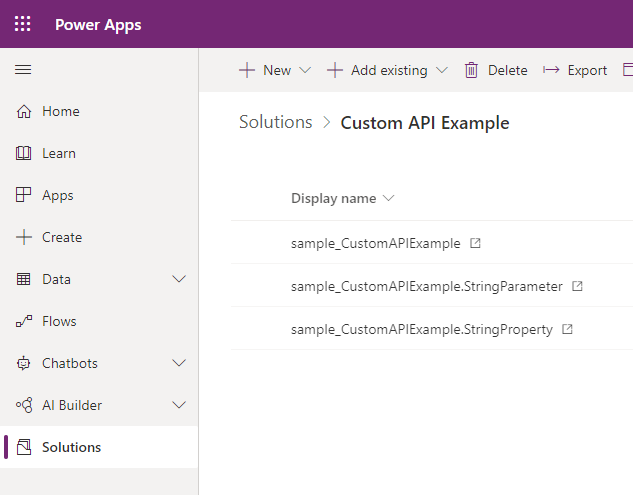
Neste ponto, você pode testar sua API usando as etapas descritas em Testar sua API personalizada. Neste ponto, você pode testar sua API usando as etapas descritas em Testar sua API personalizada.
Atualizar uma API personalizada em uma solução
Depois de enviar uma solução que contenha uma API personalizada, talvez você queira fazer algumas alterações na API personalizada em sua solução não gerenciada. Você pode adicionar novos parâmetros ou propriedades de resposta e fazer alterações nas colunas que dão suporte à atualização, como o displayname e description.
Antes de compilar e importar uma solução atualizada, defina a revisão para um valor maior que a versão já instalada. Por exemplo, execute estes comandos na pasta do projeto da solução:
pac solution version --revisionversion 2 --solutionPath .\src
dotnet build
pac solution import --path .\bin\Debug\CustomAPIExample.zip --publish-changes
Importante
Você não pode introduzir uma alteração em uma API personalizada em uma solução que modifica qualquer uma das propriedades que não podem ser alteradas depois de salvas. Quando você instala uma versão mais recente de uma solução que contém uma definição de uma API personalizada, ela tentará atualizar a API personalizada, os parâmetros de solicitação de API personalizados e as propriedades personalizadas de Resposta à API. Uma atualização de solução é a mesma que tentar atualizar a API personalizada usando qualquer outro método.
Veja a seguir as propriedades nos arquivos de solução que não podem ser alteradas após a criação de uma API personalizada:
- Propriedades da API personalizada:
allowedcustomprocessingsteptypebindingtypeboundentitylogicalnameisfunctionuniquenameworkflowsdkstepenabled
- Propriedades do parâmetro de solicitação de API personalizada:
isoptionallogicalentitynametypeuniquename
- Propriedades da propriedade de resposta da API personalizada:
logicalentitynametypeuniquename
Para obter mais informações, consulte tabelas CustomAPI. Para obter mais informações, consulte tabelas CustomAPI.
Fornecer rótulos localizados com a solução
Em vez de usar o processo descrito em valores de Rótulo Localizado, você pode fornecer traduções diretamente nos arquivos de solução para entidades de API personalizadas. Por exemplo, se você quiser fornecer rótulos localizados em japonês para sua API personalizada, você poderá fornecê-los para as propriedades e displayname as description propriedades, conforme mostrado no exemplo a seguir:
<customapi uniquename="sample_CustomAPIExample">
  <allowedcustomprocessingsteptype>0</allowedcustomprocessingsteptype>
  <bindingtype>0</bindingtype>
  <description default="A simple example of a custom API">
    <label description="A simple example of a custom API" languagecode="1033" />
    <label description="カスタムAPIの簡単な例" languagecode="1041" />
  </description>
  <displayname default="Custom API Example">
    <label description="Custom API Example" languagecode="1033" />
    <label description="カスタムAPIの例" languagecode="1041" />
  </displayname>
  <iscustomizable>0</iscustomizable>
  <isfunction>0</isfunction>
  <name>sample_CustomAPIExample</name>
</customapi>