Nota
O acesso a esta página requer autorização. Pode tentar iniciar sessão ou alterar os diretórios.
O acesso a esta página requer autorização. Pode tentar alterar os diretórios.
Os nomes dos tipos dependem do designer que usas. Power Apps utiliza uma convenção que inclui a forma como os dados são formatados. O tipo de explorador de soluções utiliza um nome alinhado com o tipo de dados da base de dados com um modificador de formato.
Para obter uma visão rápida dos tipos de dados no Dataverse, veja este vídeo:
A tabela seguinte inclui o tipo de API correspondente AttributeTypeDisplayName.
| Tipo de dados Power Apps | Tipo Explorador de Soluções | Tipo de API |
|---|---|---|
| Grande | Carimbo de Data e Hora | BigIntType |
| Opção | Conjunto de Opções | PicklistType |
| Escolhas | Campo Seleção Múltipla | MultiSelectPicklistType |
| Moeda | Moeda | MoneyType |
| Cliente | Cliente | CustomerType |
| Data e Hora |
Data e Hora Formato Data e Hora |
DateTimeType |
| Apenas Data |
Data e Hora Formato Apenas Data |
DateTimeType |
| Número Decimal | Número Decimal | DecimalType |
| Duração |
Número Inteiro Formato Duração |
IntegerType |
|
Uma Linha de Texto Formato E-mail |
StringType |
|
| Ficheiro | Ficheiro | FileType |
| Número de Vírgula Flutuante | Número de Vírgula Flutuante | DoubleType |
| Image | Image | ImageType |
| Língua |
Número Inteiro Formato Idioma |
IntegerType |
| Pesquisa | Pesquisa | LookupType |
| Texto Multilinha | Várias Linhas de Texto | MemoType |
| Proprietário | Proprietário | OwnerType |
| Telefone |
Uma Linha de Texto Formato Telefone |
StringType |
| Estado | Estado | StateType |
| Motivo do status | Motivo do status | StatusType |
| Texto |
Uma Linha de Texto Formato Texto |
StringType |
| Área de Texto |
Uma Linha de Texto Formato Área de Texto |
StringType |
| Símbolo Ticker |
Uma Linha de Texto Formato de Símbolo de Ticker |
StringType |
| Fuso horário |
Número Inteiro Formato de Time Zone |
IntegerType |
| Identificador Exclusivo | Identificador Exclusivo ou Chave Primária | UniqueidentifierType |
| URL |
Uma Linha de Texto Formato URL |
StringType |
| Número Inteiro |
Número Inteiro Nenhum Formato |
IntegerType |
| Sim/Não | Duas Opções | BooleanType |
Para obter mais descrições para cada tipo que pode adicionar ou editar, consulte o artigo do desenhador correspondente:
- Crie e edite colunas para Microsoft Dataverse usando Power Apps portal: Column Data Types
- Crie e edite colunas para o Dataverse usando Power Apps explorador de soluções: Column Data Types
Para mais informações sobre como os tipos de dados de coluna são definidos na API, consulte Metadados de atributos.
Tipos de coluna utilizados pelo sistema
O sistema usa algumas colunas que não podes adicionar usando o designer.
| Tipo | Description |
|---|---|
| Carimbo de Data e Hora | Um Número Inteiro Grande que o sistema utiliza para capturar um número da versão para gerir atualizações de uma tabela. |
| Cliente | Uma coluna de pesquisa que pode utilizar para especificar um cliente, que pode ser uma conta ou um contacto. Nota: Pode adicionar este atributo usando o designer do explorador de soluções. |
| Proprietário | Uma coluna de pesquisa do sistema que referencia o utilizador ou a equipa a que está atribuída uma linha de tabela que pertence a esse utilizador ou equipa. |
| Motivo do status | Uma coluna de sistema que tem opções que fornecem detalhes adicionais sobre a coluna Estado. Cada opção está associada a uma das opções de estado disponíveis. Pode adicionar e editar as opções. Também pode incluir transições de estado personalizadas para controlar as opções do estado disponíveis em determinadas tabelas. Para mais informações, consulte Definir transições de motivo do estado para tabelas personalizadas. |
| Estado | Uma coluna do sistema que tenha opções que geralmente correspondem ao estado ativo e inativo. Alguns atributos do sistema têm opções extra, mas todos os atributos personalizados têm apenas opções de estado Ativo e Inativo . |
| Identificador Exclusivo | Uma coluna do sistema que armazena um valor de identificador globalmente único (GUID) para cada linha. |
Colunas de texto
As colunas de texto podem conter carateres de texto. Este tipo de coluna tem várias opções de formatação que alteram a apresentação do texto.
Veja este vídeo para obter uma descrição geral rápida sobre as colunas de texto:
Existem três tipos básicos de colunas de texto. Todos os valores indicados aqui estão em número de carateres.
| Nome de tipo de coluna | Valor predefinido | Valor máximo | Description |
|---|---|---|---|
| Texto | 100 | 4,000 | Aceita uma única linha de texto. |
| Área de Texto | 100 | 4,000 | Aceita várias linhas de texto. Pode configurar o número de linhas exibidas para a coluna. Use para pequenas quantidades de texto. |
| Texto Multilinha | 150 | 1 048 576 | Aceita várias linhas de texto. Pode configurar o número de linhas exibidas para a coluna. Utilize quando forem necessárias grandes quantidades de texto. |
Se reduzir o número máximo de caracteres para a coluna, os dados existentes não são truncados. O limite aplica-se a novas linhas.
Escolhas
Pode personalizar formulários (principal, criação rápida e visualização rápida) e modelos de email adicionando colunas de seleção múltipla chamadas Escolhas. Quando adicionas uma coluna de escolhas, podes especificar múltiplos valores que os utilizadores podem selecionar. Quando os utilizadores preenchem o formulário, podem selecionar um, vários ou todos os valores apresentados numa lista suspensa.
Por exemplo, se uma organização opera em várias áreas ou países/regiões, pode incluir várias localizações ou países/regiões numa coluna "Área de operação". Em seguida, um utilizador pode selecionar uma ou mais localizações a partir da lista de valores disponíveis.
Utilize opções com grelhas só de leitura, grelhas editáveis e na maioria dos formulários. Não podes usar opções de seleção múltipla com:
- Fluxos de trabalho, fluxos do processo de negócio, ações, diálogos, regras de negócio, gráficos, colunas de agregação ou colunas calculadas.
- Relatórios, SLA1 e regras de encaminhamento1.
1A tabela requer o Dynamics 365 Customer Service.
Forms
Os seguintes tipos de formulários suportam colunas de seleção múltipla de escolhas:
| Tipo de Formulário | Disponibilidade |
|---|---|
| Formulário turbo | Yes |
| Formulário de atualização | Só de leitura (a coluna está disponível, mas não pode ser editada) |
| Formulário legado | No |
| Formulário de Edição em Lote | No |
Use as escolhas globais definidas na sua organização para configurar valores para as escolhas multiselect.
Utilizar o tipo certo de número
Quando escolhe o tipo correto de coluna numérica a usar, a decisão de usar um tipo de Número Inteiro ou de Moeda é simples. A escolha entre a utilização de Vírgula flutuante ou números Decimal requer mais reflexão.
Veja este vídeo para o ajudar a decidir que tipo de coluna de numero utilizar:
Os valores decimais são armazenados na base de dados exatamente como especificados. Os números de ponto flutuante armazenam uma aproximação extremamente próxima do valor. Porque escolher uma aproximação extremamente próxima quando se pode ter o valor exato? A resposta é que se obtém um desempenho diferente do sistema.
Utilize decimais quando necessitar de fornecer relatórios que requerem cálculos muito precisos, ou se utiliza normalmente consultas que procuram valores que são iguais ou não são iguais a outro valor.
Utilize números de vírgula flutuante ao armazenar dados que representem frações ou valores sobre os quais normalmente faz consultas, comparando-os com outro valor através dos operadores “maior do que” ou “menor do que”. Na maioria das vezes, a diferença entre decimal e float não é perceptível. A menos que precise de cálculos tão precisos quanto possível, números de ponto flutuante devem ser suficientes para si.
Os números inteiros grandes (Big ou BigInt) são números grandes com um valor máximo de 9.223.372.036.854.775.807. Use-os para armazenar números muito grandes que excedam as capacidades do Número Inteiro e do Decimal. Algumas utilizações deste tipo incluem armazenar valores de carimbo temporal e utilizá-lo como identificador único, bem como números superiores a 100 mil milhões.
Observação
A precisão e os limites dos tipos de números descritos aqui aplicam-se às capacidades da base de dados. Se estiver a trabalhar com moeda e números nas aplicações Power Apps, podem aplicar-se outras limitações.
- Podem ser processados até 15 dígitos com precisão. Por exemplo, o número de 15 dígitos 99999,0000000089 pode ser introduzido na aplicação e armazenado na base de dados tal como está. No entanto, o número de 16 dígitos 999999,0000000089 é processado imprecisamente como 999999,0000000088 pela aplicação. Números mais longos podem ser truncados, mesmo que não atingam os limites do Dataverse. Esta limitação é inerente ao processamento numérico nos navegadores web.
-
BigeBigIntnão são suportados em aplicações canvas nem em aplicações orientadas por modelo. - Atualmente, as aplicações Canvas não suportam números decimais.
Usar colunas monetárias
As colunas de moeda permitem a uma organização configurar múltiplas moedas para utilização em linhas dentro da organização. Quando uma organização utiliza múltiplas moedas, normalmente quer realizar cálculos que fornecem valores na moeda base da organização. Quando adicionas uma coluna de moeda a uma tabela que não tem outras colunas de moeda, adicionas duas colunas extra:
Uma coluna de pesquisa chamada Moeda que pode definir para qualquer moeda ativa configurada para a sua organização. Pode configurar várias moedas ativas da organização em Definições>Gestão de Negócio>Moedas. Lá, especificas a moeda e uma taxa de câmbio com a moeda base definida para a tua organização. Se tiveres várias moedas ativas, podes adicionar a coluna de moeda ao formulário e permitir que as pessoas especifiquem qual moeda se aplica aos valores monetários desta linha. Esta opção altera o símbolo da moeda que aparece nas colunas de moeda no formulário.
Os utilizadores podem também alterar as opções pessoais para selecionar uma moeda predefinida para a criação de linhas.
Uma coluna decimal chamada Exchange Rate que fornece a taxa de exchange para uma moeda selecionada associada à tabela relativamente à moeda base. Se adicionares esta coluna ao formulário, as pessoas podem ver o valor, mas não podem editá-lo. O câmbio é armazenado com a moeda.
Para cada coluna de moeda que adicionas, também adicionas outra coluna com o sufixo _Base no nome. Esta coluna armazena o cálculo do valor da coluna de moeda que adicionou e a moeda base. Mais uma vez, se adicionares esta coluna ao formulário, não pode ser editada.
Quando configura uma coluna de moeda, pode escolher o valor de precisão. Escolha entre três opções, conforme mostrado na tabela seguinte.
| Opção | Description |
|---|---|
| Precisão Decimal na Definição de Preços | Trata-se de uma única precisão da organização a utilizar para os preços existentes em Definições>Administração>Definições do Sistema>Separador Geral. |
| Precisão Monetária | Esta opção aplica a precisão definida para a moeda na linha. |
| Valores de precisão específicos | Estas definições permitem-lhe definir uma precisão de conjunto específica usando valores entre 0 e 4. |
Diferentes tipos de consultas
Quando cria uma nova coluna de pesquisa, cria uma nova relação de tabela muitos‑para‑um (N:1) entre a tabela com que está a trabalhar e o Tipo de Linha de Destino definido para a procura. Para mais informações sobre estas relações, consulte Criar e editar relações entre tabelas.
Existem vários tipos diferentes de consultas, como mostrado na tabela seguinte.
| Tipo de procura | Description |
|---|---|
| Simples | Permite uma referência a uma tabela específica. |
| Cliente | Permite uma referência a uma conta ou a uma linha de contacto. |
| Proprietário | Permite uma única referência a uma linha de equipa ou de utilizador. Todas as tabelas que são propriedade de equipas ou utilizadores têm uma destas. Para mais informações, consulte Adicionar uma tabela como opção de consulta na sua aplicação. |
| Lista de Partidos | Permite várias referências a várias tabelas. Estas consultas podem ser encontradas na tabela de E-mail, nas colunas Para e Cc. Também são utilizadas nas tabelas Telefone e Compromisso. O sistema cria todas as procuras de partylist. Não podes criar uma pesquisa personalizada de listas de partidos. |
| Em relação a | Permite uma única referência a várias tabelas. Estas pesquisas podem ser encontradas na coluna Relativo utilizada em atividades. |
| Multitabela personalizada | Permite várias referências a várias tabelas. powerapps.com ainda não permite criar este tipo de pesquisa. Podes criar um com código. Se não quiseres escrever código, experimenta usar a ferramenta Power Platform ToolboxPolymorphic Lookups. Sabe mais sobre as ferramentas da comunidade para o Microsoft Dataverse |
Colunas de imagem
Use colunas de imagem para apresentar imagens nas suas aplicações. As colunas de imagem são otimizadas para armazenar dados binários. O Dataverse não guarda estes dados no arquivo de dados relacional, o que melhora o desempenho e reduz a utilização da capacidade. Saiba mais sobre a capacidade de armazenamento.
Cada tabela só pode ter uma coluna de imagem primária. Com aplicações baseadas em modelos, pode apresentar esta imagem no canto superior direito do formulário. Embora uma tabela possua uma coluna de imagem, apresentar essa imagem numa aplicação orientada por modelo requer que ative duas configurações.
- Defina o valor da propriedade Imagem Primária na definição da tabela padrão como Imagem Padrão. As tabelas personalizadas requerem uma coluna de imagem personalizada. Depois, selecione essa coluna de imagens para o valor Imagem principal na definição da tabela personalizada.
- Ative a propriedade Mostrar imagem na forma do formulário da tabela onde a imagem deve ser exibida.
Os utilizadores escolhem a imagem para carregar uma imagem a partir do computador. As imagens têm de ser inferiores a 30 MB e ter um dos seguintes formatos:
- jpg
- jpeg
- gif
- bmp
- png
Quando carregas a imagem, ela é convertida para um formato .jpg e todas as imagens descarregadas também usam esse formato. Se carregares um ficheiro .gif animado, só o primeiro fotograma é guardado.
Quando carregas uma imagem, ela é redimensionada como uma imagem "miniatura" para um tamanho máximo de 144 píxeis por 144 píxeis. Os utilizadores devem redimensionar ou cortar as imagens antes de as carregar para que sejam exibidas corretamente utilizando este tamanho. Todas as imagens são recortadas para serem quadradas. Se ambos os lados de uma imagem são inferiores a 144 pixels, a imagem é cortada para que fique quadrada com as dimensões do lado menor.
Observação
As colunas de imagem não funcionam com fluxos do processo de negócio, regras de negócio, gráficos, colunas de rollup ou colunas calculadas.
Saiba como trabalhar com definições de coluna de Imagem com código
Criar uma coluna de imagem e adicioná-la a um formulário
Vá para https://make.powerapps.com, selecione Soluções e, depois, abra a solução não gerida que contém a tabela a partir da qual pretende adicionar uma coluna de imagem.
Abra a tabela pretendida e, em seguida, selecione a área Colunas.
Na barra de comandos, selecione Adicionar coluna.
Introduza ou selecione valores para as seguintes propriedades e, em seguida, selecione Concluído.
- Nome a Apresentar, tal como Imagem de receita.
- Nome. Este é o nome exclusivo que inclui o prefixo do fabricante de soluções e não pode ser alterado depois de guardado.
- Tipo de Dados. Selecione Imagem.
- Imagem Primária. As colunas de imagem que são definidas como a imagem principal são apresentadas no canto superior direito do formulário. Só pode ter uma imagem principal para cada tabela.
- Ativar segurança de coluna. Utilize para controlar o acesso a colunas específicas. Mais informações: Segurança de nível de campo para controlar o acesso
- Ativar auditoria. Ativa o registo das alterações efetuadas aos registos de tabela e o acesso dos utilizadores para poder rever a atividade posteriormente. Mais informações: Guia para Administradores: Gerir auditoria do Dataverse
- Ordenável no painel de experiência interativa. Especifica que a coluna será utilizada para configurar dashboards interativos. Mais informações: Configurar colunas de filtros e direitos de acesso para os dashboards interativos
- Tamanho máximo da imagem. O valor predefinido é 10.240 KB. O tamanho mínimo é de 1 KB e o máximo é de 30.720 KB.
Selecione Salvar tabela.
Selecionar o separador Formulário e, em seguida, abra o formulário para edição, tal como o formulário principal de tabela.
Adicione a coluna de imagem à tela do formulário.
Na barra de comandos do editor do formulário, selecione Guardar e, depois, selecione Publicar para disponibilizar a coluna da imagem aos utilizadores.
Os utilizadores da aplicação agora podem selecionar a imagem a apresentar no formulário. Quando um utilizador da aplicação abre o formulário de um registo, pode selecionar Escolher ficheiro, selecione a imagem e, em seguida, guarde o registo. Em seguida, a imagem é apresentada no formulário onde a coluna de imagem está localizada.
A coluna de imagem neste exemplo é a imagem principal, por isso a imagem também aparece na parte superior esquerda do formulário.
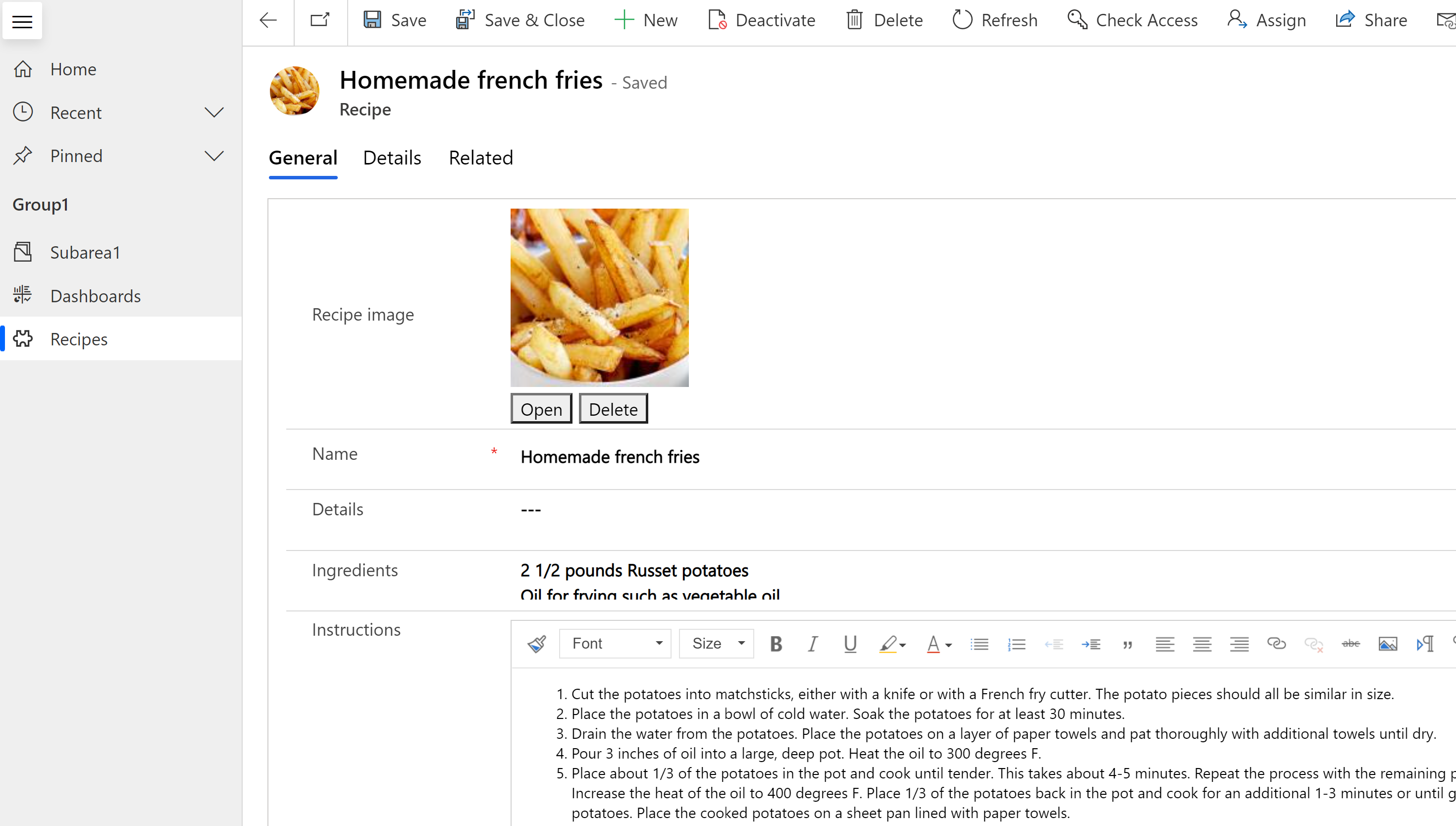
Os utilizadores podem selecionar Abrir para apresentar a imagem em tamanho integral num novo separador de browser ou selecionar Eliminar para remover a imagem do registo e do Dataverse.
Mais informações para os programadores que trabalham com dados de imagem:
Colunas de ficheiro
A coluna Ficheiro armazena dados binários. Está otimizado para este tipo de dados, por isso o Dataverse não os guarda no armazenamento relacional. Esta abordagem melhora o desempenho e reduz a utilização de capacidade. Saiba mais sobre a capacidade de armazenamento.
Use esta coluna para armazenar uma única imagem, nota ou anexo. No entanto, também pode armazenar outras formas de dados binários. Pode adicionar uma ou mais colunas deste tipo de dados a uma tabela personalizável padrão existente ou a uma tabela personalizada.
O tamanho máximo padrão do ficheiro é 32 MB, e o maior tamanho que pode definir usando o designer é 131.072 KB (131 MB). Podes definir o limite de tamanho do ficheiro individualmente para cada coluna do tipo de ficheiro que adicionas a uma tabela.
Observação
- Não podes alterar o tamanho máximo do ficheiro depois de o guardares.
- As colunas de ficheiro não funcionam com fluxos de processos de negócio, regras de negócio, gráficos, colunas de agregação ou colunas calculadas.
- A validação de campo obrigatório não funciona com colunas de ficheiro.
- Em aplicações baseadas em modelo, eliminar ou carregar um ficheiro num formulário acontece imediatamente, não ao guardar o formulário. Descartar alterações ao sair não recupera o ficheiro se este for eliminado.
Para criar uma coluna de ficheiros, selecione Soluções no painel esquerdo do Power Apps, abra a solução que deseja, abra a tabela que deseja, selecione a área Colunas, selecione Adicionar Coluna e, depois, no painel de propriedades da Coluna, selecione Ficheiro como Tipo de Dados.
Aprenda a trabalhar com definições de colunas de ficheiros usando código.
Colunas de Fórmula Fx
Criadas com base em Power Fx, utilize uma coluna de fórmula para executar operações que devolvem valores durante operações de obtenção. As colunas de fórmulas usam a sintaxe Power Fx que é semelhante ao Office Excel. Para mais informações, consulte Trabalhar com colunas de fórmulas (pré-visualização).
Colunas de pedidos
As colunas de pedidos permitem-lhe definir pedidos de IA e armazenar os resultados gerados por IA generativa na coluna de uma tabela. Para mais informações, consulte Colunas de pedidos.
Pesquisar e ordenar colunas
A maior parte das colunas tem opções para ativar a pesquisa ou a ordenação dos conteúdos da coluna.
Pesquisável
Praticamente, todos os tipos de dados de coluna são criados com o valor Pesquisável ativado. Pode desativar este valor durante a criação ou mais tarde, após a criação da coluna. Os seguintes tipos de dados não podem ser ativados para pesquisa:
- Fórmulas. As fórmulas são utilizadas para criar uma saída calculada dinamicamente e, devido a isto, não é possível pesquisar nelas.
- Imagem. As imagens são armazenadas e recuperadas usando URLs de referência e, por isso, não podem ser pesquisadas.
- Pesquisa de valores múltiplos (PartyList). Algumas colunas de procura de sistema podem conter vários valores. Por exemplo, a coluna de pesquisa Para das linhas de E-mail pode conter vários destinatários. A pesquisa em colunas de procura de valores múltiplos não é suportada.
O tipo de dados Cliente está ativado por predefinição e não pode ser desativado. O sistema exige que seja pesquisável.
Ordenável
Praticamente, todos os tipos de dados são criados com o valor Ordenável desativado. Pode alterar este valor durante a criação ou depois, depois da criação da coluna. Os seguintes tipos de dados não fornecem a capacidade de ativar um atributo ordenável:
- Escolhas. A ordenação de colunas com vários valores não é suportada.
- Cliente. O cliente é uma coluna de consulta padrão que não pode ser ordenada porque é obtida dinamicamente.
- Ficheiro. Os ficheiros são armazenados usando URLs de referência e ordenar estes não é útil.
- Fórmulas. As fórmulas são utilizadas para criar uma saída calculada dinamicamente e, devido a isto, não é possível ordená-las.
- Imagem. Não existe nenhuma forma significativa de ordenar imagens.
- Pesquisa de valores múltiplos (PartyList). Algumas colunas de procura de sistema podem conter vários valores. Por exemplo, a coluna de pesquisa Para das linhas de E-mail pode conter vários destinatários. A ordenação de colunas com vários valores não é suportada.