Nota
O acesso a esta página requer autorização. Pode tentar iniciar sessão ou alterar os diretórios.
O acesso a esta página requer autorização. Pode tentar alterar os diretórios.
Configure e personalize o Aplicativo do Dynamics 365 para Outlook para melhor atender às necessidades da sua organização.
Implantar o aplicativo
Antes de poderes personalizar a App para o Outlook, tens de instalar a solução e depois implementá-la no teu ambiente.
Para implantar o aplicativo, consulte Implantar o Aplicativo do Dynamics 365 para Outlook.
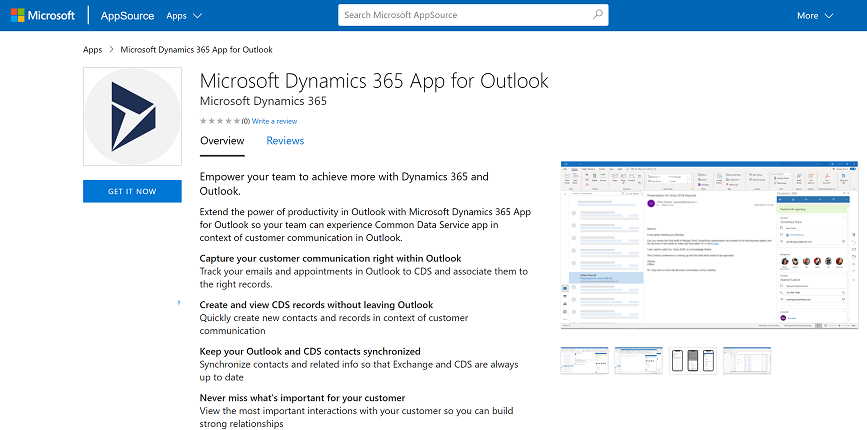
Para ambientes no Microsoft Dataverse, um administrador pode obter a solução App for Outlook no Microsoft Marketplace. Vai a Instalar a aplicação Microsoft Dynamics 365 para Outlook, depois escolhe OBTER AGORA e segue os passos para selecionar o ambiente onde vais instalá-la.
Personalizar aplicativo para Outlook
Depois que o aplicativo for implantado em sua organização, você poderá personalizá-lo.
- Modifique as colunas num cartão de contacto que seja utilizado para monitorizar um e-mail ou compromisso utilizando Definir Relativo A: Personalizar a monitorização relativamente ao cartão de contacto
- Habilitar uma tabela para aparecer no menu Criar novo (criação rápida) no App for Outlook: Adicionar uma tabela ao menu de criação rápida
- Ativar pesquisa Definir Relativo A: Permitir que as atividades utilizem a pesquisa Definir Relativo A na App for Outlook
- Ative a opção de preenchimento automático de criação rápida para a tabela de casos: Personalize a aplicação para o Outlook para que os dados de um item do Outlook sejam preenchidos automaticamente numa tabela de casos de criação rápida
- Ativar as colunas nas quais a pesquisa Definir Relativo A procura em: Expandir as colunas nas quais a pesquisa Definir Relativo A procura
- Expor apenas o conjunto relevante de tabelas aos seus utilizadores: Filtrar tabelas e vistas que aparecem na Aplicação Dynamics 365 para Outlook