Nota
O acesso a esta página requer autorização. Pode tentar iniciar sessão ou alterar os diretórios.
O acesso a esta página requer autorização. Pode tentar alterar os diretórios.
Um comando não está a funcionar. Como utilizar a ferramenta de verificador de comandos para uma linha cronológica?
Aprenda como ativar e utilizar o verificador de comandos em Resolução de problemas relacionados com a faixa no Power Apps.
Se tentar usar a ação de comando para atividades numa linha cronológica, mas a ação de comando for ocultada por regras personalizadas, poderá obter a seguinte mensagem de erro:
"Não conseguimos concluir a ação que selecionou."
Pode verificar se a ação está oculta ao navegar até Relacionadas>Atividades.

No separador Atividades , seleciona a mesma atividade em que queres executar a ação e depois verifica se consegues executar a mesma ação de comando a partir daí.

Se a ação de comando funcionar lá mas não a partir da linha temporal, contacte o Suporte da Microsoft.
Se não conseguir encontrar a ação de comando a partir da grelha de atividades relacionadas, pode resolver problemas com o verificador de comandos para descobrir qual a regra personalizada que oculta o comando.
Reproduza a aplicação condicionada por modelo que tem a linha cronológica.
A partir de um registo de tabela que apresenta a linha cronológica, selecione Relacionado>Atividades para ir para a Vista Abrir Atividade Associada.
Ative a ferramenta verificador de comandos anexando o parâmetro
&ribbondebug=trueao URL da aplicação.
Selecione o comando Command checker que aparece na barra de comandos da aplicação. Pode estar indicado no menu expandido Mais.
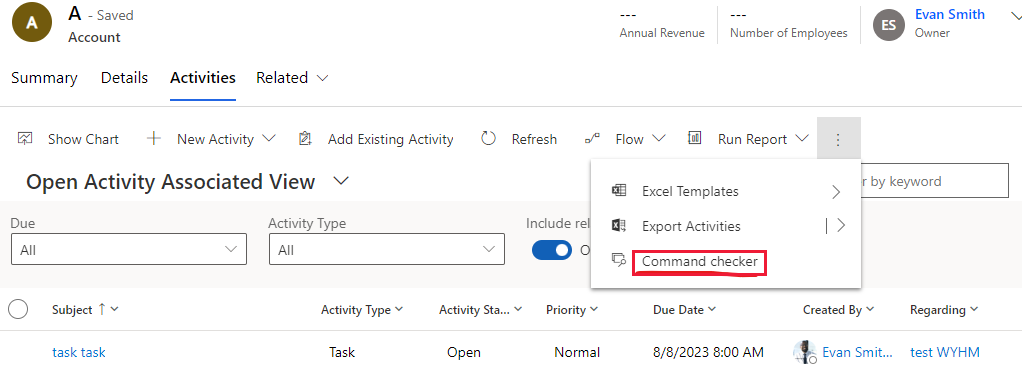
Na página do verificador de comandos que aparece, selecione ID de Grupo: Mscrm.SubGrid.activitypointer.MainTab.Actions.
Selecione um comando oculto como Marcar Completo (oculto) e depois selecione o separador Propriedades do comando para descobrir que regras personalizadas são usadas para ocultar a ação do comando.

Nota
A linha cronológica apresenta sempre ações de comando sem levar em conta as regras personalizadas para ocultar ou desativar o botão de comando por razões de desempenho.
Por que é que as publicações não aparecem na linha cronológica e por que não consigo criar uma nova publicação?
As publicações na linha temporal estão disponíveis apenas para ambientes Dataverse habilitados pela aplicação Dynamics 365. Os novos ambientes têm as publicações desativadas na linha temporal por defeito. Para permitir publicações, siga estes passos:
No centro de administração do Dynamics 365 Customer Service, vá para Diversos>Novas funcionalidades e funcionalidades futuras e, em seguida, selecione Publicações de utilizador em Linha Cronológica.

Verifique se a tabela atual tem a propriedade de configuração de publicações ativada. Aceda a Definições>Configurações de Feeds de Atividades>Configurações de Publicações. No exemplo a seguir, está ativa para casos.

Se a tabela não estiver listada, procure-a na vista Configurações de Post Inativas. Se a tabela que pretende não estiver listada, selecione Atualizar na barra de comandos. Selecione a tabela e, em seguida, selecione Ativar.
Certifique-se de que as publicações estão ativadas a partir da configuração em linha cronológica no formulário atual. Saiba mais em Tipos de registo a mostrar.
Certifique-se de que a opção Ativar publicações de utilizador está ativada no formulário atual. Se a caixa de verificação estiver selecionada, desmarque-a e selecione-a novamente. Guarde e publique as alterações a partir do estruturador de formulários.

Os registos da linha cronológica são atualizados automaticamente?
Não A linha cronológica não atualiza automaticamente os registos. Tem de atualizar manualmente a linha cronológica para ver atualizações feitas a um registo. Por exemplo, se atualizar um registo ao responder a um e-mail, deve atualizar manualmente a linha cronológica para ver o registo atualizado.
Porque é que as colunas "Modificado em" dos meus registos mudam quando não são feitas alterações?
O comportamento em cascata com o registo principal pode causar este cenário. Por exemplo, pode ocorrer quando um caso é atribuído a outro utilizador. O mesmo comportamento em cascata pode atualizar o valor Modified By para registos de linha temporal quando o registo pai é reatribuído. Aprenda a configurar este comportamento em Relações de Tabela.
Em alternativa, pode configurar a linha cronológica para ordenar as notas pela sua data Criado em. Saiba mais nas Notas sobre a linha temporal.
Que permissões são necessárias para utilizar a cronologia?
- Para abrir anexos, precisa do privilégio de leitura para a tabela Anexo do ficheiro de atividade.
- Para definições pessoais e marcadores, precisa de privilégios de leitura, escrita e criação na tabela Definição Expandida de Controlo Personalizado.
Os administradores do Power Platform podem atribuir esses privilégios aos utilizadores. Para mais informações, consulte Funções de segurança e privilégios.
Como configuro a linha cronológica para dispositivos móveis offline?
Saiba orientações gerais sobre como ativar o mobile offline para a sua aplicação em Configurar o mobile offline.
Nota
- O perfil offline deve ter as tabelas Nota e Utilizador de modo a que a linha cronológica funcione.
- Só as notas estão disponíveis quando offline.
Como posso resolver problemas com a monitorização do e-mail ou com a captura automática?
Aceda a Captura Automática no Dynamics 365 Sales para informações gerais ou aceda às FAQ de captura automática.
Informações relacionadas
Configurar o controlo da cronologia
Utilizar o controlo de linha cronológica