Nota
O acesso a esta página requer autorização. Pode tentar iniciar sessão ou alterar os diretórios.
O acesso a esta página requer autorização. Pode tentar alterar os diretórios.
Este artigo orienta-o ao longo da criação e edição de comandos modernos utilizando o designer de comandos e o Power Fx.
Abra o designer de aplicações
Ou crie uma nova aplicação baseada em modelos usando o designer de aplicações moderno ou abra uma aplicação baseada em modelos existente usando o designer de aplicações.
Crie uma nova aplicação orientada por modelo usando o designer de aplicações moderno
Iniciar sessão no Power Apps.
No painel de navegação esquerdo, selecione Soluções. Se o item não estiver no painel lateral, selecione ...Mais e, em seguida, selecione o item pretendido.
Abra ou crie uma solução para conter a nova aplicação condicionada por modelo.
Selecione Nova>Aplicação>Aplicação condicionada por modelo.
Introduza um Nome para a sua aplicação e, em seguida, selecione Criar. Mais informações: Criar a sua primeira aplicação baseada em modelos

Abra uma aplicação orientada por modelo existente usando o designer de aplicações
- Iniciar sessão no Power Apps
- No painel de navegação esquerdo, selecione Soluções. Se o item não estiver no painel lateral, selecione ...Mais e, em seguida, selecione o item pretendido.
- Abra a solução que contém a aplicação orientada por modelos existente.
- Selecione a aplicação orientada por modelo e, em seguida, selecione ...>Editar para abrir o designer de aplicações moderno.
Criar ou editar comandos modernos
Uma vez que se encontra no designer de aplicações, use o designer de comandos para personalizar as suas barras de comandos.
Nota
- Atualmente, só é possível aceder ao estruturador de comandos através do estruturador de aplicações moderno ou dentro de soluções para comandos existentes.
- Atualmente, os comandos clássicos não podem ser editados no designer de comandos.
Editar a barra de comandos
Abra o designer de comandos para editar uma barra de comandos
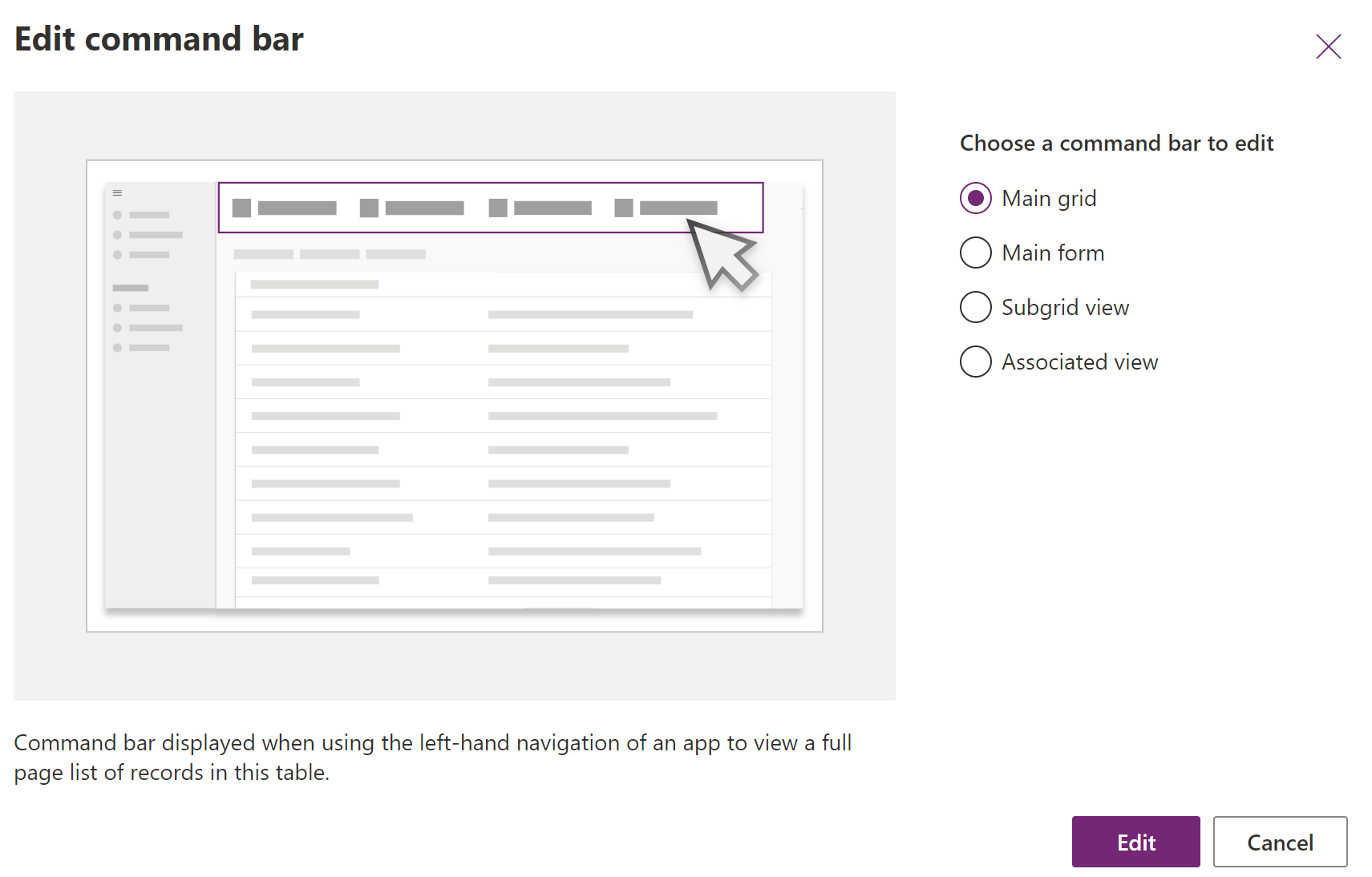
Junto de qualquer vista de tabela da área Páginas no estruturador de aplicações, selecione ... e, em seguida, selecione Editar barra de comando.

Selecione a localização da barra de comando pretendida, tal como a grelha principal (vista) ou o formulário principal e, em seguida, selecione Editar. Mais informações: Localizações da barra de comandos
Criar um novo comando
Ao contrário dos comandos clássicos, os comandos modernos são apresentados apenas dentro da aplicação que está a editar. Isto impede a transferência de comandos indesejados para outras aplicações, e garante um melhor desempenho de runtime.
Na primeira vez que o designer de comandos é aberto para uma aplicação, é mostrado um aviso para utilizar apenas JavaScript ou Power Fx. Selecionar Power Fx também lhe permite utilizar JavaScript, se pretender. Selecionar Power Fx na caixa de diálogo cria uma biblioteca de componentes de comandos para armazenar fórmulas de Power Fx.
Abra o designer de comandos para editar uma barra de comandos e, em seguida, selecione Novo>Comando.

No painel direito, introduza ou selecione a partir das seguintes opções:
Etiqueta (opcional). Introduza uma etiqueta que é apresentada no botão de comando.
Ícone. Selecionar um ícone para o botão de comando. Pode escolher entre quaisquer ícones do sistema ou ficheiros SVG de recursos Web. Para carregar o seu próprio ícone, escolha o Recurso Web e, em seguida, carregue um ficheiro com formato SVG. Em seguida, selecione Guardar e Publicar o recurso Web. Para obter mais informações sobre como criar um recurso Web para a imagem de ícone que deseja, vá a Criar ou editar recursos Web de aplicações baseadas em modelos para estender uma aplicação.
Ação. Selecione de entre os seguintes:
- Executar fórmula. Introduza a fórmula Power Fx para executar a ação de comando. Mais informações: Utilizar o Power Fx para ações e visibilidade
- JavaScript. Forneça a biblioteca JavaScript e o comando para executar a ação de comando. Mais informações: Use o JavaScript para ações
Visibilidade. Selecione se pretende Mostrar o botão de comando ou Mostrar com base na condição da fórmula.
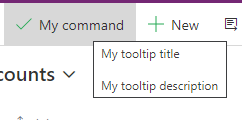
Título da dica. Opcionalmente, introduza um título da tooltip. O título aparece ao utilizador quando este passa com o rato sobre o comando.
Descrição da dica. Opcionalmente, introduza uma descrição da dica. A descrição é apresentada ao utilizador por baixo do título da descrição quando este passa com o rato sobre o comando.
Texto de acessibilidade. Opcionalmente, introduza o texto que será lido pelos leitores do ecrã.
Número da encomenda. A ordem em que o comando é apresentado em runtime relativamente a outros comandos dentro da mesma barra de comando.
Arraste e solte o comando para o local pretendido. Pode organizar comandos modernos entre comandos clássicos.
Selecione Guardar e publicar para que o comando fique disponível para os utilizadores da aplicação.
Selecione Play para executar a aplicação e testar as alterações.
Nota
A publicação de fórmulas Power Fx pode demorar alguns minutos para publicar a biblioteca de componentes de comandos. Esta operação de fundo poderá ainda estar em curso após o estruturador de comandos concluir o pedido e desbloquear o estruturador.
Utilizar o Power Fx para ações e visibilidade
Pode utilizar o Power Fx para ambas as ações (o que acontece quando o botão de comando é selecionado) bem como a visibilidade (lógica para controlar quando o botão está visível). O Power Fx não é suportado em comandos clássicos.
Repare que o comando da aplicação condicionada por modelo tem uma experiência de barra de fórmulas que é semelhante às aplicações de tela. Para trabalhar com dados do Dataverse, pode utilizar fórmulas Power Fx tal como faria em aplicações de tela. Mais informações: Utilizar o Power Fx com comandos
Nota
- O Dataverse é atualmente a única origem de dados suportada com comandos em aplicações baseadas em modelos.
- Não é possível adicionar atualmente tabelas adicionais como origens de dados diretamente do designer de comandos. No entanto, pode abrir a biblioteca de componentes de comando no Canvas studio e adicionar tabelas adicionais como origens de dados e depois usá-las dentro do designer de comandos.
- Nem todas as funções disponíveis em aplicações de tela são suportadas atualmente para comandos de aplicações condicionadas por modelo. Além disso, introduzimos algumas novas funções específicas dos comandos de aplicações condicionadas por modelo.
- Para ver mais limitações com comandos modernos, aceda a Limitações conhecidas de comandos modernos.
Utilizar o JavaScript para ações
O JavaScript é suportado com comandos clássicos e modernos. No entanto, é mais simples criar comandos e associar o seu JavaScript usando o designer de comandos moderno.
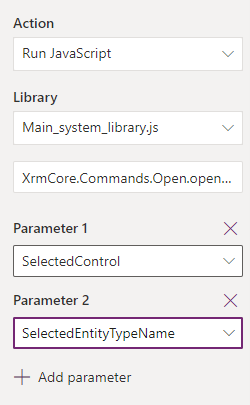
Na Ação, selecione Executar o JavaScript.
Selecione Add library ou selecione outra da lista. A lista é preenchida com quaisquer bibliotecas em utilização pela barra de comandos atual.
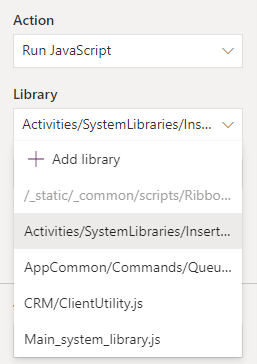
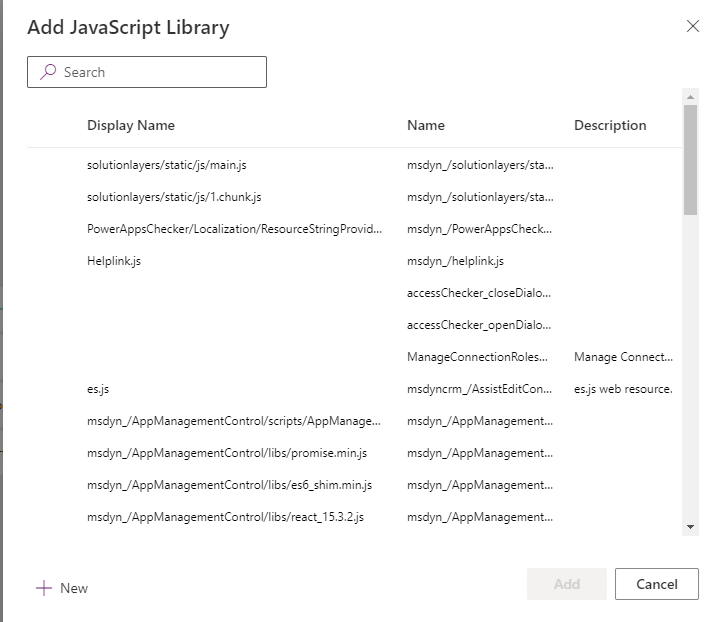
Selecione Adicionar e procure os recursos Web JavaScript existentes ou pode adicionar os seus.
Introduza o Nome da função. Por exemplo, selecione a biblioteca
Main_system_library.jse, em seguida, chame esta função:XrmCore.Commands.Open.opennewrecord.Adicione parâmetros para passar à sua função. Para mais informações sobre os parâmetros disponíveis, consulte Transmitir valores da grelha para ações do friso.
Nota
Não é suportado a utilização de várias bibliotecas JavaScript ou a chamada de várias funções a partir de um único comando.