Nota
O acesso a esta página requer autorização. Pode tentar iniciar sessão ou alterar os diretórios.
O acesso a esta página requer autorização. Pode tentar alterar os diretórios.
As aplicações orientadas por modelos são modernizadas em ondas. Cada vaga de atualização atualiza o estilo, o esquema e o comportamento para se alinhar com a versão mais recente do sistema de design Microsoft Fluent — tornando as aplicações mais fáceis de usar, para que as pessoas possam atingir os seus objetivos mais rapidamente. O sistema de conceção Fluent proporciona consistência, qualidade e coerência em toda a plataforma da Microsoft. Também fornece uma base sólida para extensibilidade e capacidades futuras, como o modo escuro.
Important
Com o lançamento da primeira fase de 2026, todos os utilizadores devem utilizar o Novo Visual (primeira fase do ciclo de modernização). Os criadores não podem voltar a mudar uma aplicação orientada a modelos para o visual clássico. Este requisito não inclui a atualização do cabeçalho e da navegação (pré-visualização) (Wave 2).
Ondas de modernização à primeira vista
| Onda | O que inclui | Availability |
|---|---|---|
| Onda 1 — O Novo Visual | Estilo atualizado em formulários, vistas, painéis, diálogos e controlos; a barra de comando flutuante; a grelha Power Apps; novo estilo de controlo de campo | Disponível de forma geral Obrigatório a partir da Onda 1 de 2026. |
| Fase 2 — Renovação do cabeçalho e da navegação | Cabeçalho moderno da aplicação, sitemap simplificado, cabeçalhos de página condensados e comportamento atualizado na barra de comandos | Pré-visualização pública |
As fases futuras continuarão a evoluir a partir desta base.
Onda 1: O Novo Visual
Aqui está o que pode esperar da experiência New Look:
- Estilo atualizado em páginas de formulário, vista e dashboard, que inclui a utilização de sombras projetadas e cores de fundo mais claras para criar uma aparência elevada ou flutuante. O aspeto flutuante ajuda a separar visualmente as secções e foca a atenção no conteúdo primário.
- Novos controlos baseados no Fluent em formulários, fluxos de processos de negócio e caixas de diálogo. Os diálogos agora redimensionam a altura automaticamente com base no conteúdo.
- Uma nova grelha do Power Apps substitui a grelha só de leitura nas páginas de vista e padrão do dashboard.
- Um novo mecanismo para personalizar as cores do cabeçalho da aplicação de modo a corresponderem ao seu branding pessoal ou organizacional. Para saber mais, consulte Usar temas modernos.
Barra de comandos
A barra de comandos flutuante alinha-se com a experiência Microsoft 365, com espaçamento consistente, cantos arredondados e elevação. No exemplo seguinte, a barra de comandos encontra-se numa secção separada no topo da página.

Ver páginas
As páginas de visualização utilizam a nova barra de comandos e áreas de grelha atualizadas que aproveitam as alterações de elevação para ajudar a captar a atenção do utilizador.
A alteração mais significativa nas páginas de vista é a transição da grelha só de leitura para o controlo de grelha do Power Apps, que oferece deslocamento infinito para uma experiência moderna e fluida de navegação de dados. Esta grelha também aparece em subgrelhas e grelhas associadas nos formulários e dashboards principais. O controlo de rede do Power Apps também suporta edição em linha usando a propriedade Ativar filtragem . Os criadores podem configurar manualmente as suas grelhas editáveis para usar o controlo de rede do Power Apps.
O exemplo seguinte mostra uma página de visualização com o visual moderno renovado.

Páginas de formulário
As páginas de formulários usam a nova barra de comando com cabeçalhos, separadores, secções e fluxos de processo empresarial atualizados. Visualizações rápidas, formulários de cartas, cabeçalhos, sitemaps e controlos de linha do tempo também apresentam um estilo atualizado.
O exemplo seguinte mostra uma página de formulário com o visual moderno renovado.

Controlos de campo
Os controlos de campo, como entrada de texto, entrada de ação, pesquisa e controlos de caixas de seleção, são construídos e desenhados utilizando componentes Fluent. Futuras atualizações irão modernizar mais os controlos de campo utilizando o design Fluent.
As secções de campos, que são contentores para os campos num formulário, têm uma estrutura mais simplificada. Os ícones estão agora no lado direito das etiquetas de campo. Alguns ícones redundantes foram removidos para um esquema mais limpo. O estilo das mensagens de entrada e de erro também é atualizado com base no design do Fluent.
O exemplo seguinte mostra um conjunto de campos com o visual moderno renovado.

Página do dashboard
A página do dashboard do sistema, com subgrelhas e gráficos independentes, utiliza a nova barra de comandos e tem um estilo semelhante ao das secções nas páginas de formulário e visualização. Quando ativa a experiência moderna ou utiliza o canal mensal, as grelhas do dashboard do sistema utilizam o novo controlo de grelha do Power Apps. A nova grelha não está ativada por predefinição.

Controlos de gráficos
Os controlos de gráficos nas páginas e nos dashboards de visualização são atualizados com uma nova paleta de cores para um visual moderno e renovado.
Se personalizares as cores do gráfico, o novo visual sobrepõe-se às tuas cores personalizadas. Para manter as suas cores personalizadas, adicione a propriedade CustomColorOverride no ficheiro gráfico .xml.
<Chart CustomColorOverride="true">
Fase 2: Atualização do cabeçalho e da navegação (pré-visualização)
[Este tópico é documentação de pré-lançamento e está sujeito a alterações.]
Important
- Esta é uma funcionalidade de pré-visualização.
- As funcionalidades de pré-visualização não se destinam a uso em produção e poderão ter funcionalidades restritas. Esses recursos estão disponíveis antes de um lançamento oficial para que os clientes possam obter acesso antecipado e fornecer feedback.
A funcionalidade de atualização de cabeçalhos e navegação torna as aplicações mais fáceis de usar e aumenta a produtividade ao reduzir o tempo gasto a navegar páginas, encontrar comandos e aprender layouts. Esta pré-visualização inclui:
- Cabeçalho moderno da aplicação e sitemap simplificado. Estilo atualizado alinhado com o sistema de design Fluent com um sitemap simplificado que reduz a complexidade da navegação.
- Cabeçalhos de página condensados com comandos compactos. Os cabeçalhos das páginas ocupam menos espaço vertical, dando mais espaço para conteúdo.
- Nova ordem de comando. Comandos de sistema injetados como Mostrar Como e Mostrar Gráfico aparecem agora na terceira posição da barra de comandos, após Novo e Eliminar, indicando a posição de prioridade mais comum nas ações do utilizador.
Eis como fica o novo cabeçalho da aplicação e o mapa do site simplificado:

Eis como fica o novo cabeçalho de formulário com mais foco nos detalhes da linha.

Esta atualização aplica-se automaticamente a todas as aplicações gerados pelo Estruturador de planos. Para outras aplicações existentes, pode optar por aderir seguindo estes passos:
- No estruturador de aplicações, selecione Definições na barra de comando.
- Selecione Caraterísticas e, em seguida, ative Atualização de cabeçalho e navegação.
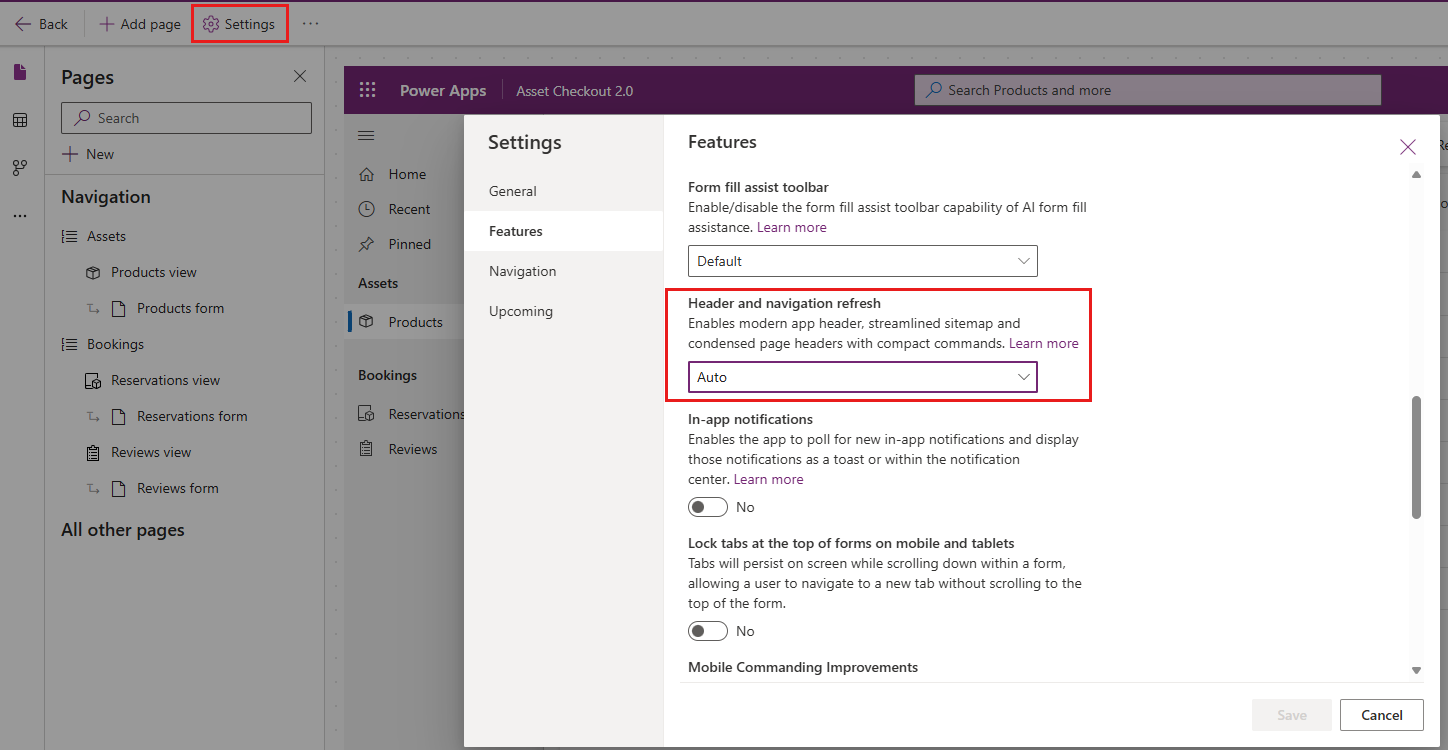
Saiba mais nas FAQ para atualização do cabeçalho e da navegação (pré-visualização).
Limitações conhecidas
O visual atualizado e moderno para aplicações baseadas em modelo tem algumas limitações.
Visual moderno e atualizado fora do browser
A aplicação de correio suporta o aspeto moderno e renovado. Está ativado por predefinição para os ambientes no canal mensal, como parte da versão de fevereiro de 2026, e será ativado no canal semestral com a atualização de outubro de 2026.
A aplicação móvel também suporta o visual moderno e renovado. Os administradores podem ativar isto adicionando a definição de experiência moderna móvel a uma solução e atualizando o valor para o ambiente ou para aplicações individuais (2 = ligado). Para orientações passo a passo, consulte Ativar o visual moderno e atualizado para aplicações condicionadas por modelo em dispositivos móveis (pré-visualização). Para saber mais sobre as definições da aplicação, consulte Gerir definições de aplicações orientadas a modelos no designer de aplicações.
Alternar temas ou ativar o modo escuro
A mudança de temas ou a ativação do modo escuro ainda não é suportada neste momento.
Honrar temas clássicos
Com o visual moderno e renovado, o Power Apps já não honra as personalizações clássicas de temas. No entanto, pode substituir as cores do cabeçalho da aplicação para combinar a marca da sua organização com o visual moderno e atualizado. Mais informações em Alterar a cor do cabeçalho da aplicação. Outras opções de personalização de tema para o visual moderno e atualizado ainda não estão disponíveis.
Ícones personalizados
Só são suportados ícones SVG. Se usar outros formatos, como PNG, a navegação não os apresentará e um ícone padrão será apresentado.
Perguntas mais frequentes (FAQ)
1. Posso usar o aspeto moderno e atualizado no framework de componentes do Power Apps ou nos componentes de código personalizado?
O tema moderno em uso é passado para os componentes do framework de componentes do Power Apps , para que possas estilizar os teus componentes com temas modernos.
2. Posso usar o visual moderno e atualizado em páginas personalizadas?
Podes usar controlos modernos com páginas personalizadas e o aspeto moderno e renovado. Atualmente, as páginas personalizadas não usam o tema moderno.
3. Posso alterar a cor do cabeçalho da aplicação?
Pode alterar a cor do cabeçalho da aplicação para corresponder à sua organização, utilizando o aspeto moderno e renovado. Para saber mais, consulte Usar temas modernos. Outras opções de personalização de tema para o visual moderno e atualizado ainda não estão disponíveis.
4. Perguntas frequentes para atualização de cabeçalhos e navegação (pré-visualização)
Posso ativar a Atualização de cabeçalho e navegação sem ativar o Novo visual?
Não, precisa de ativar o Novo visual além de ativar a Atualização de cabeçalho e navegação para ver a experiência de cabeçalho e navegação atualizada na aplicação.
Como posso ativar a Atualização de cabeçalho e navegação para as aplicações existentes?
A característica está disponível como uma capacidade de aceitação opcional para as aplicações existentes. Pode ativá-la através da definição da aplicação.
Porque é que não vejo o ícone Ajuda na barra de comandos global no cabeçalho da aplicação?
A ligação de ajuda para a documentação está disponível no painel Definições.
Onde está a barra lateral junto ao painel de chat do Copilot?
O comutador do painel lateral torna-se disponível só quando há dois ou mais painéis laterais na aplicação. Quando o Copilot Chat é o único painel lateral, o comutador está oculto.
Porque é que o mapa do site de uma aplicação gerada pelo Estruturador de plano parece diferente do mapa do site de aplicações existentes?
As aplicações geradas pelo estruturador de planos têm um mapa do site simplificado. Os grupos Início, Recentes, Afixados e do mapa do site estão desativados por predefinição, para apresentar uma lista plana simplificada das opções de navegação no mapa do site.
Voltar ao visual clássico
Observação
A partir da versão Vaga 1 de 2026, o Novo visual é obrigatório para todos os utilizadores. Os fabricantes já não podem mudar uma aplicação orientada a modelos para o visual clássico.
Os administradores podem desligar o Novo Aspeto para todos os utilizadores atualizando a definição da aplicação Novo Aspeto para aplicações orientadas a modelos .
- Abra o https://make.powerapps.com/.
- Em Soluções, abra uma solução existente com uma ou mais aplicações orientadas a modelos.
- Selecione Adicionar Existente>Mais>Definição.
- Pesquise por Novo visual.
- Selecione Novo visual para aplicações condicionadas por modelo.
- Selecione Adicionar para a adicionar à solução.
- Selecione Novo visual para aplicações condicionadas por modelo no explorador de soluções.
- Atualize Valor de Configuração do Ambiente para Não.
- Adicione as aplicações à solução para a qual pretende desativar o novo visual.
- Atualize o valor das aplicações para Não.
- Selecione Guardar.
- Publicar todas as personalizações.
Para saber mais sobre esta e outras definições da aplicação, consulte Gerir definições de aplicações orientadas a modelos no designer da aplicação.