Nota
O acesso a esta página requer autorização. Pode tentar iniciar sessão ou alterar os diretórios.
O acesso a esta página requer autorização. Pode tentar alterar os diretórios.
Para se ligar a uma base de dados, utilize a ação Abrir SQL connection. Uma cadeia de ligação fornece toda a informação necessária para se ligar a uma base de dados, incluindo o driver, base de dados, nomes dos servidores e nome de utilizador e palavra-passe.
A seguinte cadeia de ligação liga a uma base de dados do Excel:
Provider=Microsoft.ACE.OLEDB.12.0;Data Source=C:\myFolder\myExcelFile.xlsx;Extended Properties="Excel 12.0 Xml;HDR=YES";
A seguinte cadeia de ligação liga a uma base de dados do Access:
Provider=Microsoft.ACE.OLEDB.12.0;Data Source=C:\myFolder\myAccessFile.accdb; Persist Security Info=False;
Nota
O Power Automate para computadores é uma aplicação de 64 bits. Só pode selecionar drivers instalados de 64 bits na ação de ligação Open SQL .
Configurar manualmente uma cadeia de ligação
Para criar manualmente uma cadeia de ligação:
Selecione Criar cadeia de ligações para abrir o diálogo Propriedades da ligação de dados. A ferramenta de ligação de dados ajuda-o a compor a cadeia de ligação necessária passo a passo.
Assim que aceder ao assistente, selecione o controlador correto para a base de dados sob Fornecedor.

Em seguida, no separador Ligação, introduza os restantes detalhes, tais como o nome do servidor, o nome de utilizador, a palavra-passe e o nome da base de dados. Selecione o botão Testar Ligação para testar se a cadeia de ligação se liga a uma base de dados com sucesso.

Especifique um tempo limite de ligação e outras definições de rede no separador Avançado.

Abrir ligação SQL
Abrir uma nova ligação a uma base de dados.
Parâmetros de entrada
| Argumento | Opcional | Aceita | Valor Predefinido | Descrição |
|---|---|---|---|---|
| Tipo de ligação | N/D | OLE DB/ODBC, Microsoft SQL Server, Oracle | OLE DB/ODBC | O fornecedor de base de dados a utilizar ao abrir a ligação |
| Cadeia de ligação | Não | Valor de texto | A cadeia de ligação a utilizar para ligar à base de dados |
Variáveis produzidas
| Argumento | Tipo | Descrição |
|---|---|---|
| SQLConnection | Ligação SQL | Um identificador para a nova ligação SQL |
Exceções
| Exceção | Descrição |
|---|---|
| Não é possível ligar à origem de dados | Indica um problema ao ligar à origem de dados |
| Cadeia de ligação inválida | Indica que a cadeia de ligação especificada é inválida |
| Fornecedor nativo de base de dados indisponível | Indica que o fornecedor de base de dados nativo configurado não está disponível |
Executar instrução SQL
Estabelecer ligação a uma base de dados e executar uma instrução SQL.
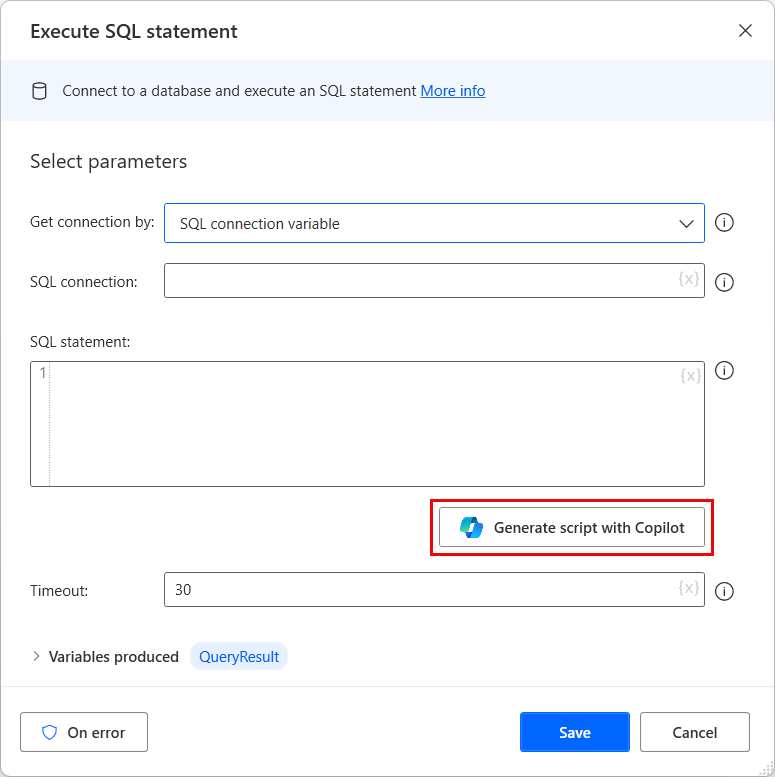
Para executar uma consulta SQL, utilize a ação Executar instrução SQL. Comece a fornecer uma conexão válida com a respetiva base de dados. Selecione a opção desejada na propriedade Obter conexão por. Podes fornecer uma variável de ligação SQL (criar uma usando a ação de ligação Open SQL ) ou fornecer a string de Conexão. Depois introduz a consulta SQL que quer executar na propriedade da instrução SQL . Também pode modificar os segundos de tempo limite da ação ou deixar a opção predefinida (30 segundos).
Linguagem natural para script alimentado pelo Copilot
Linguagem natural para criar scripts é uma nova capacidade do copiloto adicionada ao Power Automate para ambiente de trabalho. Gera rapidamente scripts usados na ação de instrução Executar SQL , fornecendo uma descrição em linguagem natural.
Disponibilidade por região
Atualmente, a linguagem natural para criar scripts no Power Automate para ambiente de trabalho só está disponível em ambientes localizados nos Estados Unidos.
Disponibilidade por tipo de conta
Atualmente, a linguagem natural para criar scripts no Power Automate para ambiente de trabalho só está disponível para utilizadores com uma conta escolar ou profissional.
Nota
Se o seu ambiente estiver na região onde esta caraterística está disponível e ainda não conseguir usufruir do copiloto no Power Automate para a experiência de ambiente de trabalho, entre em contacto com o administrador do inquilino. Podem ter desativado a funcionalidade do Copilot.
Como gerar scripts usando Copilot e linguagem natural
Para gerar código SQL em executar instrução SQL, selecione Gerar script com Copilot.
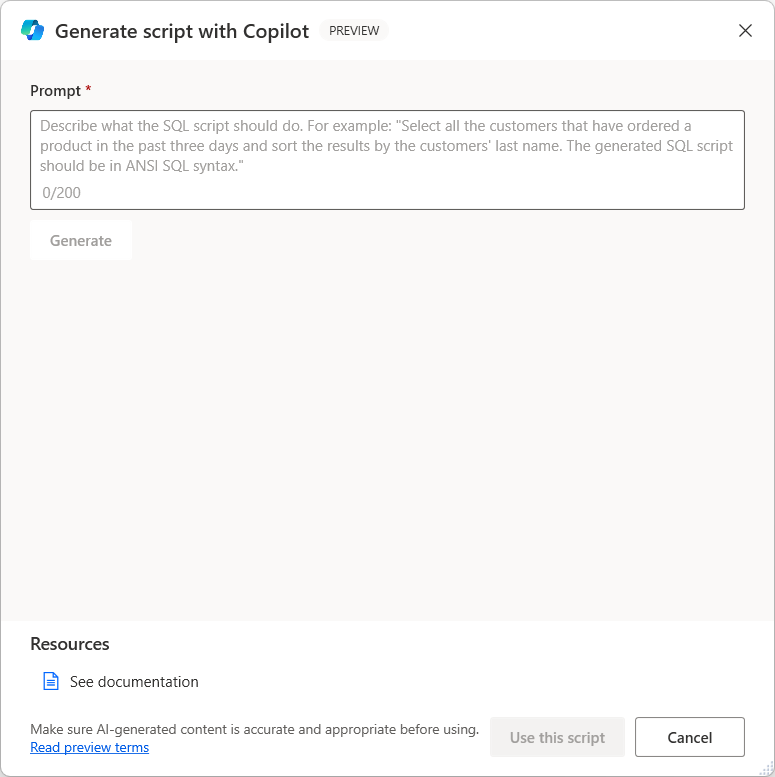
O ecrã do pedido de criação é aberto, onde escreve o seu pedido de linguagem natural.
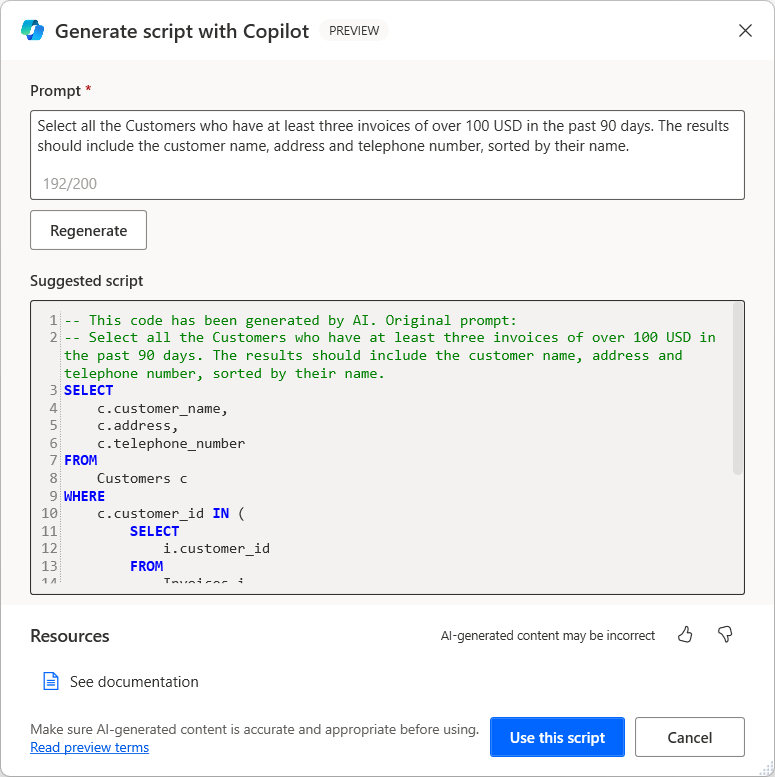
Para criar um script SQL, escreva o seu pedido e selecione Gerar. Se tiver de recriá-lo, altere o pedido e selecione Regenerar. Caso contrário, selecione Utilizar este script para voltar à janela de ação principal, onde pode modificar o seu pedido e adicionar as variáveis necessárias.
Importante
Revise sempre o conteúdo gerado pelo modelo de IA.
Ajudar-nos a melhorar esta funcionalidade
Envie feedback selecionando o ícone de polegar para cima ou polegar para baixo no conteúdo gerado por IA. Quando seleciona um ícone, aparece um diálogo de feedback que pode usar para submeter feedback à Microsoft.

Nota
Se não conseguir ver a caixa de diálogo, o administrador do inquilino poderá tê-la desativado. Para saber mais, consulte Desativar a funcionalidade de feedback do utilizador.
Desativar a funcionalidade de comentários do utilizador
Como administrador de inquilinos, pode impedir que os seus utilizadores enviem feedback à Microsoft desativando a definição de disableSurveyFeedback inquilino. Para mais informações sobre visualização e definição de definições de inquilinos, veja:
Pedidos de direitos do titular dos dados sobre os comentários dos utilizadores
Os administradores de inquilinos podem ver, exportar e eliminar o feedback fornecido pelos seus utilizadores. Para isso, inicia sessão no centro de administração do Microsoft 365 e depois selecionafeedback do ProdutoSaúde>.
IA com recursos do Power Automate
- Perguntas frequentes para gerar scripts com linguagem natural
- Perguntas frequentes sobre IA responsável para o Power Automate
- FAQ sobre a segurança de dados e a privacidade do Copilot no Microsoft Power Platform
Parâmetros de entrada
| Argumento | Opcional | Aceita | Valor Predefinido | Descrição |
|---|---|---|---|---|
| Obter ligação por | N/D | Cadeia de ligação, [variável de conexão SQL] | Variável de ligação SQL | Especifica se pretende criar uma nova ligação a partir de uma cadeia de ligação indicada ou selecionar uma ligação já aberta |
| Ligação SQL | Não | Ligação SQL | O identificador da nova ligação SQL | |
| Tipo de ligação | N/D | OLE DB/ODBC, Microsoft SQL Server, Oracle | OLE DB/ODBC | O fornecedor de base de dados a utilizar ao criar uma ligação a partir de uma cadeia de ligação |
| Cadeia de ligação | Não | Valor de texto | A cadeia de ligação a utilizar para ligar à base de dados | |
| instrução SQL | Não | Valor de texto | A instrução SQL a executar na base de dados | |
| Timeout | Sim | Valor numérico | 30 | O tempo máximo a esperar por um resultado da base de dados |
Variáveis produzidas
| Argumento | Tipo | Descrição |
|---|---|---|
| QueryResult | Datatable | O resultado da base de dados sob a forma de uma tabela de dados com linhas e colunas |
Exceções
| Exceção | Descrição |
|---|---|
| Não é possível ligar à origem de dados | Indica um problema ao ligar à origem de dados |
| Cadeia de ligação inválida | Indica que a cadeia de ligação especificada é inválida |
| Erro em instrução SQL | Indica que existe um erro na instrução SQL |
| Fornecedor nativo de base de dados indisponível | Indica que o fornecedor de base de dados nativo configurado não está disponível |
Fechar ligação SQL
Fechar uma ligação aberta a uma base de dados.
Parâmetros de entrada
| Argumento | Opcional | Aceita | Valor Predefinido | Descrição |
|---|---|---|---|---|
| Ligação SQL | Não | Ligação SQL | O identificador da nova ligação SQL |
Variáveis produzidas
Esta ação não produz quaisquer variáveis.
Exceções
Esta ação não inclui quaisquer exceções.