Nota
O acesso a esta página requer autorização. Pode tentar iniciar sessão ou alterar os diretórios.
O acesso a esta página requer autorização. Pode tentar alterar os diretórios.
Aplica-se a:✅ Power BI Desktop e serviço Power BI
No Power BI Desktop e no serviço Power BI, utilize o Copilot do Power BI para criar rapidamente uma narrativa sobre um relatório com apenas alguns cliques. Essa narrativa pode resumir todo o relatório, páginas específicas ou até mesmo elementos visuais específicos selecionados. Pode ajustar o tom e o grau de especificidade da narrativa com prompts sugeridos e personalizados, o que a torna extremamente versátil.
Como esta funcionalidade é visual, precisa de permissões de escrita tal como aconteceria com outras criações visuais. Se você não tiver permissões de gravação para um relatório, ainda poderá criar um resumo de relatório no Copilot painel.
Nota
Tenha em mente os seguintes requisitos:
- O administrador precisa habilitar Copilot no Microsoft Fabric.
- Sua capacidade de Fabric precisa estar em uma das regiões listadas neste artigo, Disponibilidade regional do Fabric. Se não estiver, não podes usar Copilot.
- O seu administrador precisa ativar a mudança de inquilino antes de começar a usar Copilot. Consulte o artigo Copilot Configurações do locatário para obter detalhes.
- Se o seu tenant ou capacidade se encontrarem fora da fronteira de dados dos Estados Unidos ou da UE, Copilot está desativado por defeito. A única exceção é se o administrador do locatário do Fabric habilitar que os dados enviados para o Azure OpenAI possam ser processados fora da região geográfica do locatário, do limite de conformidade ou da configuração do locatário da instância de nuvem nacional. Você pode encontrar essa configuração no portal de administração do Fabric.
- Copilot no Microsoft Fabric não é suportado em versões de teste de SKUs. Apenas SKUs pagos são suportados.
- Para ver a experiência autónoma Copilot no Power BI, o administrador do inquilino tem de ativar o comutador de inquilino.
Antes de começar
Talvez precises de limpar o teu relatório. O visual narrativo recolhe informações do que está na área do relatório, e não do modelo semântico subjacente, portanto, visuais e eixos claramente nomeados são essenciais para que o visual consiga extrair destaques, pontos menos evidentes e perceções do relatório. Leia o artigo Atualize o seu modelo de dados para funcionar bem com Copilot para ver se precisa modificar o seu modelo semântico.
No serviço Power BI, é necessário estar num espaço de trabalho adequado para utilizar Copilot narrativas. Quando Copilot as narrativas estão disponíveis, o elemento visual Narrativa abre, por predefinição, em modo Copilot. Para obter detalhes sobre o que torna um espaço de trabalho apropriado, consulte Considerações e limitações neste artigo.
- O visual de Narrativa precisa de conteúdo para resumir, portanto, no serviço Power BI, selecione o hub de dados OneLake e selecione Mais opções ao lado de um modelo semântico.
- Selecione Criar relatório.
Cria o visual narrativo
No painel Visualizações, selecione o ícone Narrativa. Quando Copilot existirem narrativas disponíveis, o Copilot modo é aberto por predefinição.
Se o modo Personalizado abrir, selecione o ícone Personalizado e depois selecione Copilot no menu.
Selecione uma opção na caixa de diálogo Criar uma narrativa com Copilot e selecione Criar.

Você pode incluir ou excluir visuais ou páginas individuais ou resumir todo o relatório.

Para incluir também visuais que estão ocultos por defeito e só aparecem quando um marcador de relatório só de visualização for selecionado, ative Mostrar visuais ocultos dos marcadores. Os visuais ocultos estão agrupados em Visuais de marcadores ocultos para a página, onde podes selecionar os que queres incluir.

Leia o resumo para se certificar de que está correto.

Para alterar a narrativa, em Ajustar seu resumo com Copilot, dê instruções para alterá-lo ou use um dos prompts sugeridos.
Selecione as notas de rodapé para exibir referências a elementos visuais específicos no resumo.
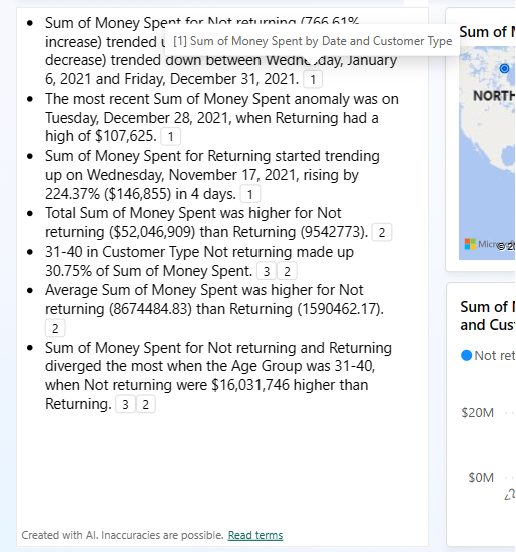
O Power BI destaca o visual ao qual a nota de rodapé se refere.

Você pode alternar entre o visual "narrativa inteligente" anterior e o novo visual narrativo selecionando Copilot o ícone ao lado do título. O conteúdo do resumo não é perdido ao alternar entre eles. Alternar pode ajudar, uma vez que não podes editar o corpo do Copilot resumo. Para controlar o resumo gerado, use prompts personalizados para especificar o tom ou a formatação, orientar o resumo a focar-se em partes específicas do relatório ou esclarecer os pedidos. Você pode copiá-lo e colá-lo no corpo narrativo inteligente para uma edição mais envolvida.


Incorpore o visual narrativo
O visual de narrativa com Copilot suporta cenários de "embed for your organization" em que o utilizador é o proprietário dos dados e cenários de incorporação segura.
Existem alguns cenários incorporados. Apenas dois são suportados neste momento. Este gráfico deixa claro quais cenários são suportados com o Copilot visual narrativo.
| Cenário | Suportado |
|---|---|
| Incorpore um relatório em um portal ou site seguro do Power BI. | Sim |
| Incorporar em um site do Sharepoint Um usuário incorpora um relatório que contém o visual narrativo como uma Web Part do Power BI em um site do SharePoint. Os usuários devem se autenticar. Incorporar em um site do SharePoint. | Sim |
| Usuário possui dados Um usuário incorpora um relatório contendo o visual narrativo em uma solução onde os usuários precisam entrar. Eles precisam de uma licença para entrar. Essa ação também é conhecida como incorporação para a sua organização. Nota: Este cenário NÃO inclui a incorporação no PowerPoint neste momento | Sim |
| Aplicativo possui dados Um cliente incorpora um visual narrativo em um site onde os usuários visitam e não precisam fazer login. Também conhecida como incorporação para o aplicativo do seu cliente. | Sim (pré-visualização) |
Siga as instruções deste artigo para configurar Power BI embedder e começar a incorporar o seu conteúdo para a sua organização: Configurar Power BI Embedded.
Guarde o relatório.
Quando estiver satisfeito com a narrativa, guarde o relatório como qualquer outro. Se você fechar e reabrir o relatório gerado Copilot no serviço do Power BI, o relatório será aberto no modo de Leitura e você não verá Copilot.
- Selecione Editar para ver o Copilot botão novamente.
ver o relatório
Quando os utilizadores visualizam o relatório, podem segmentar e reorganizar os dados utilizando filtros, como fariam normalmente. O visual narrativo não é atualizado automaticamente, mas há um botão de atualização que permite ao utilizador obter um resumo atualizado de acordo com os slicers e filtros aplicados.
Considerações e limitações
Microsoft está continuamente a trabalhar para melhorar a qualidade das páginas de relatório, incluindo visuais e resumos gerados por Copilot. Aqui estão as limitações atuais:
- Copilot armazena o prompt selecionado com metadados do relatório (por exemplo, "resumir dados de vendas") para poder gerar o resumo sempre que um relatório carrega.
- Autores: Para criar um visual Narrativas Copilot no serviço Power BI, o espaço de trabalho tem de ter uma capacidade dedicada paga do Fabric.
- Não é possível editar o visual depois que o Power BI o gera. No entanto, pode alterá-lo utilizando comandos. O resumo leva em conta apenas os dados visualizados pelos visuais selecionados.
- O resumo só tem em conta os dados que o editor de seleção visual permite.
- Os usuários precisam atualizar o visual de resumo quando atualizam ou filtram uma página, relatório ou dados para ver um resumo atualizado.
- O visual narrativo ainda não suporta todos os tipos visuais. Por exemplo, ainda não suporta influenciadores-chave.
- Limitações dos marcadores para visuais de marcador oculto:
- Apenas os marcadores de relatório apenas em exibição são suportados, ou seja, marcadores onde os dados são limpos no painel de Marcadores, pelo que o marcador muda apenas a visibilidade e não filtros ou fatiadores.
- O marcador deve ser acedido a partir do relatório através de um botão de marcador ou navegador de marcadores. Os marcadores sem um elemento visível para o utilizador são excluídos.
- Marcadores pessoais não são suportados.
- Os elementos visuais em páginas ocultas não são incluídos, a menos que um marcador de relatório os torne visíveis.