Nota
O acesso a esta página requer autorização. Pode tentar iniciar sessão ou alterar os diretórios.
O acesso a esta página requer autorização. Pode tentar alterar os diretórios.
O gateway de dados on-premises atua como uma ponte, proporcionando uma transferência rápida e segura de dados entre dados on-premises (dados que não estão na cloud) e os serviços Power BI, Power Automate, Logic Apps e Power Apps. Para mais informações, consulte O que é um gateway de dados local?.
Observação
A funcionalidade de gestão de gateways no centro de administração do Power Platform não é suportada em ecrãs móveis ou mais pequenos com resolução inferior ou igual a 320 x 256.
Na página Dados do centro de administração do Power Platform pode ver e gerir gateways de dados no local.
- Inicie sessão no Centro de administração do Power Platform.
- Selecione Gerir no painel de navegação.
- No painel Gerir, na secção de Dados, selecione Dados (pré-visualização).
Os usuários que fazem parte da função de administrador global do Microsoft Entra (que inclui administradores globais), administradores de serviço do Power BI e administradores de gateway têm acesso ao gerenciamento de gateway de dados no centro de administração da Power Platform. No entanto, pode haver diferenças nos recursos disponíveis e nas operações executadas por cada uma dessas funções.
A função de administrador Global do Microsoft Entra (que inclui administradores Globais) e administradores de serviços do Power BI, podem utilizar a definição da Administração do inquilino para controlar a lista de gateways expostos. Somente esses administradores veem a opção Administração de locatário.
- Ative Administração do inquilino para ver e gerir todos os gateways instalados na sua empresa.
- Desative a Administração de locatários para ver e gerenciar todos os gateways dos quais você é administrador.
Pode alternar entre estas duas vistas usando esta opção no canto superior direito da página.

Gateways de dados
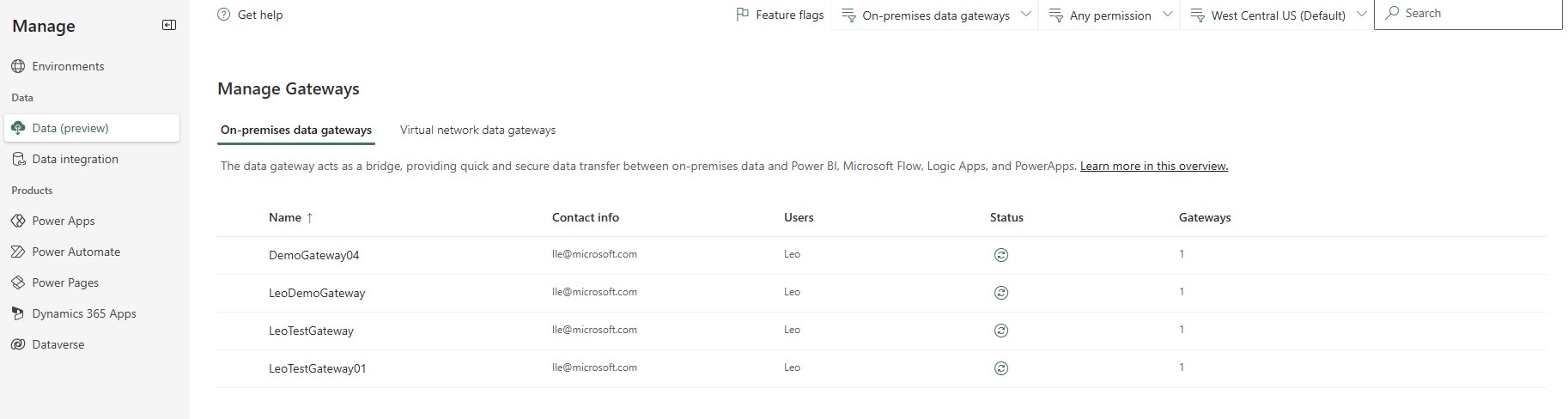
A página de Dados (pré-visualização) lista todos os clusters de data gateway on-premises que instala. Pode também consultar a seguinte informação sobre estes clusters:
- Nome do cluster do gateway: o nome do cluster de gateways.
- Informações de contacto: informação de contacto do administrador para o cluster de gateways.
- Utilizadores: a lista de utilizadores de gateways.
- Estado: selecione Verificar estado para ver se a ligação do gateway está online ou offline.
- Gateways: o número de membros de gateway no cluster de gateways.
A lista de clusters de gateways inclui gateways de dados no local e gateways de dados no local (modo pessoal).
Informações
Selecione um cluster de gateway e, em seguida, selecione Detalhes para ver as seguintes informações sobre membros de gateway.

- Nome: o nome a apresentar do membro do gateway.
- Dispositivo: o dispositivo físico no qual o gateway está instalado.
- Status: Selecione o ícone Status do gateway para verificar o status de um membro do gateway.
- Versão: a versão do software de gateway instalada no computador.
- Estado: selecione para ativar ou desativar um membro de gateway.
Depois de selecionar um membro de gateway, pode selecionar Remover para o remover. Este passo não desinstala o gateway da máquina física, mas remove os metadados relativos ao gateway. Não podes mudar o nome do membro do gateway depois de o instalares e configurares.
Definições
Selecione Definições para definir as definições do gateway de dados local, como o nome do cluster do gateway, departamento, Definições Gerais e definições do Power BI.
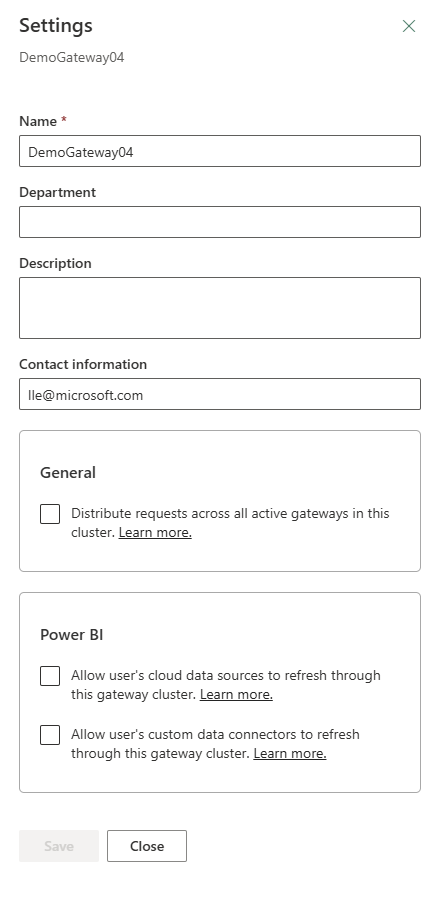
Para obter mais informações sobre Permitir que as origens de dados em nuvem do utilizador se atualizem através deste cluster de gateways, aceda a Unir ou anexar origens de dados em nuvem ou no local.
Para obter mais informações sobre Permitir que os conectores de dados personalizados do utilizador se atualizem através deste cluster de gateways, aceda a Utilizar conectores de dados personalizados com o gateway de dados no local.
Para obter mais informações sobre Distribuir pedidos em todos os gateways ativos neste cluster, aceda a Balanceamento de carga entre gateways num cluster.
Gerir utilizadores
Selecione um cluster de gateways e, em seguida, selecione Gerir utilizadores para ver a lista de utilizadores de gateway. Adicione ou remova administradores de gateway na página Gerir utilizadores.
Para gateways pessoais, esta página mostra o proprietário do gateway pessoal e não pode alterá-lo devido ao âmbito de segurança dos gateways pessoais.
Para gateways de dados locais em modo padrão, pode adicionar utilizadores em qualquer uma das seguintes três categorias:
-
Admin:
- Power BI: Os administradores têm controlo total sobre o gateway, incluindo adicionar outros administradores, criar fontes de dados, gerir utilizadores da fonte de dados e eliminar o gateway.
- Power Apps e Power Automate: Os administradores têm controlo total sobre o gateway, incluindo adicionar outros administradores, criar ligações, partilhar gateways em níveis de permissões Pode usar e Pode usar + partilhar níveis de permissões, e eliminar o gateway.
- Outros: os administradores têm controlo total do gateway, incluindo a adição de outros administradores e a eliminação do gateway.
- Pode usar: usuários que podem criar conexões no gateway para usar para aplicativos e fluxos, mas não podem compartilhar o gateway. Use esta permissão para utilizadores que usam aplicações mas não as partilham. Aplica-se apenas ao Power Apps e ao Power Automate.
- Pode utilizar + partilhar: os utilizadores que podem criar uma ligação no gateway para utilizar em aplicações e fluxos, e automaticamente partilhar o gateway quando partilham uma aplicação. Utilize esta permissão para utilizadores que têm de partilhar aplicações com outros utilizadores ou com a organização. Aplica-se apenas ao Power Apps e ao Power Automate.
Observação
- Pode usar e Pode usar + partilhar aplicam-se apenas a Power Apps e Power Automate.
- Ao partilhar gateways para os níveis de permissão Pode utilizar e Pode utilizar + partilhar, pode restringir o tipo de origem de dados a que o utilizador se pode ligar através do gateway. Deve selecionar pelo menos um tipo de fonte de dados para que o utilizador seja adicionado com sucesso.
- Pode usar e Pode usar + partilhar não se aplicam a conectores personalizados em Power Apps e Power Automate.
- Deve partilhar o gateway com o nível de permissão de Administrador para ser usado por conectores personalizados.
Remover um cluster de gateways
Utilize Remover para remover um cluster de gateway. Esta operação está disponível para os gateways de dados no modo padrão e no modo pessoal.
Para mais informações, consulte Remover ou eliminar um gateway de dados local.
Obter ajuda
Para agilizar a resolução de problemas e a obtenção de assistência, selecione Obter ajuda para abrir um painel Obter Ajuda. Inclua o ID da sessão num pedido de suporte de cliente para eventuais problemas na funcionalidade Gateways de Dados no centro de administração do Power Platform.

Gerir gateways por região
Selecione a lista pendente de região para ver as regiões de gateway. Ao selecionar uma das regiões, você verá uma lista de gateways instalados nessa região. Pode gerir utilizadores ou ver membros de gateway para estes gateways. Por predefinição, vê gateways na região predefinida do seu inquilino.

Filtrar por tipo de gateway
Selecione a lista pendente do tipo de gateway para filtrar por tipo de gateway. Por padrão, você vê todos os gateways de dados em execução no modo padrão. Utilize o filtro para ver os gateways de dados no modo pessoal ou todos os gateways. Para obter mais informações, consulte Tipos de gateway.

Pesquisa
Utilize Pesquisar para localizar clusters de gateways e ver os seus detalhes. Pode pesquisar nomes de clusters de gateways e informações de contacto, mas não administradores.

Situação
Selecione um cluster de gateway e, em seguida, selecione Detalhes>Verificar status para verificar o status de um cluster de gateway.
Gerir instaladores de gateway
Como administrador global do Microsoft Entra (que inclui administradores globais) ou administrador do serviço Power BI, utilize Gerir instaladores de gateway para gerir quem tem permissão para instalar o gateway de dados on-premises ou o gateway de dados de rede virtual na sua empresa. Os administradores do gateway não conseguem realizar esta operação.
Observação
Esse recurso não se aplica a gateways de dados locais (modo pessoal).
Embora a opção Gerir instaladores de gateway apareça apenas no separador Gateways de dados locais , a mesma restrição aplica-se tanto ao gateway de dados local como ao gateway de dados virtual da rede.
Selecione Gerir instaladores de gateway.

Ative a opção Restrição de Utilizadores na sua organização de instalar gateways. Por defeito, esta opção está desativada, por isso qualquer pessoa na sua organização pode instalar um gateway.

Adicione utilizadores que possam instalar gateways e, em seguida, selecione Adicionar.
Observação
Atualmente, grupos não são suportados para Gerenciar Instaladores. Pode adicionar utilizadores individuais.
Para remover utilizadores que têm permissão para instalar gateways, selecione Remover instalador (
 e depois selecione Confirmar.
Observação
Esta etapa não afeta os gateways que já estão instalados. Esta funcionalidade só permite ou restringe os utilizadores de instalarem gateways no futuro.
Se uma pessoa que não tem acesso para instalar gateways tentar instalar um, receberá o seguinte erro assim que fornecer suas credenciais durante o registro do gateway.

Remover gateways para migração de inquilinos
Se tiveres gateways na tua região de origem (predefinida) ou na região-alvo, limpa-os completamente antes da migração dos inquilinos. Tens de eliminar todos os gateways tanto na tua região de origem como na de destino, por isso qualquer aplicação que utilize estes gateways perde o acesso até serem restaurados após a migração. Siga estes passos para limpar os seus gateways:
- Selecione o menu suspenso da região para ver as regiões do gateway e selecione a sua região de origem (predefinida). Remova todos os gateways desta região usando a ação Remover .

- Seleciona o menu suspenso da região e seleciona a tua região-alvo. Removam todos os portais nesta região.

Conteúdo relacionado
Gateway de dados local
Ligar a origens de dados no local com o Gateway de Dados no Local