Nota
O acesso a esta página requer autorização. Pode tentar iniciar sessão ou alterar os diretórios.
O acesso a esta página requer autorização. Pode tentar alterar os diretórios.
[Este artigo é uma documentação de pré-lançamento e está sujeito a alterações.]
Para ligar um ambiente ou solução Dataverse ao GitHub, crie uma aplicação GitHub, armazene a chave privada da aplicação no Azure Key Vault, crie uma ligação Power Platform ao GitHub e depois ligue a partir da experiência de controlo de versões na sua solução.
Pode aceder à versão de pré-visualização da integração com o GitHub na área Soluções em https://make.preview.powerapps.com, https://make.preview.powerautomate.com, https://copilotstudio.preview.microsoft.com ou https://make.preview.powerpages.microsoft.com.
Importante
- Esta é uma funcionalidade de pré-visualização.
- As funcionalidades de pré-visualização não se destinam a ser utilizadas em ambiente de produção e podem ter funcionalidades restritas. Esses recursos estão disponíveis antes de um lançamento oficial para que os clientes possam obter acesso antecipado e fornecer feedback.
Pré-requisitos
- A integração Dataverse Git é uma funcionalidade dos ambientes geridos. O desenvolvimento e os ambientes-alvo devem ser habilitados como ambientes geridos.
- Uma conta GitHub com acesso de administrador da organização.
- Uma subscrição do Azure com permissão para criar recursos do Key Vault. O Key Vault deve estar no mesmo inquilino do Microsoft Entra que o ambiente do Dataverse.
- Precisas de um ambiente Dataverse onde tens o papel de Administrador de Sistemas de segurança.
- Uma solução personalizada não gerida que pretende ligar ao controlo de código fonte. Cria uma se ainda não tiveres uma.
Crie uma aplicação no GitHub
Abre o GitHub no teu navegador. Selecione a sua foto de perfil no canto superior direito e depois vá às Definições>Definições do Desenvolvedor.
Selecione a Nova Aplicação GitHub.
Também pode ir diretamente à página de registo da aplicação GitHub para criar uma nova aplicação GitHub.
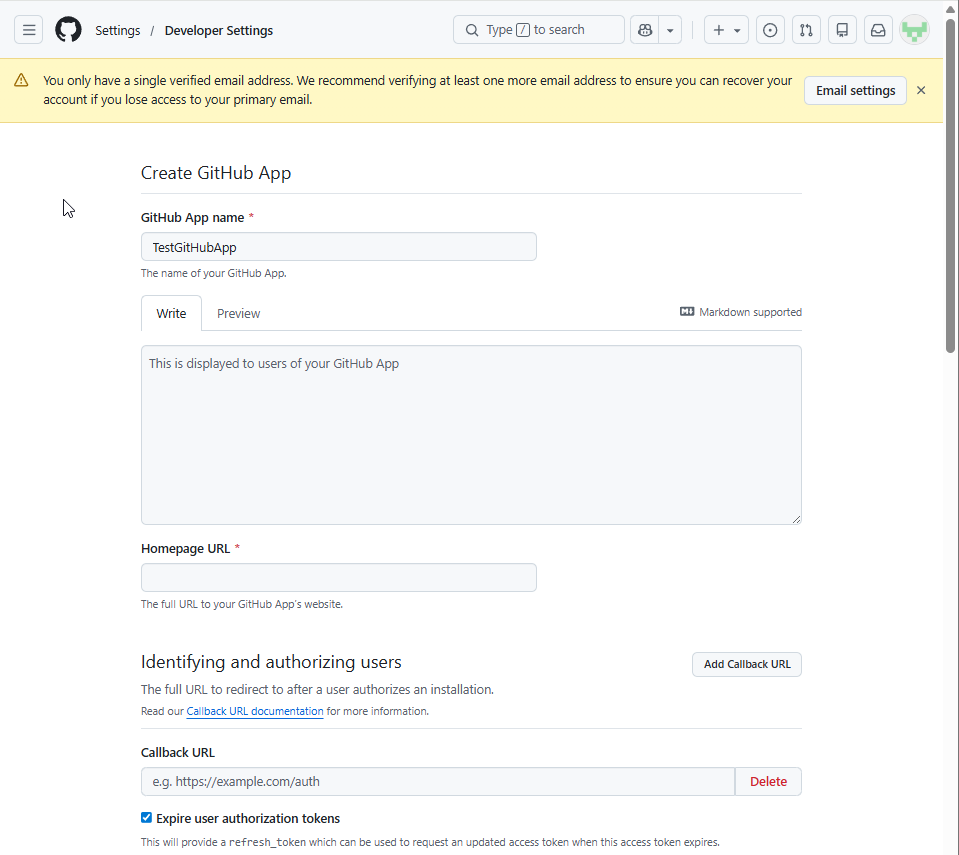
Na página Criar Aplicação GitHub, introduza um nome único para a sua aplicação GitHub no campo Nome da Aplicação GitHub. Por exemplo, digite
MyOrgGitHubIntegrationApp.Preencha o campo URL da página inicial . Pode usar o site da sua organização ou a URL do repositório GitHub.
Se não precisares de notificações do webhook, desmarca a caixa de verificação Active na secção Webhook.
Configurar permissões de repositório
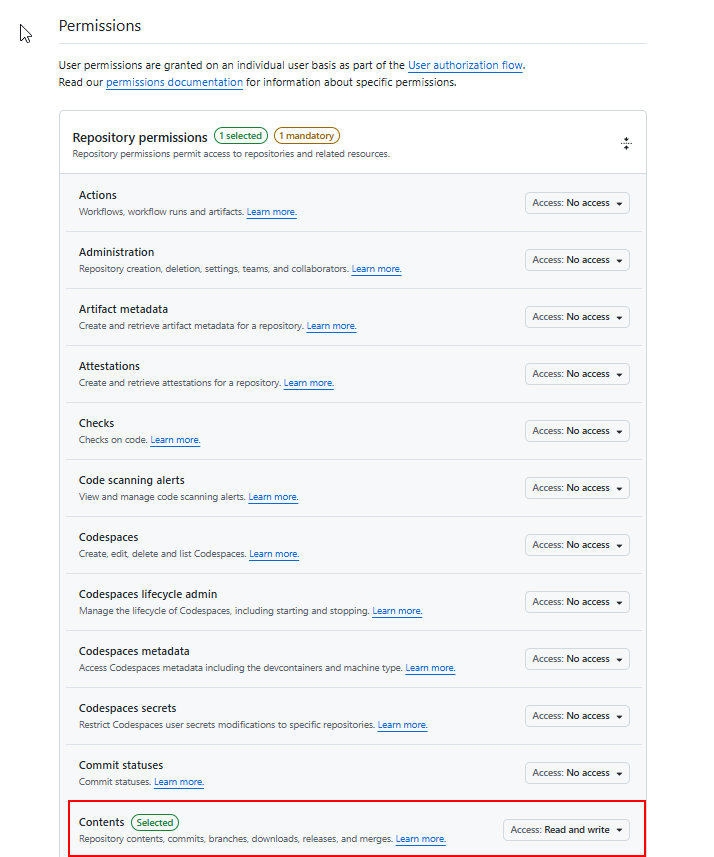
Desça até à secção de Permissões .
Expanda as permissões do Repositório e depois defina o Conteúdo para Ler e escrever. Esta permissão permite à aplicação ler e escrever conteúdos do repositório para integração com controlo de versão.
Desça e selecione Criar Aplicação GitHub.
Na página de definições da aplicação GitHub, copie o ID do Cliente. Precisas deste valor quando registas a configuração da aplicação no Dataverse. O ID do Cliente utiliza um formato como
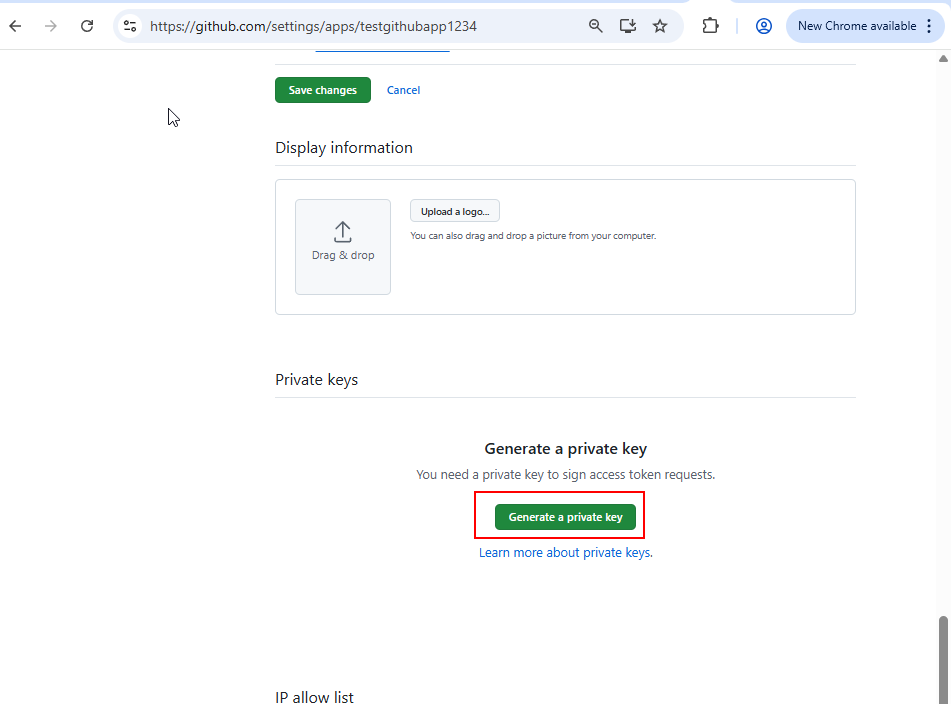
Iv23liBWoH6sf7xGrRe9.Gera e descarregue uma chave privada na página de definições da aplicação GitHub. Guarde a chave privada no Azure Key Vault numa etapa posterior.
Instala a aplicação GitHub no repositório de destino
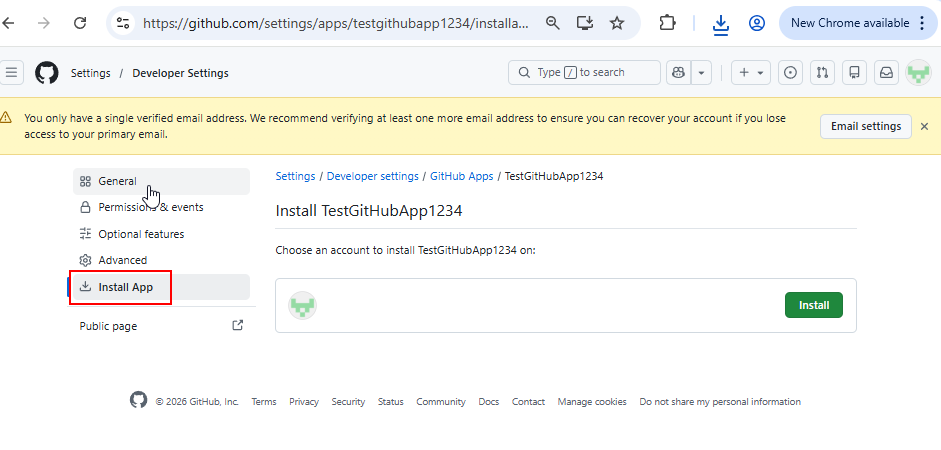
Na página de definições da aplicação GitHub, selecione Instalar Aplicação no painel esquerdo.
Selecione Instalar ao lado da conta ou organização que detém o repositório alvo.
Se o repositório de destino pertencer a uma organização GitHub, o administrador da organização poderá precisar de aprovar a instalação da aplicação. O administrador recebe uma notificação para rever e aprovar o pedido.
Escolha se dá acesso à aplicação a Todos os repositórios ou Apenas a repositórios selecionados. Para as melhores práticas de segurança, selecione apenas os repositórios específicos necessários para a integração do controlo de versão.
Selecione Instalar para concluir a instalação.
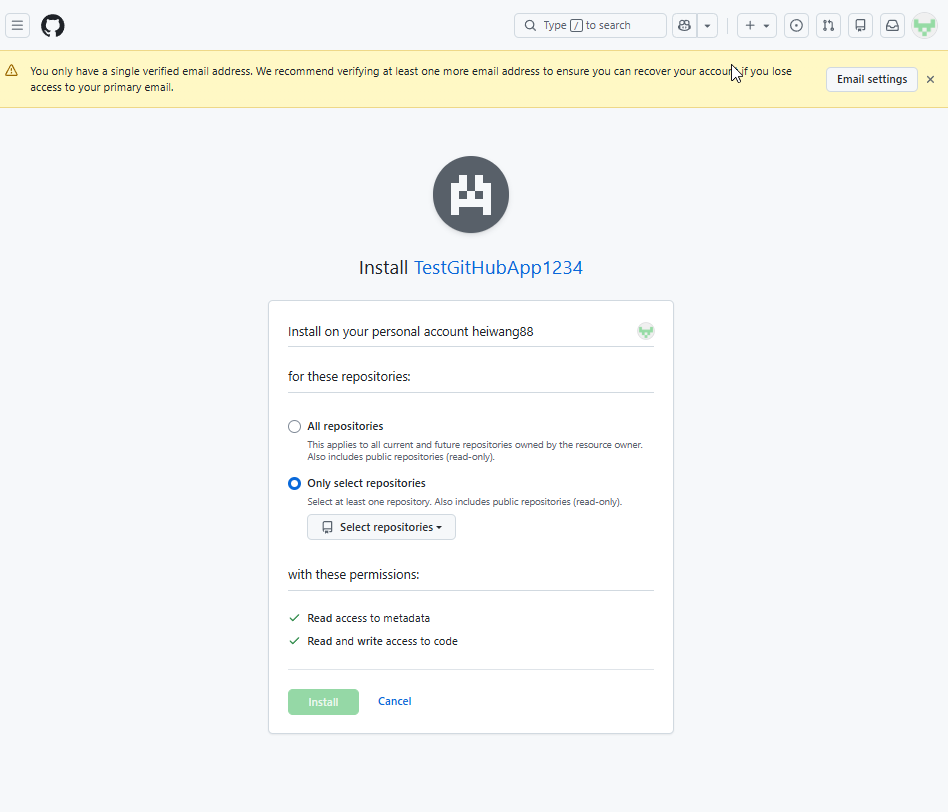
Configurar Azure Key Vault
Abra o portal do Azure e aceda ao recurso do seu cofre de chaves. Se não tiveres um, cria primeiro um novo cofre de chaves.
No painel Key Vault, selecione Keys na navegação à esquerda.

Selecione Gerar/Importar.
Na lista pendente Opções, selecione Importar.
Introduza um nome para a chave, como
demoGitHubKey, e depois carregue o.pemficheiro que descarregou do GitHub.Selecione Criar para importar a chave.


Note
Quando ligas ambientes Dataverse subsequentes ao GitHub, não precisas de repetir os passos anteriores de configuração da aplicação GitHub e do Azure Key Vault. Pode reutilizar a mesma aplicação GitHub em vários repositórios e com a mesma configuração do Azure Key Vault em vários ambientes.
Criar uma ligação ao GitHub
Crie uma ligação OAuth usando a sua conta pessoal no GitHub. Esta ligação verifica que tens acesso de administrador ao repositório alvo durante a configuração. Em tempo de execução, a aplicação GitHub gere a comunicação com o GitHub, por isso os utilizadores individuais não precisam de criar ligações ao GitHub.
Note
Em alternativa, pode usar um token de acesso pessoal do GitHub (PAT) em vez de uma ligação ao GitHub. Use um PAT quando o suporte a rede virtual (VNET) estiver ativado para o ambiente Dataverse ou quando não for possível criar ligações GitHub.
Vá para a versão de pré-visualização do Power Apps e, em seguida, selecione Ligações.
Selecionar Nova ligação.
Procure e selecione o conector padrão do GitHub.
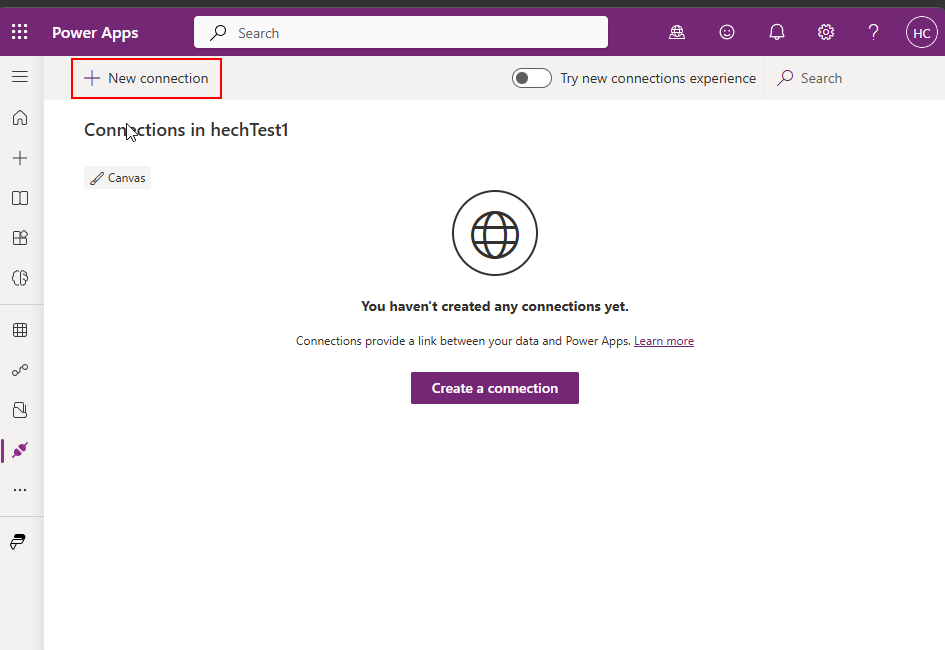
Inicie sessão usando a sua conta GitHub e conceda o acesso solicitado.


A conta do GitHub com que inicia sessão deve ter acesso de administrador ao repositório de destino. A ligação OAuth verifica as suas permissões.
Depois de criares a ligação, abre-a. Note o ID de ligação do URL na barra de endereços do seu navegador. Precisas deste valor quando configuras a ligação Git.
O ID da ligação aparece na URL quando visualiza os detalhes da ligação, como mostrado no exemplo seguinte:
https://make.preview.powerapps.com/.../connections/shared_github/{connectionId}/details
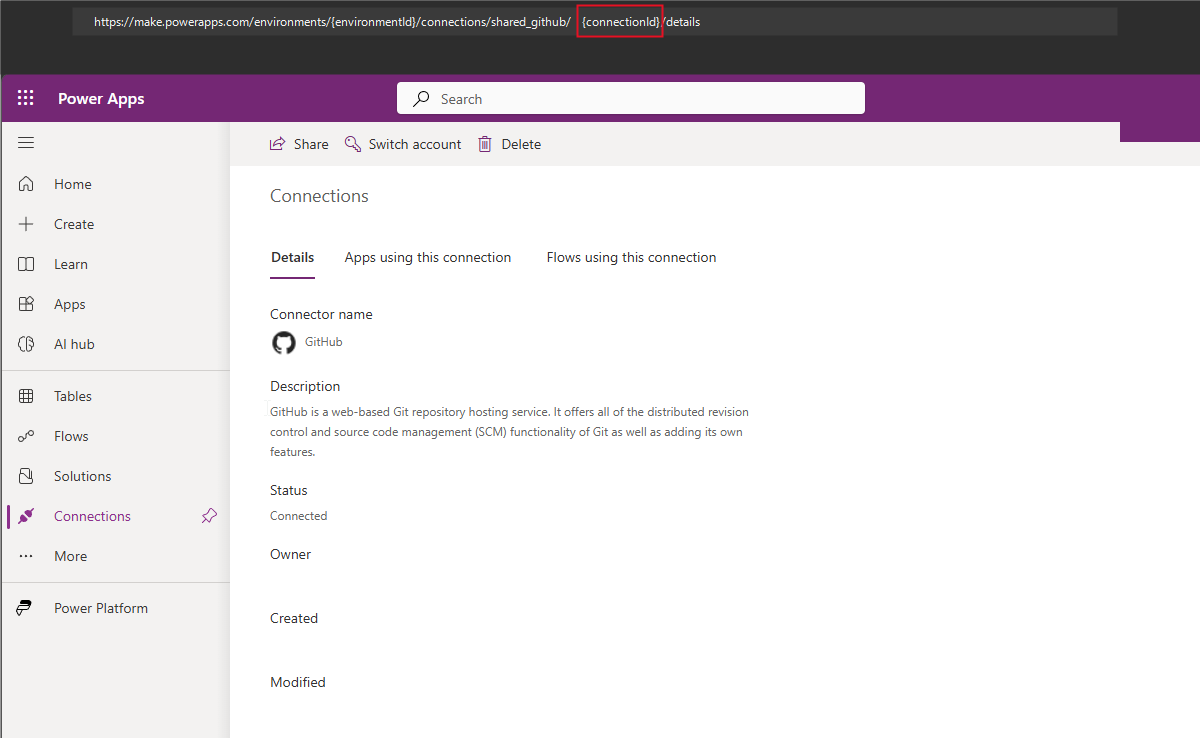
Aprove o acesso à aplicação OAuth para a sua organização
Se a sua organização GitHub tiver restrições de acesso à aplicação não Microsoft ativadas, um administrador da organização deve aprovar a aplicação OAuth usada pelo conector Power Apps GitHub. Verifique as definições da sua organização em Definições>da Organização Acesso de terceiros.
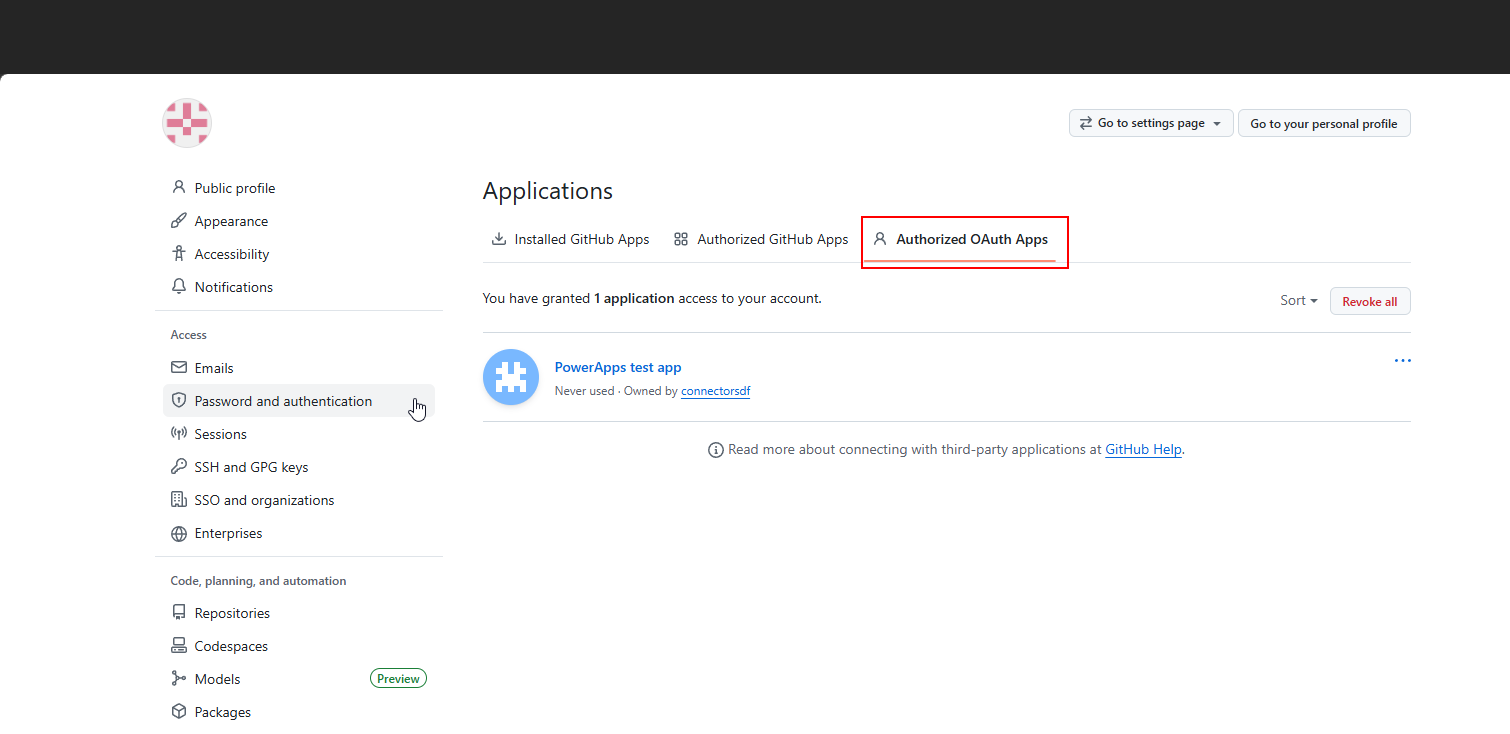
Para mais informações, consulte Ativar restrições de acesso à aplicação OAuth e Aprovar aplicações OAuth para a sua organização.
Liga-te ao GitHub a partir de uma solução
Vá à pré-visualização do Power Apps, depois crie uma nova solução não gerida ou selecione uma solução personalizada não gerida existente.
Na página Controlo de código-fonte, selecione Ligar.
No painel Ligar ao Git, selecione GitHub.

Introduza a organização do GitHub, repositório, ramo, pasta Git e informação de ligação dos passos de configuração anteriores.

Crie uma configuração de aplicação GitHub e introduza o ID do cliente da aplicação GitHub, o URI do Key Vault e o nome da chave dos passos de configuração anteriores.
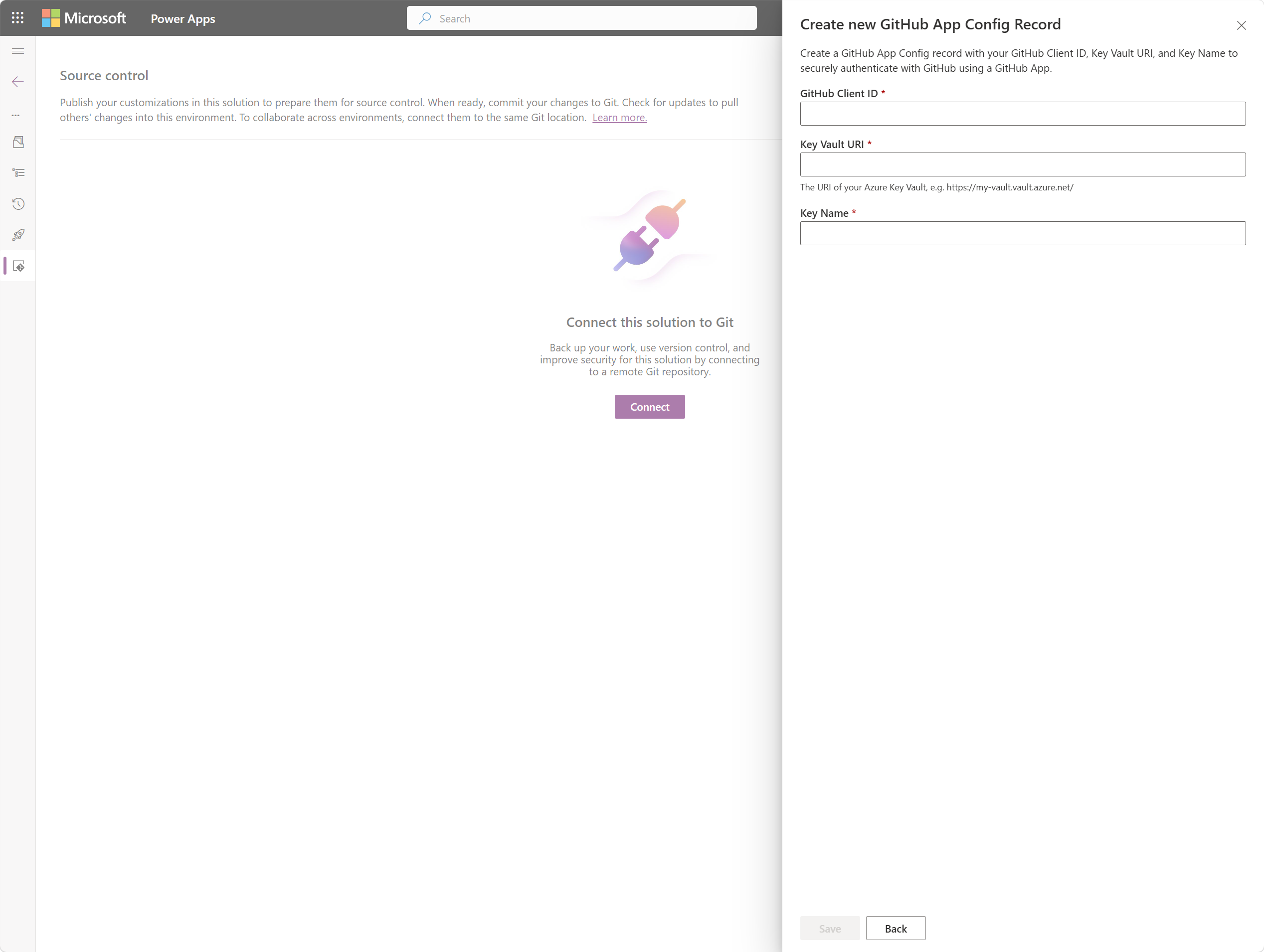


Configurar controlo de acesso baseado em papéis (RBAC) do Key Vault
No portal do Azure, aceda ao recurso do Key Vault.
Selecione controlo de acesso (IAM), selecione Adicionar e depois selecione Adicionar atribuição de funções.
Procure e selecione o papel de utilizador Key Vault Crypto.

Selecione Selecionar membros e depois procure a identidade gerida do Dataverse associada à configuração da sua aplicação GitHub. O nome de identidade gerida utiliza o seguinte formato:
PPMI-githubappconfigmanagedidentity-{GUID}Selecione a identidade gerida e depois selecione Rever + atribuir.


Se a identidade gerida não aparecer, vá às Definições> do ambienteDataverse System Jobs e verifique se há erros relacionados com a criação de configuração de aplicações no GitHub. O registo é criado de forma assíncrona e pode demorar um momento a aparecer.
Depois de concluída a atribuição de funções, a identidade gerida do Dataverse tem permissão para usar a chave do GitHub neste Key Vault.
Verificar a ligação e testar uma consolidação
Abra uma solução não gerida na área Soluções. Se ainda não tens uma, cria primeiro uma nova solução. A integração do controlo de código fonte só funciona com soluções não geridas.
Vai à página de controlo de versões e seleciona ligação Git. Verifica se a ligação mostra o GitHub como fornecedor e que os detalhes da organização, repositório, branch e pasta estão corretos.
Para verificar o fluxo de ponta a ponta, selecione Commit para enviar a sua solução para o repositório GitHub conectado.
Se a confirmação for concluída com êxito, a integração está a funcionar.
Liga-te usando código
Pode usar a API Web do Dataverse ou o PowerShell para se ligar ao GitHub programaticamente em vez de usar a interface do utilizador. Para mais informações, consulte Ligar a um repositório GitHub.