Nota
O acesso a esta página requer autorização. Pode tentar iniciar sessão ou alterar os diretórios.
O acesso a esta página requer autorização. Pode tentar alterar os diretórios.
Observação
Este conector pertence e é fornecido pela AUTOMY.
Resumo
| Property | Valor |
|---|---|
| Connector |
 Automy Analytics
 |
| Produtos | Power BI (modelos semânticos) Power Query Online |
| Estado de liberação | Disponibilidade geral |
| Categoria | Serviços Online |
| Tipos de autenticação | Key |
| Tipo de fonte de dados | AutomyDataAnalytics |
| Documentação de referência da função | AutomyDataAnalytics.Contents |
| Link de suporte | Suporte |
Pré-requisitos
Antes de entrar no Automy Data Analytics, você deve ter um token de relatório de Automy.
Capacidades suportadas
- Importação
- Parâmetros opcionais de intervalo de datas para determinadas tabelas e funções
Parameters
Ponto de entrada:AutomyDataAnalytics.Contents
Número de parâmetros obrigatórios: 0
Esta função não tem parâmetros.
Conectar-se a partir do Power Query Desktop
Para se conectar aos dados do Automy Data Analytics:
Selecione Obter Dados na barra de menu Início no Power BI Desktop. Selecione Serviços Online nas categorias à esquerda, selecione Automy Data Analytics e, em seguida, selecione Conectar.

Se esta for a primeira vez que você estiver se conectando ao conector do Automy Data Analytics, um aviso de terceiros será exibido. Selecione Não me avisar novamente com este conector se não quiser que esta mensagem seja exibida novamente e, em seguida, selecione Continuar.
Inicie sessão no conector com a Chave de API para verificar o seu acesso ao Automy.

Depois de ter êxito, selecione Conectar.
Na janela Automy Data Analytics exibida, selecione os parâmetros corretos para preparar a conexão. Selecione o tipo de relatório e tipo de dados, preencha as informações do token e selecione Ok.
Observação
Você pode gerar um token de autenticação para relatórios usando a opção de configuração em Automy.
Na caixa de diálogo Navegador, selecione as tabelas Automy desejadas. Em seguida, você pode carregar ou transformar os dados.

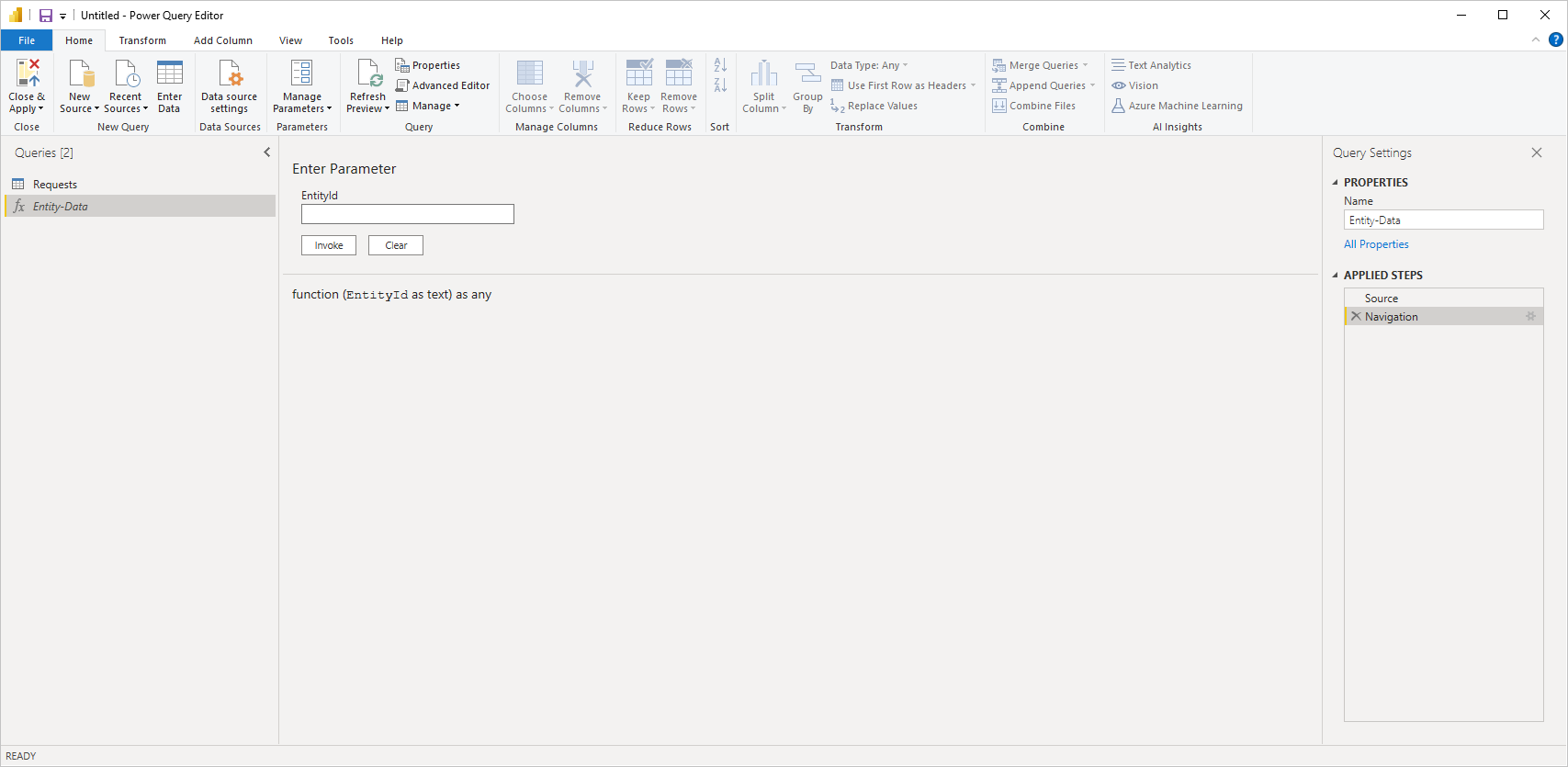
Se você estiver selecionando funções, certifique-se de selecionar Transformar dados para poder adicionar parâmetros às funções selecionadas. Para obter mais informações: Usando parâmetros
Limitações e considerações
Os usuários devem estar cientes das seguintes limitações e problemas associados ao acesso aos dados do Automy Data Analytics.
O Automy Data Analytics tem um limite interno de 100.000 linhas retornadas por conexão.
O limite de taxa padrão para uma empresa de análise de dados Automy é de 120 solicitações por minuto por usuário.
A importação do Automy Data Analytics será interrompida e exibirá uma mensagem de erro sempre que o conector do Automy Data Analytics atingir qualquer um dos limites listados acima.
Para obter mais diretrizes sobre como acessar o Automy Data Analytics, entre em contato com support@automy.global.
Erro de credencial no navegador
Se ocorrer um erro de credencial no Navegador, limpe as configurações recentes da fonte de dados.
No Power BI Desktop, selecione Arquivo>Configurações da fonte de dados.

Selecione a fonte de dados e, em seguida, selecione Limpar permissões. Estabeleça a conexão com a navegação novamente.
Histórico de lançamentos
Novos recursos na versão 1.2.1
-
Tabelas adicionadas:
- Delegações
- Itens de delegação
- Tarefas delegadas
- Aprovadores de instâncias
-
Parâmetros opcionais do intervalo de datas:
- Adicionados os parâmetros
starteendopcionais a determinadas tabelas e funções para suportar a filtragem por intervalo de datas.
- Adicionados os parâmetros