Nota
O acesso a esta página requer autorização. Pode tentar iniciar sessão ou alterar os diretórios.
O acesso a esta página requer autorização. Pode tentar alterar os diretórios.
Nota
Este conector pertence e é fornecido pela Bloomberg.
Resumo
| Property | Valor |
|---|---|
| Connector |
 Bloomberg Data and Analytics |
| Produtos | Power BI (modelos semânticos) Power Query Online |
| Estado de liberação | Disponibilidade geral |
| Categoria | Other |
| Tipos de autenticação | Conta Bloomberg |
| Tipo de fonte de dados | Bloomberg |
| Documentação de referência da função | Bloomberg.Query |
| Link de suporte | Suporte |
Pré-requisitos
A sua organização deve ter uma subscrição correspondente ao produto Bloomberg a partir do qual pretende aceder aos dados. Você também deve ter uma licença Bloomberg Anywhere e o aplicativo móvel Bloomberg B-Unit ou um dispositivo Bloomberg B-Unit.
Capacidades suportadas
- Importar
Parameters
Ponto de entrada:Bloomberg.Query
Número de parâmetros obrigatórios: 1
Usado para recuperar dados da Bloomberg
| Parameter | Nome de exibição | Required | Tipo | Valores da amostra | Anulável | Metadados adicionais |
|---|---|---|---|---|---|---|
| Bloomberg | Query | Yes | enviar SMS | select ... from ... ou for(...) get(...) | false | {"DataSource.Path": false, "Formatting.IsCode": true, "Formatting.IsMultiLine": true} |
Conectar-se a partir do Power Query Desktop
Para se conectar ao Bloomberg Data and Analytics:
No Power BI Desktop, selecione Página Inicial>Obter Dados.
Selecione Bloomberg Data and Analytics e, em seguida, selecione Connect.

Se esta for a primeira vez que você está se conectando ao conector Bloomberg Data and Analytics, um aviso de terceiros será exibido. Selecione Não me avisar novamente com este conector se não quiser que esta mensagem seja exibida novamente e, em seguida, selecione Continuar.
Depois de escrever a consulta, selecione OK para executá-la. O conector Bloomberg Data and Analytics agora suporta BQL (Bloomberg Query Language) e SQL para recuperação de dados. Esse aprimoramento permite que o conector selecione de forma inteligente a fonte de dados apropriada com base no tipo de consulta usado.
Com a introdução do suporte a SQL, passa a beneficiar de Query Folding no Editor de Consultas. Essa otimização de desempenho, que reduz a transferência de dados, está disponível exclusivamente para consultas SQL.
Nota
A versão mais recente do conector introduz uma função de consulta unificada, Bloomberg.Query(), na barra de fórmulas. Esta função aceita BQL e SQL, proporcionando uma experiência simplificada. Para os relatórios existentes desenvolvidos com versões anteriores, a função BQL.Query() continua operacional e totalmente suportada. Cada função tem a sua própria autenticação. Para evitar fazer login mais de uma vez, é uma prática recomendada usar Bloomberg.Query().

- Exemplo de BQL (Bloomberg Query Language):
Para saber mais sobre a BQL, entre em contato com seu representante de vendas da Bloomberg.

- Exemplo de consulta SQL:
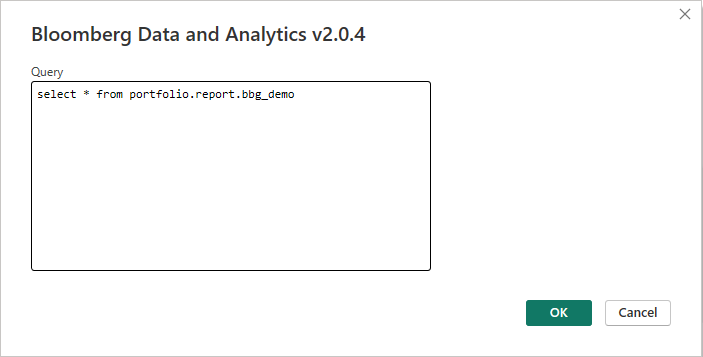
Para iniciar sessão na sua conta Bloomberg, selecione Iniciar sessão.

Na janela apresentada, forneça as suas credenciais para iniciar sessão na sua conta Bloomberg. Introduza um nome de utilizador e palavra-passe do terminal e, em seguida, selecione Seguinte.

Introduza o código da sua aplicação móvel Bloomberg B-Unit ou o código da B-Unit e selecione Submeter.

Depois de iniciar sessão com êxito, selecione Ligar.
Depois que a conexão for estabelecida, você verá os dados disponíveis para visualização no Navegador.
- Exemplo de BQL (Bloomberg Query Language):

- Exemplo de consulta SQL:

Pode Carregar os dados ou selecionar Transformar Dados, que abre o Editor do Power Query. O editor permite filtrar e refinar o conjunto de dados antes de carregá-lo no Power BI Desktop.
