Nota
O acesso a esta página requer autorização. Pode tentar iniciar sessão ou alterar os diretórios.
O acesso a esta página requer autorização. Pode tentar alterar os diretórios.
Utilize o Power Query para extrair e transformar dados de fontes externas. As consultas representam estas etapas de extração e transformação. As consultas Power Query utilizam a linguagem M e são executadas através do motor M.
Pode partilhar e reutilizar consultas entre projetos e integrações de produtos Power Query. Este artigo explica como escolher um método de partilha.
| O teu objetivo | Method |
|---|---|
| Copiar uma consulta para outra sessão do editor | Copiar e colar |
| Transferir um script como texto | Copie o código M |
| Mantenha scripts pessoais para reutilização no Dataflow Gen2 | Recentes &As Minhas Consultas |
| Importar lógica que outro autor partilhou | Módulo de Consulta Partilhada (Pré-visualização) |
| Permitir a partilha e fornecer links controlados de acesso para resultados | Partilhe consultas com outras pessoas no Dataflow Gen2 |
Copiar a lógica de consulta não é o mesmo que copiar os seus dados, transferir credenciais ou conceder acesso à fonte. Revise as dependências da consulta copiada e configure quaisquer ligações necessárias no projeto de destino.
Copiar e colar
No painel Consultas, clique com o botão direito do rato na consulta que pretende copiar e, em seguida, selecione Copiar. Esta ação adiciona a consulta e a sua definição à sua área de transferência.

Para colar a consulta, clique com o botão direito num espaço vazio no painel Consultas e, em seguida, selecione Colar.

Se o destino já tiver uma consulta com o mesmo nome, a consulta colada recebe um sufixo numérico no formato (#) para a distinguir.

Também podes colar consultas entre múltiplas instâncias e integrações de produtos. Por exemplo, pode copiar a consulta do Power BI Desktop, como mostrado nas imagens anteriores, e colá-la no Power Query para Excel, como mostrado na imagem seguinte.

Advertência
Copiar e colar consultas entre integrações de produtos não garante que todas as funções e funcionalidades funcionem no destino. Algumas funcionalidades podem estar disponíveis apenas na integração do produto de origem.
Copiar o código M
Também podes copiar o código completo da tua consulta.
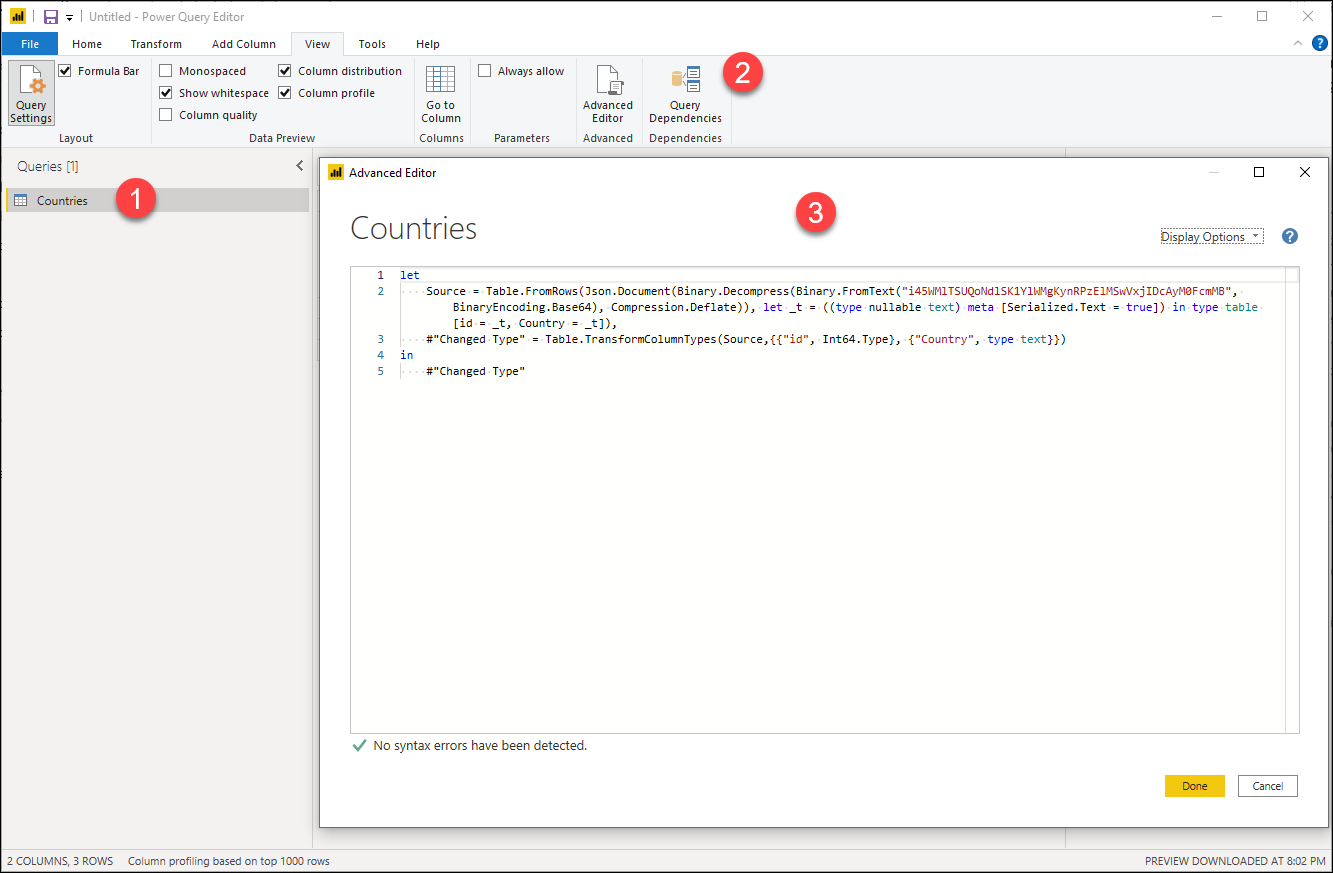
- Selecione a consulta que quer partilhar.
- Na barra de ferramentas, selecione o separador Ver e, em seguida, selecione Editor Avançado.
- Na janela do Editor Avançado , seleciona todo o código e copia-o.
Com o código da sua consulta na sua prancheta, pode partilhar esta consulta pela forma que preferir. O destinatário deste código precisa de criar uma consulta em branco e seguir os mesmos passos descritos no parágrafo anterior. Mas, em vez de copiar o código, o destinatário substituirá o código encontrado na consulta em branco pelo código que forneceste.
Observação
Para criar uma consulta em branco, abra Obter Dados e selecione Consulta em branco.
Outras alternativas
Algumas integrações de produtos Power Query podem oferecer mais formas de partilhar consultas, tais como, mas não se limitando a:
- No Microsoft Excel—Criar uma Ligação de Dados do Office (.odc) para partilhar com outros utilizadores.
- No Power BI Desktop—Criar um Modelo Power BI (.pbit) para partilhar com outros utilizadores.
Leia a documentação da sua integração de produto para conhecer as suas capacidades de partilha de consultas.
Como alternativa, a interface de utilizador moderna do Power Query oferece a capacidade de exportar modelos do Power Query. Leia mais sobre a experiência com os modelos no artigo sobre templates do Power Query.