Nota
O acesso a esta página requer autorização. Pode tentar iniciar sessão ou alterar os diretórios.
O acesso a esta página requer autorização. Pode tentar alterar os diretórios.
Aplica-se a: SQL Server SSIS Integration Runtime em Azure Data Factory
Este artigo descreve como configurar as propriedades da Power Query Source no fluxo de dados SQL Server Integration Services (SSIS). O Power Query é uma tecnologia que permite ligar-se a várias fontes de dados e transformar dados usando o Excel/Power BI Desktop. Para mais informações, consulte o artigo Power Query - Visão Geral e Aprendizagem . O script gerado pelo Power Query pode ser copiado e colado na Power Query Source no fluxo de dados do SSIS para o configurar.
Observação
Para a versão de pré-visualização atual, o Power Query Source só pode ser usado no SQL Server 2017/2019/2022 e Azure-SSIS Integration Runtime (IR) no Azure Data Factory (ADF). Pode descarregar e instalar o Power Query Source mais recente para SQL Server 2017/2019/2022. O Power Query Source para Azure-SSIS IR já está pré-instalado. Para provisionar o Azure-SSIS IR, consulte o artigo Provisionar SSIS no ADF.
Configurar a Fonte do Power Query
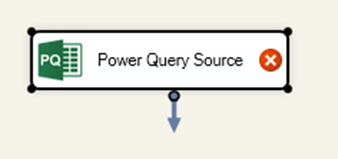
Para abrir o Power Query Source Editor em SSDT, arraste e larga Power Query Source do SSIS Toolbox para o designer de fluxo de dados e faz duplo clique nele.
Três separadores estão visíveis no lado esquerdo. No separador Consultas, pode selecionar o seu modo de consulta na lista pendente.
- O modo de Consulta Única permite-lhe copiar e colar um único script Power Query a partir do Excel/Power BI Desktop.
- A Consulta Única do modo Variável permite-lhe especificar uma variável string que contenha a sua consulta a ser executada.

No separador Gerentes de Ligação , pode adicionar ou remover gestores de ligação Power Query que contenham credenciais de acesso à fonte de dados. Selecionar o botão Detetar Fonte de Dados identifica as fontes de dados referenciadas na sua consulta e lista-as para que possa atribuir os gestores de ligação Power Query existentes apropriados ou criar novos.


Finalmente, no separador Colunas , podes editar a informação da coluna de saída.

Configurar o Gestor de Ligações Power Query
Ao desenhar o seu fluxo de dados com o Power Query Source em SSDT, pode criar um novo Power Query Gestor de Ligações das seguintes formas:
- Crie-a indiretamente no separador Connection Managers do Power Query Source, depois de selecionar o botão Adicionar/Detetar Fonte de Dados e, em seguida, selecionar <Nova ligação...> na lista pendente, conforme descrito acima.
- Crie-o diretamente clicando com o botão direito no painel de Gerentes de Ligação do seu pacote e selecionando Nova Ligação... na lista suspensa.

No diálogo Adicionar SSIS Gestor de Conexões , clique duas vezes no PowerQuery a partir da lista de tipos de gestor de conexões.

No Power Query Gestor de Ligações Editor, é necessário especificar o Tipo da Fonte de Dados, o Caminho da Fonte de Dados e o Tipo de Autenticação, bem como atribuir as credenciais de acesso apropriadas. Para o Tipo de Fonte de Dados, pode atualmente selecionar um dos 22 tipos na lista suspensa.

Algumas destas fontes (Oracle, DB2, MySQL,PostgreSQL,Teradata, Sybase) requerem instalações adicionais de drivers ADO.NET que podem ser obtidas no artigo Power Query Prerequisites . Pode usar a interface de configuração personalizada para os instalar no seu Azure-SSIS IR, veja o artigo Personalização Azure-SSIS IR .
Para o Caminho da Fonte de Dados, pode inserir propriedades específicas da fonte de dados formando uma cadeia de ligação sem a informação de autenticação. Por exemplo, o caminho para a fonte de dados SQL é formado como <Server>;<Database>. Pode selecionar o botão Editar para atribuir valores às propriedades específicas da fonte de dados que formam o caminho.

Por fim, para Tipo de Autenticação, pode selecionar Anónimo/, Autenticação do Windows/, Nome de utilizador e palavra-passe/ ou Chave na lista suspensa, introduzir as credenciais de acesso adequadas e selecionar o botão Testar Ligação para garantir que o Power Query Source foi devidamente configurado.

Limitações atuais
A fonte de dados Oracle não pode atualmente ser usada no Azure-SSIS IR, porque o driver Oracle ADO.NET não pode ser instalado aí, por isso, por favor, instale o driver Oracle ODBC e use a fonte de dados ODBC para se ligar à Oracle por agora, veja o exemplo do ORACLE STANDARD ODBC no artigo Customizing Azure-SSIS IR.
A fonte de dados web não pode ser usada atualmente no IR Azure-SSIS com configurações personalizadas, por isso, por favor, utilize-a no IR Azure-SSIS sem configurações personalizadas por enquanto.