Nota
O acesso a esta página requer autorização. Pode tentar iniciar sessão ou alterar os diretórios.
O acesso a esta página requer autorização. Pode tentar alterar os diretórios.
Aplica-se a:  SQL Server SSIS Integration Runtime em Azure Data Factory
Esta guia fornece passos detalhados para publicar um pacote SSIS como uma vista SQL numa base de dados do SQL Server.
Pré-requisitos
Deve ter o seguinte software instalado no seu computador para realizar esta explicação.
SQL Server com SQL Server Integration Services.
Passo 1: Compilar e Publicar o Projeto SSIS no Catálogo SSIS
Neste passo, cria-se um pacote SSIS que extrai dados de uma fonte de dados suportada por SSIS – neste exemplo, usamos uma base de dados SQL Server – e gera os dados usando um componente Data Streaming Destination. Depois constróis e implementas o projeto SSIS no catálogo SSIS.
Inicie SQL Server Data Tools. No menu Iniciar, aponte para Todos os Programas, aponte para Microsoft SQL Server e clique em SQL Server Data Tools.
Criar um novo projeto de Serviços de Integração.
Clica em Ficheiro na barra de menu, aponta para Novo e clica em Project.
Expanda Business Intelligence no painel esquerdo e clique em Serviços de Integração na vista em árvore.
Selecione Integration Services Project se ainda não estiver selecionado.
Especifique SSISPackagePublishing para o nome do projeto.
Especifique um local para o projeto.
Clique em OK para fechar a caixa de diálogo New Project.
Arraste o componente Fluxo de Dados de SSIS Toolbox para a superfície de estrutura do separador Control Flow.
Clique duas vezes no componente Fluxo de Dados no Control Flow para abrir o Fluxo de Dados Designer.
Arraste um componente de origem da caixa de ferramentas para o Fluxo de Dados Designer e configura-o para extrair dados de uma fonte de dados.
Para efeitos do guia, crie uma base de dados de teste: TestDB com uma tabela: Employee. Crie a tabela com três colunas: ID,Primeiro Nome e Apelido.
Define o ID como chave primária.
Insira dois registos com os seguintes dados.
ID FIRSTNAME LASTNAME 1 John Doe 2 Jane Doe Arraste o componente OLE DB Source da SSIS Toolbox para o Fluxo de Dados Designer.
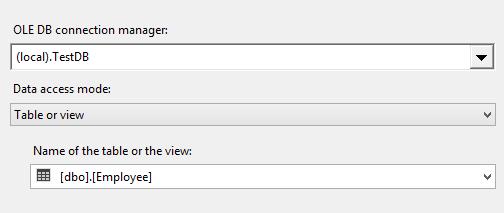
Configure o componente para extrair dados da tabela Employee na base de dados TestDB . Selecione (local).TestDB para gestor de ligações OLE DB, Tabela ou vista para Modo de acesso aos dados e [dbo].[Employee] para Nome da tabela ou da vista.
Agora, arraste o Destino de Streaming de Dados da caixa de ferramentas para o fluxo de dados. Deves encontrar este componente na secção Comum da caixa de ferramentas.
Ligue o componente OLE DB Source no fluxo de dados ao componente Data Streaming Destination.
Construa e implemente o projeto SSIS no Catálogo SSIS.
Clique em Project na barra de menu e clique em Deploy.
Siga as instruções do assistente para implementar o projeto no Catálogo SSIS no servidor local de base de dados. O exemplo seguinte utiliza Power BI como nome da pasta e SSISPackagePublishing como nome do projeto no catálogo SSIS.
Passo 2: Usar o assistente de publicação do feed de dados SSIS para publicar um pacote SSIS como uma vista SQL
Neste passo, irá utilizar o SQL Server Integration Services (SSIS) Data Feed Publishing Wizard para publicar o pacote SSIS como uma vista numa base de dados do SQL Server. Os dados de saída do pacote podem ser consumidos consultando esta visão.
O SSIS Data Feed Publishing Wizard cria um servidor ligado usando o OLE DB Provider for SSIS (SSISOLEDB) e depois cria uma vista SQL que consiste numa consulta no servidor ligado. Essa consulta inclui o nome da pasta, o nome do projeto e o nome do pacote no catálogo do SSIS.
Durante a execução, a vista envia a consulta para o fornecedor OLE DB para SSIS através do servidor ligado que criou. O Provedor OLE DB para SSIS executa o pacote que especificou na consulta e devolve o conjunto de resultados tabulares à consulta.
Inicie o SSIS Data Feed Publishing Wizard executando ISDataFeedPublishingWizard.exe a partir de C:\Program Files\Microsoft SQL Server\130\DTS\Binn ou clicando Microsoft SQL Server 2016\SQL Server 2016 Data Feed Publishing Wizard em Start\All Programs.
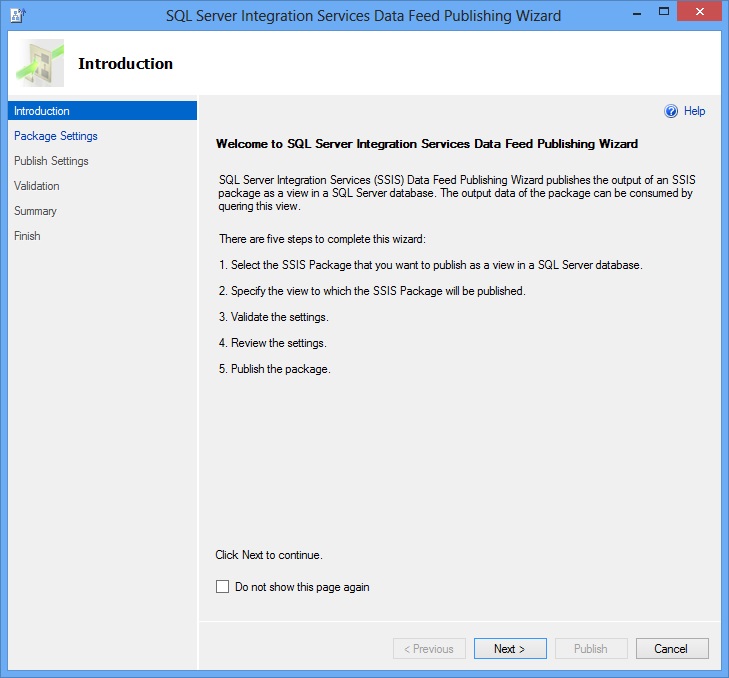
Clique em Seguir na página de Introdução .
Na página de Definições do Pacote, execute as seguintes tarefas:
Digite o nome da instância do SQL Server que contém o catálogo SSIS ou clique em Explorar para selecionar o servidor.
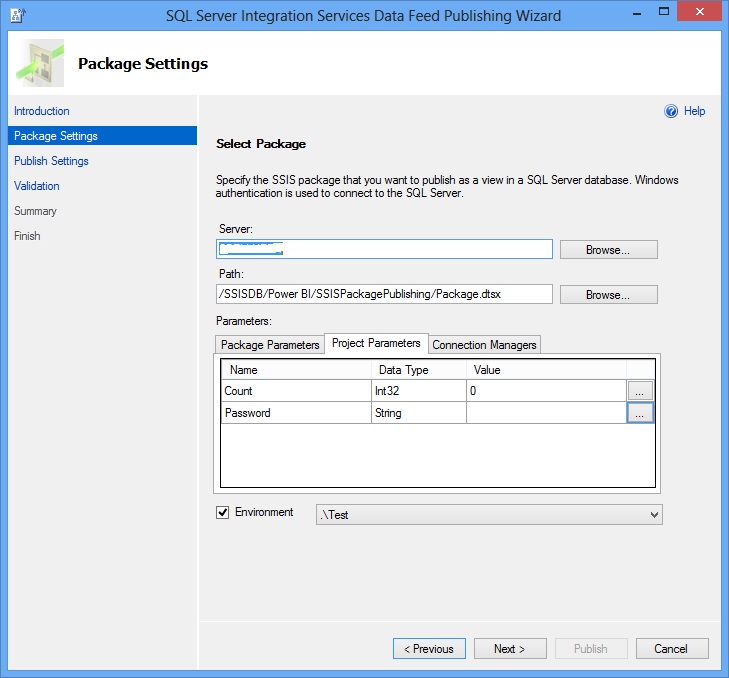
Clique em Navegar ao lado do campo Path, navegue pelo catálogo SSIS, selecione o pacote SSIS que pretende publicar (por exemplo: SSISDB-SSISPackagePublishing-Package.dtsx>>) e clique em OK.

Nos separadores Parâmetros do Pacote, Parâmetros do Projeto e Gestores de Ligações, na parte inferior da página, introduza os valores de quaisquer parâmetros do pacote, parâmetros do projeto ou definições dos gestores de ligações do pacote. Também pode indicar uma referência de ambiente a ser usada para a execução do pacote e associar parâmetros de projeto/pacote a variáveis de ambiente.
Recomendamos que associe parâmetros sensíveis a variáveis ambientais. Isto serve para garantir que o valor de um parâmetro sensível não é armazenado no formato de texto simples na vista SQL criada pelo assistente.
Clique em Seguinte para mudar para a página Definições de Publicação.
Na página de Definições de Publicação , execute as seguintes tarefas:
Selecione a base de dados para a visualização a ser criada.

Escreve um nome para a vista. Também pode selecionar uma vista existente na lista pendente.
Na lista de Definições, especifique o nome do servidor ligado a ser associado à visualização. Se o servidor associado ainda não existir, o assistente criará o servidor associado antes de criar a vista. Também pode definir valores para User32BitRuntime e Timeout aqui.
Clique no botão Avançadas . Deves ver a caixa de diálogo Definições Avançadas .
Na caixa de diálogo Definições Avançadas , faça o seguinte:
Especifica o esquema da base de dados onde queres que a vista seja criada (campo Esquema).
Especifique se os dados devem ser encriptados antes de os enviar pela rede (campo de encriptação). Consulte o tópico Utilização de Encriptação Sem Validação para mais detalhes sobre esta definição e a definição TrustServerCertificate.
Especifique se um certificado de servidor auto-assinado pode ser usado quando a configuração de encriptação estiver ativada (campo TrustServerCertificate ).
Clique em OK para fechar a caixa de diálogo Definições Avançadas .
Clique em Seguinte para mudar para a página de Validação .
Na página de Validação , reveja os resultados da validação dos valores para todas as definições. No exemplo seguinte, vê um aviso sobre a existência de um servidor ligado porque o servidor ligado não existe na instância selecionada do SQL Server. Se vires Erro para Resultado, passa o rato por Erro e verás os detalhes sobre o erro. Por exemplo, se não tivesse ativado a opção Permitir inprocessamento para o fornecedor SSISOLEDB, receberá um erro na ação Configuração do Servidor Ligado.
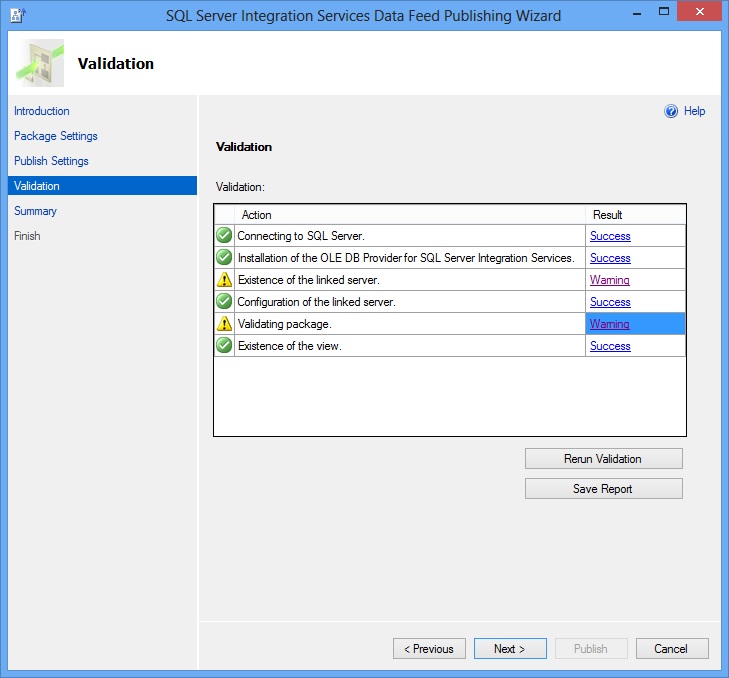
Para guardar este relatório como ficheiro XML, clique em Guardar Relatório.
Clique em Seguinte na página de Validação para mudar para a página de Resumo .
Revise a sua seleção na página de Resumo e clique em Publicar para iniciar o processo de publicação, que criará o servidor ligado caso este ainda não exista no servidor e depois crie a vista usando o servidor ligado.
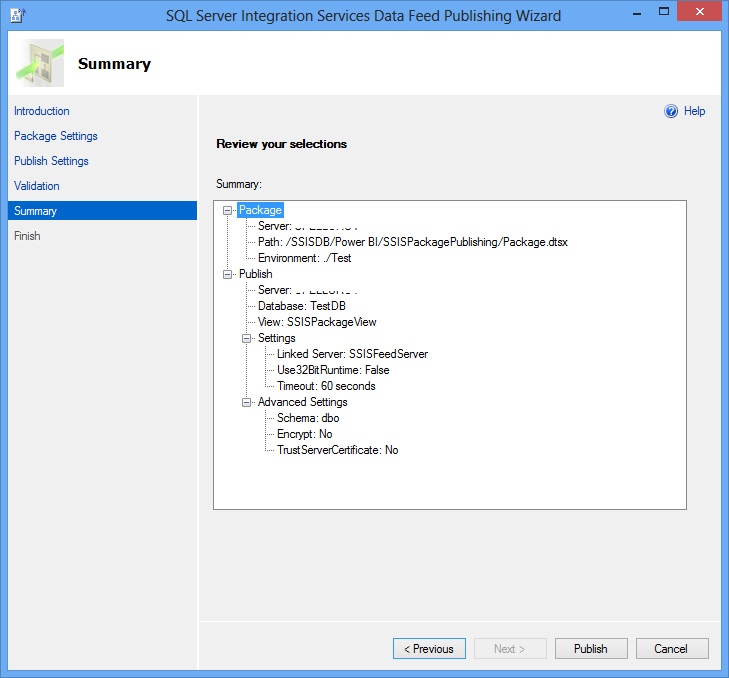
Os dados de saída do pacote podem agora ser consultados executando a seguinte instrução SQL na base de dados do TestDB: SELECT * FROM [SSISPackageView].
Para guardar este relatório como ficheiro XML, clique em Guardar Relatório.
Revise os resultados do processo de publicação e clique em Terminar para fechar o assistente.
Note
Os seguintes tipos de dados não são suportados: text, ntext, image, nvarchar(max), varchar(max) e varbinary(max).
Passo 3: Testar a vista SQL
Neste processo, irá executar a vista SQL criada pelo SSIS Data Feed Publishing Wizard.
Inicie o SQL Server Management Studio.
Expandir <>, Bases de Dados, <a base de dados que selecionou no assistente> e Vistas.
Clique com o botão direito na <vista criada pelo assistente> criado pelo assistente e clique em Selecionar as 1000 primeiras linhas.
Confirme que vê os resultados do pacote SSIS.
Passo 4: Verificar a execução do pacote SSIS
Neste passo, irá verificar se o pacote SSIS foi executado.
No SQL Server Management Studio, expanda os Catálogos de Serviços de Integração, expanda o SSISDB, expanda a pasta onde existe o seu projeto SSIS, expanda Projetos, expanda o nó do seu projeto e expanda Pacotes.
Clique com o botão direito do rato no pacote SSIS, clique em Relatórios, aponte para Relatórios padrão e clique em Todas as execuções.
Deves ver a execução do pacote SSIS no relatório.
Note
Num computador com Windows Vista Service Pack 2, pode ver duas execuções de pacotes SSIS no relatório, uma bem-sucedida e outra com falha. Ignora o que falhou, pois é causado por um problema conhecido nesta versão.
Mais informações
O Assistente de Publicação do Feed de Dados executa os seguintes passos importantes:
Cria um servidor ligado e configura-o para usar o Provedor OLE DB para SSIS.
Cria uma vista SQL na base de dados especificada, que consulta o servidor ligado com informações de catálogo para o pacote selecionado.
Esta secção apresenta procedimentos para criar um servidor ligado e uma vista SQL sem utilizar o Assistente de Publicação do Feed de Dados. Inclui também informações adicionais sobre a utilização da função OPENQUERY com o Fornecedor OLE DB para SSIS.
Crie um Servidor Ligado usando o Provedor OLE DB para SSIS
Crie um servidor ligado usando o OLE DB Provider for SSIS (SSISOLEDB) executando a seguinte consulta no SQL Server Management Studio.
USE [master]
GO

EXEC sp_addlinkedserver
@server = N'SSISFeedServer',
@srvproduct = N'Microsoft',
@provider = N'SSISOLEDB',
@datasrc = N'.'
GO
Crie uma Vista com base em informações do Catálogo do SSIS e do Linked Server
Neste passo, irá criar uma visualização SQL que executa uma consulta no servidor ligado que criou na secção anterior. A consulta incluirá o nome da pasta, nome do projeto e nome do pacote no Catálogo SSIS.
Em tempo de execução, quando a vista é executada, a consulta do servidor ligado definida na vista inicia o pacote SSIS especificado na consulta e recebe a saída do pacote como um conjunto de resultados tabular.
Antes de criar a vista, escreva e execute a seguinte consulta na nova janela de consulta. OPENQUERY é uma função de conjunto de linhas suportada pelo SQL Server. Executa a consulta pass-through especificada no servidor ligado especificado usando o OLE DB Provider associado ao servidor ligado. O OPENQUERY pode ser referenciado na cláusula FROM de uma consulta como se fosse um nome de tabela. Consulte a documentação OPENQUERY sobre a MSDN Library para mais informações.
SELECT * FROM OPENQUERY(SSISFeedServer,N'Folder=Eldorado;Project=SSISPackagePublishing;Package=Package.dtsx')
GO
Importante
Atualize o nome da pasta, o nome do projeto e o nome do pacote, se necessário. Se a função OPENQUERY falhar, no SQL Server Management Studio, expanda os Objetos do Servidor, expanda os Servidores Ligados, expanda os Providers e clique duas vezes no SSISOLEDB provider, assegurando que a opção Permitir o inprocessamento está ativada.
Crie uma vista na base de dados TestDB para efeitos deste guia) executando a seguinte consulta.
USE [TestDB]
GO

CREATE VIEW SSISPackageView AS
SELECT * FROM OPENQUERY(SSISFeedServer, 'Folder=Eldorado;Project=SSISPackagePublishing;Package=Package.dtsx')
GO
Teste a visualização executando a seguinte consulta.
SELECT * FROM SSISPackageView
Função OPENQUERY
A sintaxe da função OPENQUERY é:
SELECT * FROM OPENQUERY(<LinkedServer Name>, N'Folder=<Folder Name from SSIS Catalog>; Project=<SSIS Project Name>; Package=<SSIS Package Name>; Use32BitRuntime=[True | False];Parameters="<parameter_name_1>=<value1>; parameter_name_2=<value2>";Timeout=<Number of Seconds>;')
Os parâmetros de Pasta, Projeto e Pacote são obrigatórios. Use32BitRuntime, Timeout e Parâmetros são opcionais.
O valor do Use32BitRuntime pode ser 0, 1, verdadeiro ou falso. Indica se o pacote deve correr com tempo de execução de 32 bits (1 ou verdadeiro) quando a plataforma do SQL Server é de 64 bits.
O tempo limite indica o número de segundos que o fornecedor OLE DB para SSIS pode esperar antes de novos dados chegarem do pacote SSIS. Por defeito, o tempo de espera é de 60 segundos. Pode especificar um valor inteiro para o timeout entre 20 e 32000.
Os parâmetros contêm o valor tanto dos parâmetros do pacote como dos parâmetros do projeto. As regras para os parâmetros são as mesmas que os parâmetros no DTExec.
A lista seguinte especifica os caracteres especiais permitidos na cláusula de consulta:
Citação Única (') - Isto é suportado pelo padrão OPENQUERY. Se quiser usar aspas simples numa cláusula de consulta, use duas aspas simples ('').
Double-Quote (") - A parte dos parâmetros da consulta está incluída entre aspas duplas. Se o próprio valor de um parâmetro contiver aspas duplas, use o carácter de escape. Por exemplo: ".
Colchetes quadrados esquerdo e direito ([ e ]) - Estes caracteres são usados para indicar os espaços da frente/traseira. Por exemplo, "[ alguns espaços ]" representa a cadeia " alguns espaços " com um espaço inicial e um espaço final. Se estes caracteres forem usados na cláusula de consulta, devem ser escapados. Por exemplo: \[ e \].
Barra oblíqua (\) - Cada \ usado na cláusula de consulta tem de ser precedido por um carácter de escape. Por exemplo, \\ é interpretado como \ na cláusula de consulta.