Nota
O acesso a esta página requer autorização. Pode tentar iniciar sessão ou alterar os diretórios.
O acesso a esta página requer autorização. Pode tentar alterar os diretórios.
Note
O SQL Server Mobile Report Publisher foi preterido para todas as versões do SQL Server Reporting Services após o SQL Server Reporting Services 2019. Ele foi descontinuado a partir do SQL Server Reporting Services 2022 e do Servidor de Relatório do Power BI.
Por vezes, a melhor visualização são os próprios dados. Saiba mais sobre as três grelhas de dados, ou tabelas, para exibir dados no SQL Server Mobile Report Publisher:
- Grelha de dados simples
- Grelha de dados indicadora
- Grelha de dados do gráfico
Grelha de dados simples
A grelha de dados simples pode mostrar várias colunas de dados com formatação e cabeçalhos personalizados.

Depois de adicionar uma grelha de dados à superfície de design, pode ligá-la a dados reais.
Arrasta uma grelha de dados do separador de Layout para a grelha de design e faz com que tenha o tamanho que queres.
Obtenha dados do Excel ou de um conjunto de dados partilhado.
Selecione o separador Dados.
No painel de propriedades de Dados , em Dados para a vista da grelha, selecione uma tabela de dados.
No painel Colunas, selecione as colunas que pretende. Reordena-os e renomeia-os e define o formato e a agregação.
Grelha de dados indicadora
Podes adicionar colunas com medidores a uma grelha de dados indicadora.

Arrasta uma grelha de dados indicador do separador de Layout para a grelha de design e faz com que tenha o tamanho que queres.
No separador Dados no painel Colunas, selecione Adicionar coluna de medidor.
Selecione Opções, depois selecione um tipo de medidor.
Defina os campos Valor e Comparação e a direção de Valor, como em Medidores, que adiciona diretamente ao seu relatório móvel.
A grelha de dados alimenta automaticamente o medidor apenas com os dados específicos dessa linha da grelha de dados.
Grelha de dados do gráfico
Pode adicionar, pode adicionar colunas com bitolas ou gráficos a uma grelha de dados de gráficos.
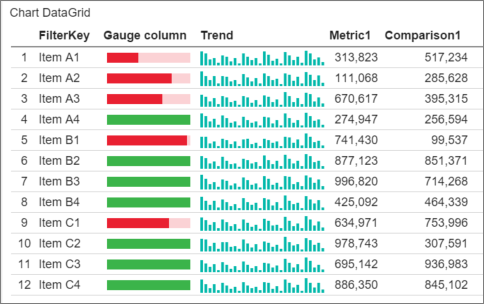
Quando adicionas uma coluna de gráfico a uma grelha de dados, precisas de adicionar uma tabela de dados separada para fornecer dados para o gráfico em cada linha. Esta segunda tabela de dados precisa de partilhar um campo com a tabela principal, para ligar cada linha aos dados associados do gráfico.
Arrasta uma grelha de dados gráfico do separador de Layout para a grelha de design e faz com que tenha o tamanho que queres.
No separador Dados do painel Colunas , selecione Adicionar coluna de gráfico.
Obtenha dados do Excel ou de um conjunto de dados partilhado para adicionar uma segunda tabela de dados que partilhe um campo com a tabela principal. Faz este passo se ainda não o fizeste.
Em Propriedades de Dados, selecione a tabela principal de dados em Dados para a Vista de Grelha. Depois, selecione a segunda tabela em Dados de Referência para Visualizações de Gráficos.
Selecione Opções, depois selecione Tipo de Gráfico.
Selecione campo de dados do mapa,pesquisa de origem e consulta de destino. Estas três propriedades determinam como a grelha de dados fornece dados a cada gráfico na coluna.
- A consulta de origem está definida para um campo na tabela de dados em Dados para a Vista de Grelha. Este campo funciona como um filtro por linha aplicado à tabela de dados de referência do gráfico para fornecer dados ao gráfico incorporado para cada linha.
- A consulta de destino é o campo na tabela de dados em Dados de referência para visualizações de gráficos. Os dados do gráfico em cada linha são unidos nesses dois campos.
- O campo de dados do gráfico determina qual métrica na tabela de dados de referência para visualizações de gráficos deve ser usada como valor ou série do eixo y no gráfico em cada linha.