Nota
O acesso a esta página requer autorização. Pode tentar iniciar sessão ou alterar os diretórios.
O acesso a esta página requer autorização. Pode tentar alterar os diretórios.
Este tutorial ensina-te a criar dois tipos de relatórios paginados dos Reporting Services: um relatório de percurso e um relatório principal. Os dados de exemplo de vendas usados nestes relatórios são obtidos de um cubo do Analysis Services.
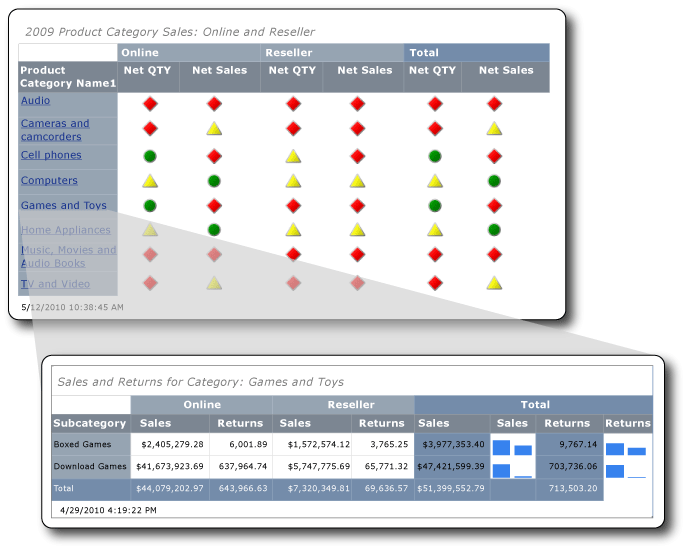
A ilustração seguinte mostra os relatórios que cria neste tutorial e mostra como o valor do campo, Jogos e Brinquedos, no relatório principal aparece no título do relatório de percurso. Os dados no relatório de drillthrough referem-se à categoria de produtos Jogos e Brinquedos.
Tempo estimado para completar este tutorial: 30 minutos.
Requerimentos
Este tutorial requer o acesso ao cubo Contoso Sales quer para a pesquisa aprofundada quer para os relatórios principais. Este conjunto de dados compreende o armazém de dados ContosoDW e a base de dados Contoso_Retail de processamento analítico online (OLAP). Os relatórios que crias neste tutorial recuperam os dados dos relatórios do cubo Contoso Sales. A base de dados OLAP Contoso_Retail pode ser descarregada do Centro de Transferências da Microsoft. Só precisa de descarregar o ficheiro ContosoBIdemoABF.exe. Contém a base de dados OLAP.
O outro ficheiro, ContosoBIdemoBAK.exe, é para o armazém de dados ContosoDW, que não é usado neste tutorial.
O site inclui instruções para extrair e restaurar o ficheiro de backup ContosoRetail.abf na base de Contoso_Retail OLAP.
Deve ter acesso a uma instância de Serviços de Análise onde possa instalar a base de dados OLAP.
Para mais informações sobre requisitos gerais, consulte Pré-requisitos para tutoriais (Report Builder).
1. Criar um relatório de aprofundamento a partir da tabela ou do Assistente de Matriz
A partir da caixa de diálogo Começar, crie um relatório matricial usando o Assistente de Tabela ou Matriz. Existem dois modos disponíveis no assistente: design de relatórios e design de conjuntos de dados partilhados. Neste tutorial, utilizas o modo de design de relatórios.
Criar um novo relatório
Start Report Builder seja a partir do seu computador, do portal web Reporting Services ou do modo integrado do SharePoint.
A caixa de diálogo Novo Relatório ou Conjunto de Dados abre-se.
Se não vir a caixa de diálogo Nova Apresentação ou Conjunto de Dados, no menu Ficheiro>Novo.
No painel esquerdo, verifique se está selecionado Novo Relatório .
No painel direito, verifique se Tabela ou Assistente de Matrizes está selecionado.
1a. Especificar uma ligação de dados
Uma ligação de dados contém a informação necessária para se ligar a uma fonte de dados externa, como um cubo de Serviços de Análise ou uma base de dados SQL Server. Para especificar uma ligação de dados, pode usar uma fonte de dados partilhada do servidor de relatórios ou criar uma fonte de dados embutida que seja usada apenas neste relatório. Neste tutorial, utilizas uma fonte de dados embutida. Para saber mais sobre a utilização de uma fonte de dados partilhada, veja Formas alternativas de obter uma ligação de dados (Report Builder).
Criar uma fonte de dados incorporada
Na página Escolher um conjunto de dados , selecione Criar um conjunto de dados e depois selecione Próximo. A página Escolher uma ligação a uma fonte de dados abre-se.
Selecione Novo. Abre-se a caixa de diálogo Propriedades da Fonte de Dados.
Em Nome, introduza Detalhes das vendas online e de revendedor como nome da fonte de dados.
Em Selecionar um tipo de ligação, selecione Microsoft SQL Server Analysis Services e depois selecione Construir.
Na fonte de dados, verifique se a fonte de dados é o Microsoft SQL Server Analysis Services (AdomdClient).
No nome do servidor, insira o nome de um servidor onde uma instância de Serviços de Análise está instalada.
Em Selecionar ou inserir o nome de uma base de dados, selecione o cubo Contoso.
Selecione OK.
Verifique se a cadeia Connection contém a seguinte sintaxe:
Data Source=<servername>; Initial Catalog = ContosoÉ
<servername>o nome de uma instância do SQL Server com Serviços de Análise instalados.Selecione o tipo de credenciais.
Note
Dependendo de como as permissões estão configuradas na fonte de dados, pode ser necessário alterar as opções de autenticação por defeito. Para mais informações, consulte Segurança (Construtor de Relatórios).
Selecione OK.
A página Escolher uma ligação a uma fonte de dados aparece.
Para verificar se consegue ligar-se à fonte de dados, selecione Testar Ligação.
A mensagem Ligação criada com sucesso aparece.
Selecione OK.
Selecione Avançar.
1b. Criar uma consulta MDX
Num relatório, pode usar um conjunto de dados partilhado com uma consulta pré-definida, ou pode criar um conjunto de dados incorporado para uso apenas no seu relatório. Neste tutorial, crias um conjunto de dados incorporado.
Criar filtros de consulta
Na página de Desenhar uma consulta, no painel de Metadados, selecione o botão (...).
Na caixa de diálogo Seleção do Cubo, selecione Vendas e depois selecione OK.
Sugestão
Se não quiser construir manualmente a consulta MDX, selecione o ícone Mudar para o modo
 Design, alterne o designer de consultas para modo Consulta, cole o MDX concluído no designer da consulta e depois prossiga para o passo 6 em Criar o conjunto de dados.
SELECT NON EMPTY { [Measures].[Sales Amount], [Measures].[Sales Return Amount] } ON COLUMNS, NON EMPTY { ([Channel].[Channel Name].[Channel Name].ALLMEMBERS * [Product].[Product Category Name].[Product Category Name].ALLMEMBERS * [Product].[Product Subcategory Name].[Product Subcategory Name].ALLMEMBERS ) } DIMENSION PROPERTIES MEMBER_CAPTION, MEMBER_UNIQUE_NAME ON ROWS FROM ( SELECT ( { [Date].[Calendar Year].&[2009] } ) ON COLUMNS FROM ( SELECT ( { [Sales Territory].[Sales Territory Group].&[North America] } ) ON COLUMNS FROM ( SELECT ( STRTOSET(\@ProductProductCategoryName, CONSTRAINED) ) ON COLUMNS FROM ( SELECT ( { [Channel].[Channel Name].&[2], [Channel].[Channel Name].&[4] } ) ON COLUMNS FROM [Sales])))) WHERE ( [Sales Territory].[Sales Territory Group].&[North America], [Date].[Calendar Year].&[2009] ) CELL PROPERTIES VALUE, BACK_COLOR, FORE_COLOR, FORMATTED_VALUE, FORMAT_STRING, FONT_NAME, FONT_SIZE, FONT_FLAGSNo painel Grupo de Medições, expanda Canal e depois arraste Nome do Canal para a coluna Hierarquia no painel de filtros.
O nome da dimensão, Channel, é automaticamente adicionado à coluna Dimension . Não alteres as colunas Dimensão ou Operador.
Para abrir a lista de Expressões de Filtro , selecione a seta para baixo na coluna de Expressões de Filtro .
Na lista de expressões do filtro, expanda Todos os Canais, selecione Online, escolha Revendedor e depois selecione OK.
A consulta inclui agora um filtro que inclui apenas estes canais: Online e Revendedor.
Expanda a dimensão Território de Vendas e, depois, arraste Grupo de Território de Vendas para a coluna Hierarquia (abaixo de Nome do Canal).
Abra a lista de Expressões de Filtro, expanda Todo o Território de Vendas, selecione América do Norte e depois selecione OK.
A consulta tem agora um filtro para incluir apenas as vendas na América do Norte.
No painel Grupo de Medidas, expanda Data e depois arraste Ano Civil para a coluna Hierarquia no painel de filtros.
O nome da dimensão, Data, é automaticamente adicionado à coluna Dimensão . Não alteres as colunas Dimensão ou Operador.
Para abrir a lista de Expressões de Filtro , selecione a seta para baixo na coluna de Expressões de Filtro .
Na lista de expressões do filtro, expanda Todas as Datas, selecione Ano 2009 e depois selecione OK.
A consulta inclui agora um filtro para incluir apenas o ano civil de 2009.
Criar o parâmetro
Expanda a dimensão Produto e, em seguida, arraste o membro Nome da Categoria de Produto para a coluna Hierarquia, abaixo de Ano Civil.
Abra a lista de Expressões de Filtro, selecione Todos os Produtos e depois escolha OK.
Selecione a caixa de seleção Parameter. A consulta inclui agora o parâmetro NomeProdutoCategoria.
Note
O parâmetro contém os nomes das categorias de produtos. Quando seleciona o nome de uma categoria de produto no relatório principal, esse nome é transmitido ao relatório de drillthrough através deste parâmetro.
Criar o conjunto de dados
Da dimensão do Canal, arraste Nome do Canal para o painel de dados.
Da dimensão do Produto, arraste Nome da Categoria do Produto para o painel de dados e depois coloca-o à direita do Nome do Canal.
Da dimensão do Produto, arraste Nome da Subcategoria do Produto para o painel de dados e depois coloque-o à direita do Nome da Categoria do Produto.
No painel de Metadados, expanda Medida e, em seguida, expanda Vendas.
Arraste a medida de Valor de Vendas para o painel de dados e depois coloca-a à direita do Nome da Subcategoria do Produto.
Na barra de ferramentas do designer de consultas, selecione Executar (!).
Selecione Avançar.
1c. Organizar os dados do relatório detalhado em grupos
Ao selecionar os campos onde agrupar os dados, desenha uma matriz com linhas e colunas que apresenta dados detalhados e agregados.
Organizar os dados em grupos
Para mudar para a vista de design, selecione Design.
Na página Organizar campos, arraste Product_Subcategory_Name para os grupos de linhas.
Note
Os espaços nos nomes são substituídos por sublinhados (_). Por exemplo, o nome da categoria de produto é Product_Category_Name.
Arraste Channel_Name para os grupos de colunas.
Arraste Sales_Amount para Valores.
A função Soma agrega automaticamente Sales_Amount, o agregado padrão para campos numéricos. O valor é
[Sum(Sales_Amount)].Para ver as outras funções agregadas disponíveis, abra a lista suspensa (não altere a função agregada).
Arraste Sales_Return_Amount até Valores, e depois coloca-o depois de
[Sum(Sales_Amount)].Os passos 4 e 5 especificam os dados a mostrar na matriz.
Selecione Avançar.
1d. Adicionar subtotais e totais ao relatório de análise detalhada
Depois de criares grupos, podes adicionar e formatar linhas onde os valores agregados dos campos serão exibidos. Também pode escolher se quer mostrar todos os dados ou deixar o utilizador expandir e colapsar dados agrupados de forma interativa.
Adicionar subtotais e totais
Na página Escolher o layout , em Opções, verifique se Mostrar subtotais e totais grandiosos está selecionado.
O painel de pré-visualização do assistente apresenta uma matriz com quatro linhas.
Selecione Avançar.
Selecione Concluir.
A mesa é adicionada à superfície de design.
Para visualizar o relatório, selecione Executar (!).
2. Formatar dados como moeda
Aplique formatação de moeda aos campos de montantes de vendas no relatório de drillthrough.
Formatar dados como moeda
Para mudar para a vista de design, selecione Design.
Para selecionar e formatar várias células ao mesmo tempo, pressione a tecla Ctrl e depois selecione as células que contêm os dados numéricos de vendas.
No separador Home , no grupo de Números , selecione Moeda.
3. Adicionar colunas para mostrar os valores de vendas em sparklines
Em vez de mostrar as vendas e as devoluções de vendas como valores monetários, o relatório apresenta os valores num minigráfico.
Adicionar linhas de faísca às colunas
Para mudar para a vista de design, selecione Design.
No grupo Total da matriz, clique com o botão direito na coluna Valor das Vendas , selecione Inserir Coluna e depois selecione Direito.
Uma coluna vazia é adicionada à direita do Valor de Venda.
Na fita, selecione Retângulo e, em seguida, escolha a célula vazia à direita da célula
[Sum(Sales_Amount)]no grupo de linhas [Product_Subcategory].Na fita, selecione o ícone Sparkline e depois selecione a célula onde o retângulo foi adicionado.
Na caixa de diálogo Selecionar Tipo de Linha de Faísca , verifique se o Tipo de Coluna está selecionado.
Selecione OK.
Clica com o botão direito na linha de faísca.
No painel Dados do gráfico, selecione o ícone Adicionar campo e, em seguida, escolha Sales_Amount.
Clique com o botão direito na
Sales_Return_Amountcoluna e depois adicione uma coluna à direita dela.Repita os passos 2 a 6.
Clica com o botão direito na linha de faísca.
No painel Dados do gráfico, selecione o ícone Adicionar campo e, em seguida, escolha Sales_Return_Amount.
Para visualizar o relatório, selecione Executar.
4. Adicionar um título de relatório com o nome da categoria do produto
Um título do relatório aparece no topo do relatório. Pode colocar o título do relatório no cabeçalho do relatório ou, se o relatório não utilizar um, numa caixa de texto na parte superior do corpo do relatório. Neste tutorial, utilizas a caixa de texto que é automaticamente colocada no topo do corpo do relatório.
Adicionar um título de relatório
Para mudar para a vista de design, selecione Design.
Na superfície de design, selecione Clique para adicionar título.
Introduza Vendas e Devoluções para a Categoria:.
Clique com o botão direito e depois selecione Criar Marcador de Posição.
Selecione o botão (fx) à direita da lista de Valores .
Na caixa de diálogo Expression, no painel Categoria, selecione Dataset e, em seguida, na lista Values, faça duplo clique em
First(Product_Category_Name).A caixa de Expressão contém a seguinte expressão:
=First(Fields!Product_Category_Name.Value, "DataSet1")Para visualizar o relatório, selecione Executar.
O título do relatório inclui o nome da primeira categoria de produto. Mais tarde, após executar este relatório como relatório de detalhe, o nome da categoria de produto mudará dinamicamente para refletir o nome da categoria de produto selecionada no relatório principal.
5. Definir uma propriedade de parâmetro oculto
Por defeito, os parâmetros são visíveis, o que não é apropriado para este relatório. Atualiza posteriormente as propriedades dos parâmetros do relatório drillthrough.
Ocultar um parâmetro
No painel de Dados de Relatório, expanda Parâmetros.
Clique com o botão direito @ProductProductCategoryName e depois selecione Propriedades dos Parâmetros.
Note
O carácter @ ao lado do nome indica que este é um parâmetro.
No separador Geral, selecione Oculto.
Na caixa de Prompt , introduza Categoria de Produto.
Note
Como o parâmetro está oculto, este prompt nunca é usado.
Opcionalmente, selecione Valores Disponíveis e Valores Padrão e reveja as suas opções. Não alteres nenhuma opção nestes separadores.
Selecione OK.
6. Guardar o relatório numa SharePoint library
Pode guardar o relatório numa SharePoint library, servidor de relatórios ou no seu computador. Se guardar o relatório no seu computador, muitas funcionalidades do Reporting Services, como sub-relatórios, não estão disponíveis. Neste tutorial, guarda o relatório numa SharePoint library.
Guarde o relatório.
No botão Report Builder, selecione Guardar. Abre-se a caixa de diálogo Guardar Como Relatório .
Note
Se estiver a voltar a guardar um relatório, este é automaticamente guardado na localização anterior. Para alterar a localização, use a opção Guardar Como .
Para mostrar uma lista de servidores de relatórios e sites SharePoint recentemente utilizados, selecione Sites e Servidores Recentes.
Selecione ou introduza o nome do site SharePoint onde tem permissão para guardar relatórios.
A URL da SharePoint library tem a seguinte sintaxe:
Http://<ServerName>/<Sites>/Selecione Guardar.
Sites e Servidores Recentes lista as bibliotecas no site SharePoint.
Navega até à biblioteca onde queres guardar o relatório.
Na caixa de Nome , substitua o nome predefinido por ResellerVSOnlineDrillthrough.
Note
Vais guardar o relatório principal no mesmo local. Se quiser guardar o relatório principal e os relatórios de drillthrough em diferentes sites ou bibliotecas, deve atualizar o caminho da ação Ir para relatório no relatório principal.
Selecione Guardar.
1. Criar o relatório principal a partir da tabela ou do Assistente de Matrizes
A partir da caixa de diálogo Começar , crie um relatório matricial usando o Assistente de Tabela ou Matriz.
Criar o relatório principal
Start Report Builder seja a partir do seu computador, do portal web Reporting Services ou do modo integrado do SharePoint.
A caixa de diálogo Novo Relatório ou Conjunto de Dados abre-se.
Se não vir a caixa de diálogo Nova Apresentação ou Conjunto de Dados, no menu Ficheiro>Novo.
Na caixa de diálogo Começar , verifique se está selecionado Novo Relatório e depois selecione Assistente de Tabela ou Matriz.
1a. Adicionar uma fonte de dados embutida
Nesta secção, adiciona uma fonte de dados incorporada ao relatório principal.
Criar uma fonte de dados incorporada
Na página Escolher um conjunto de dados , selecione Criar um conjunto de dados e depois selecione Próximo.
Selecione Novo.
Em Nome, introduza Online e Vendas de Revendedor Principal como o nome da fonte de dados.
Em Selecionar um tipo de ligação, selecione Microsoft SQL Server Analysis Services e depois selecione Construir.
Na fonte de dados, verifique se a fonte de dados é o Microsoft SQL Server Analysis Services (AdomdClient).
No nome do servidor, introduza o nome de um servidor onde está instalada uma instância do Microsoft Analysis Services.
Em Selecionar ou inserir o nome de uma base de dados, selecione o cubo Contoso.
Selecione OK.
Verifique se a cadeia de ligação contém a seguinte sintaxe:
Data Source=<servername>; Initial Catalog = ContosoSelecione o tipo de credenciais.
Dependendo de como as permissões estão configuradas na fonte de dados, pode ser necessário alterar a autenticação predefinida.
Selecione OK.
Para verificar se consegue ligar-se à fonte de dados, selecione Testar Ligação.
Selecione OK.
Selecione Avançar.
1b. Criar um conjunto de dados incorporado
De seguida, crie um conjunto de dados incorporado. Para isso, utiliza-se o designer de consultas para criar filtros, parâmetros, membros calculados e o próprio conjunto de dados.
Criar filtros de consulta
Na página Estruturar uma consulta, no painel de Metadados, na secção do cubo, selecione as reticências (...).
Na caixa de diálogo Seleção do Cubo, selecione Vendas e, em seguida, selecione OK.
Sugestão
Se não quiser construir manualmente a consulta MDX, selecione o ícone Mudar para o modo
Design, alterne o designer de consultas para modo Consulta, cole o MDX concluído no designer da query e depois prossiga para o passo 5 em Criar o conjunto de dados.WITH MEMBER [Measures].[Net QTY] AS [Measures].[Sales Quantity] -[Measures].[Sales Return Quantity] MEMBER [Measures].[Net Sales] AS [Measures].[Sales Amount] - [Measures].[Sales Return Amount] SELECT NON EMPTY { [Measures].[Net QTY], [Measures].[Net Sales] } ON COLUMNS, NON EMPTY { ([Channel].[Channel Name].[Channel Name].ALLMEMBERS * [Product].[Product Category Name].[Product Category Name].ALLMEMBERS ) } DIMENSION PROPERTIES MEMBER_CAPTION, MEMBER_UNIQUE_NAME ON ROWS FROM ( SELECT ( { [Date].[Calendar Year].&[2009] } ) ON COLUMNS FROM ( SELECT ( STRTOSET(\@ProductProductCategoryName, CONSTRAINED) ) ON COLUMNS FROM ( SELECT ( { [Sales Territory].[Sales Territory Group].&[North America] } ) ON COLUMNS FROM ( SELECT ( { [Channel].[Channel Name].&[2], [Channel].[Channel Name].&[4] } ) ON COLUMNS FROM [Sales])))) WHERE ( [Sales Territory].[Sales Territory Group].&[North America], [Date].[Calendar Year].&[2009] ) CELL PROPERTIES VALUE, BACK_COLOR, FORE_COLOR, FORMATTED_VALUE, FORMAT_STRING, FONT_NAME, FONT_SIZE, FONT_FLAGSQuery text: Code.No painel Grupo de Medições, expanda Canal e depois arraste Nome do Canal para a coluna Hierarquia no painel de filtros.
O nome da dimensão, Channel, é automaticamente adicionado à coluna Dimension . Não alteres as colunas Dimensão ou Operador.
Para abrir a lista de Expressões de Filtro , selecione a seta para baixo na coluna de Expressões de Filtro .
Na lista de expressões do filtro, expanda Todos os Canais, selecione Online e Revendedor, e depois escolha OK.
A consulta inclui agora um filtro que inclui apenas estes canais: Online e Revendedor.
Expanda a dimensão Território de Vendas e, em seguida, arraste Grupo de Território de Vendas para a coluna Hierarquia, abaixo de Nome do Canal.
Abra a lista de Expressões de Filtro, expanda Todo o Território de Vendas, selecione América do Norte e depois selecione OK.
A consulta tem agora um filtro para incluir apenas as vendas na América do Norte.
No painel Grupo de Medidas, expanda Data e arraste Ano Calendário para a coluna Hierarquia no painel de filtros.
O nome da dimensão, Data, é automaticamente adicionado à coluna Dimensão . Não alteres as colunas Dimensão ou Operador.
Para abrir a lista de Expressões de Filtro , selecione a seta para baixo na coluna de Expressões de Filtro .
Na lista de expressões do filtro, expanda Todas as Datas, selecione Ano 2009 e depois selecione OK.
A consulta inclui agora um filtro para incluir apenas o ano civil de 2009.
Criar o parâmetro
Expanda a dimensão do Produto e depois arraste o membro Nome da Categoria do Produto para a coluna Hierarquia abaixo do Grupo de Território de Vendas.
Abra a lista de Expressões de Filtro, selecione Todos os Produtos e depois escolha OK.
Selecione a caixa de seleção Parameter. A consulta inclui agora o parâmetro NomeProdutoCategoria.
Crie membros calculados
Coloque o cursor dentro do painel de Membros Calculados, clique com o botão direito e depois selecione Novo Membro Calculado.
No painel de Metadados, expanda Medidas e depois expanda Vendas.
Arraste a medida Quantidade de Vendas para a caixa Expressão, introduza o caráter de subtração (-) e, em seguida, arraste a medida Quantidade de Devoluções de Vendas para a caixa Expressão; coloque-a depois do caráter de subtração.
O código seguinte mostra a expressão:
[Measures].[Sales Quantity] - [Measures].[Sales Return Quantity]Na caixa de Nome, introduza QTY da Net e depois selecione OK.
O painel de Membros calculados lista o membro calculado Net QTY.
Clique com o botão direito em Membros Calculados e depois selecione Novo Membro Calculado.
No painel de Metadados, expanda Medidas e depois expanda Vendas.
Arraste a medida Valor de Vendas para a caixa Expressão, introduza o carácter de subtração (-) e, em seguida, arraste a medida Valor de Devoluções de Vendas para a caixa Expressão; coloque-a depois do carácter de subtração.
O código seguinte mostra a expressão:
[Measures].[Sales Amount] - [Measures].[Sales Return Amount]Na caixa Nome, introduza Vendas Líquidas e, em seguida, selecione OK. O painel Membros Calculados lista o membro calculado Vendas Líquidas.
Criar o conjunto de dados
Da dimensão do Canal, arraste Nome do Canal para o painel de dados.
Da dimensão do Produto, arraste Nome da Categoria do Produto para o painel de dados e depois coloca-o à direita do Nome do Canal.
Em Membros Calculados, arraste
Net QTYpara o painel de dados e, em seguida, coloque-o à direita de Nome da categoria de produto.Em Membros Calculados, arraste Vendas Líquidas para o painel de dados e, em seguida, coloque-as à direita de
Net QTY.Na barra de ferramentas do designer de consultas, selecione Executar (!).
Revise o conjunto de resultados da consulta.
Selecione Avançar.
1c. Organizar os dados do relatório principal em grupos
Quando seleciona os campos onde agrupar os dados, desenha uma matriz com linhas e colunas que apresenta detalhes e dados agregados.
Organizar os dados em grupos
Na página Organizar campos, arraste Product_Category_Name para Grupos de linhas.
Arraste Channel_Name para os grupos de colunas.
Arraste
Net_QTYpara Valores.A função Soma agrega
Net_QTYautomaticamente , o agregado padrão para campos numéricos. O valor é[Sum(Net_QTY)].Para ver as outras funções agregadas disponíveis, abra a lista suspensa. Não mudes a função agregada.
Arraste
Net_Sales_Returnpara Valores e, em seguida, coloque-o após[Sum(Net_QTY)].Os passos 3 e 4 especificam os dados a mostrar na matriz.
1d. Adicionar subtotais e totais do relatório principal
Pode mostrar os subtotais e os totais gerais nos relatórios. Os dados no relatório principal são apresentados como um indicador. De seguida, remove o total geral depois de completares o mago.
Adicionar subtotais e totais gerais
Na página Escolher o layout , em Opções, verifique se Mostrar subtotais e totais grandiosos está selecionado.
O painel de pré-visualização do assistente apresenta uma matriz com quatro linhas. Quando executa o relatório, cada linha é apresentada da seguinte forma: A primeira linha é o grupo de colunas, a segunda linha contém os cabeçalhos das colunas, a terceira linha contém os dados da categoria de produto (
[Sum(Net_ QTY)]e[Sum(Net_Sales)], e a quarta linha contém os totais.Selecione Avançar.
Selecione Concluir.
Para visualizar o relatório, selecione Executar.
2. Remova a linha do total global do seu relatório
Os valores dos dados são apresentados como estados indicadores, incluindo os totais dos grupos de colunas. Remova a linha que mostra o total geral.
Remover a linha do total geral
Para mudar para a vista de design, selecione Design.
Selecione a linha Total (a última linha da matriz), clique com o botão direito e depois selecione Eliminar Linhas.
Para visualizar o relatório, selecione Executar.
3. Configurar a ação da caixa de texto para o drillthrough
Para ativar o drillthrough, especifique uma ação numa caixa de texto no relatório principal.
Permitir uma ação
Para mudar para a vista de design, selecione Design.
Clique com o botão direito na célula que contém Product_Category_Name e depois selecione Propriedades da Caixa de Texto.
Selecione o separador Ação.
Selecione Ir para reportar.
Em Especificar um relatório, selecione Procurar, e depois localize o relatório de drillthrough com o nome ResellerVSOnlineDrillthrough.
Para adicionar um parâmetro para executar o relatório de drillthrough, selecione Adicionar.
Na lista de Nomes , selecione ProdutoNomeCategoria.
Em Valor, insira
[Product_Category_Name.UniqueName].Product_Category_Name é um campo no conjunto de dados.
Importante
Deve incluir a propriedade UniqueName porque a ação de drillthrough requer um valor único.
Selecione OK.
Formatar o campo de perfuração
Clique com o botão direito na célula que contém o
Product_Category_Name, e depois selecione Propriedades da Caixa de Texto.Selecione o separador Fonte.
Na lista de Efeitos, selecione Sublinhar.
Na lista de Cores, selecione Azul.
Selecione OK.
Para visualizar o relatório, selecione Executar.
Os nomes das categorias de produtos estão no formato common link (azul e sublinhado).
4. Substituir valores numéricos por indicadores
Use indicadores para mostrar o estado das quantidades e vendas dos canais Online e de Revendedor.
Adicionar um indicador para os valores líquidos de QTY
Para mudar para a vista de design, selecione Design.
Na fita, selecione o ícone Retângulo e, em seguida, escolha a célula no grupo de linhas
[Sum(Net QTY)]e no grupo de colunas[Product_Category_Name]Channel_Name.Na fita, seleciona o ícone Indicador e depois escolhe dentro do retângulo. A caixa de diálogo Selecionar Tipo de Indicador abre-se com o indicador direcional selecionado.
Selecione Enter 3 vezes e, em seguida, selecione OK.
Clique com o botão direito no indicador e, no painel de Dados do Medidor, selecione a seta para baixo ao lado de (Não especificado). Selecione
Net_QTY.Repita os passos 2 a 5 para a célula
[Sum(Net QTY)]no grupo de linhas[Product_Category_Name]dentro de Total.
Adicionar um indicador para os valores de Vendas Líquidas
Na fita, selecione o ícone Retângulo e, em seguida, selecione no interior da
[Sum(Net_Sales)]célula no grupo de linhas[Product_Category_Name]e no grupo de colunasChannel_Name.Na fita, selecione o ícone Indicador e depois selecione dentro do retângulo.
Seleciona o tipo de 3 Sinais e depois seleciona OK.
Clique com o botão direito no indicador e, no painel de Dados do Medidor, selecione a seta para baixo ao lado de (Não especificado). Selecione
Net_Sales.Repita os passos 1 a 4 para a célula
[Sum(Net_Sales)]no grupo de linhas[Product_Category_Name]dentro de Total.Para visualizar o relatório, selecione Executar.
5. Definir a propriedade do parâmetro interno
Por defeito, os parâmetros são visíveis, o que não é apropriado para este relatório. De seguida, atualiza as propriedades dos parâmetros para tornar o parâmetro interno.
Torne o parâmetro interno
No painel de Dados de Relatório, expanda Parâmetros.
Clique
@ProductProductCategoryName,com o botão direito e depois selecione Propriedades dos Parâmetros.No separador Geral, selecione Interno.
Opcionalmente, selecione os separadores Valores Disponíveis e Valores Padrão e reveja as suas opções. Não alteres nenhuma opção nestes separadores.
Selecione OK.
6. Adicionar um título de relatório
Adicione um título ao relatório principal.
Adicionar um título de relatório
Na superfície de design, selecione Clique para adicionar título.
Introduza Vendas por Categoria de Produto de 2009: Categoria Online e de Revenda:
Seleciona o texto que introduziste.
No separador Início do friso, no grupo Fonte, selecione o tipo de letra Times New Roman, o tamanho 16 pt e os estilos Negrito e Itálico.
Para visualizar o relatório, selecione Executar.
7. Guardar o relatório principal numa SharePoint library
Guarde o relatório principal numa SharePoint library.
Guarde o relatório.
Para mudar para a vista de design, selecione Design.
No botão Report Builder, selecione Guardar.
Opcionalmente, para mostrar uma lista de servidores de relatórios e sites SharePoint usados recentemente, selecione Sites e Servidores Recentes.
Selecione ou introduza o nome do site SharePoint onde tem permissão para guardar relatórios. A URL da SharePoint library tem a seguinte sintaxe:
Http://<ServerName>/<Sites>/Navega até à biblioteca onde queres guardar o relatório.
No Nome, substitui o nome padrão por ResellerVSOnlineMain.
Importante
Guarda o relatório principal no mesmo local onde guardaste o relatório de drillthrough. Para guardar o relatório principal e os relatórios de drillthrough em diferentes sites ou bibliotecas, confirme que a ação Ir para o relatório no relatório principal aponta para a localização correta do relatório de drillthrough.
Selecione Guardar.
8. Executar os relatórios principais e de análise detalhada
Execute o relatório principal e, em seguida, selecione valores na coluna da categoria do produto para executar o relatório de análise detalhada.
Execute os relatórios
Abra a SharePoint library onde os relatórios são guardados.
Clique duas vezes em ResellerVSOnlineMain.
O relatório é gerado e mostra informação sobre vendas por categoria de produto.
Selecione o link Jogos e Brinquedos na coluna que contém os nomes das categorias de produtos.
O relatório de análise detalhada é apresentado, mostrando apenas os valores da categoria de produtos Jogos e Brinquedos.
Para voltar ao relatório principal, selecione o botão de voltar do Internet Explorer.
Opcionalmente, explore outras categorias de produtos selecionando os seus nomes.