Nota
O acesso a esta página requer autorização. Pode tentar iniciar sessão ou alterar os diretórios.
O acesso a esta página requer autorização. Pode tentar alterar os diretórios.
Neste tutorial do Report Builder, utiliza expressões com funções e operadores comuns para criar relatórios paginados poderosos e flexíveis do Reporting Services.
Neste tutorial, escreves expressões que concatenam valores de nome, procuras valores num conjunto de dados separado, apresentas cores diferentes com base nos valores dos campos, e assim por diante.
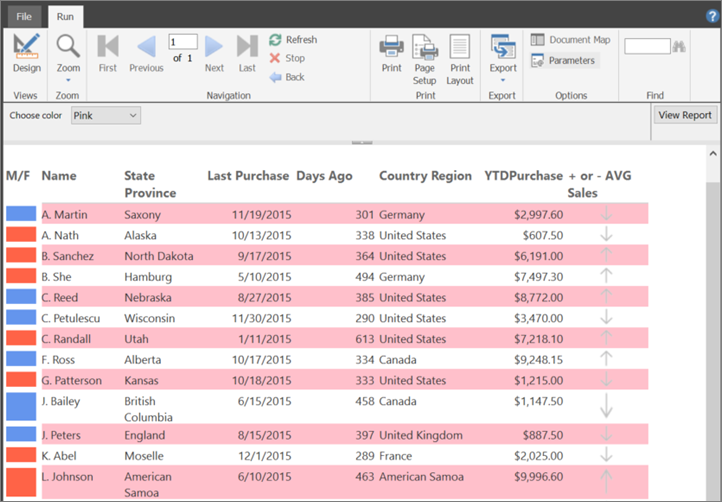
O relatório é um relatório em faixas com linhas alternadas em branco e uma cor. O relatório inclui um parâmetro para selecionar a cor das linhas não brancas.
Esta ilustração mostra um relatório semelhante ao que cria neste tutorial.

Tempo estimado para completar este tutorial: 30 minutos.
Requirements
Para informações sobre requisitos, consulte Pré-requisitos para tutoriais (Report Builder).
1. Criar um relatório de tabela e um conjunto de dados a partir da tabela ou do Assistente de Matrizes
Nesta secção, cria um relatório de tabela, uma fonte de dados e um conjunto de dados. Ao definir a tabela, inclui apenas alguns campos. Depois de completares o assistente, adicionas manualmente as colunas. O assistente facilita a organização da tabela.
Note
Neste tutorial, a consulta contém os valores dos dados, pelo que não necessita de uma fonte de dados externa. Isto torna a consulta bastante longa. Num ambiente empresarial, uma consulta não conteria os dados. Isto é apenas para fins de aprendizagem.
Criar um relatório de tabela
Start Report Builder seja a partir do seu computador, do portal web Reporting Services ou do modo integrado do SharePoint.
A caixa de diálogo Novo Relatório ou Conjunto de Dados abre-se.
Se não vir a caixa de diálogo Nova Apresentação ou Conjunto de Dados, no menu Ficheiro>Novo.
No painel esquerdo, verifique se está selecionado Novo Relatório .
No painel direito, selecione Table ou Matrix Wizard.
Na página Escolher um conjunto de dados , selecione Criar um conjunto>de dados a seguir.
Na página Escolher uma ligação a uma fonte de dados, selecione uma fonte de dados que seja do tipo SQL Server. Escolha uma fonte de dados da lista ou navegue até ao servidor de relatórios para selecionar uma.
Note
A fonte de dados que escolher não é importante, desde que tenha permissões adequadas. Não vais obter dados da fonte de dados. Para mais informações, consulte Formas alternativas de obter uma ligação de dados (Report Builder).
Selecione Seguinte.
Na página de Desenhar uma consulta , selecione Editar como Texto.
Cole a seguinte consulta no painel de consulta:
SELECT 'Lauren' AS FirstName,'Johnson' AS LastName, 'American Samoa' AS StateProvince, 1 AS CountryRegionID,'Female' AS Gender, CAST(9996.60 AS money) AS YTDPurchase, CAST('2015-6-10' AS date) AS LastPurchase
UNION SELECT'Warren' AS FirstName, 'Pal' AS LastName, 'New South Wales' AS StateProvince, 2 AS CountryRegionID, 'Male' AS Gender, CAST(5747.25 AS money) AS YTDPurchase, CAST('2015-7-3' AS date) AS LastPurchase
UNION SELECT 'Fernando' AS FirstName, 'Ross' AS LastName, 'Alberta' AS StateProvince, 3 AS CountryRegionID, 'Male' AS Gender, CAST(9248.15 AS money) AS YTDPurchase, CAST('2015-10-17' AS date) AS LastPurchase
UNION SELECT 'Rob' AS FirstName, 'Caron' AS LastName, 'Northwest Territories' AS StateProvince, 3 AS CountryRegionID, 'Male' AS Gender, CAST(742.50 AS money) AS YTDPurchase, CAST('2015-4-29' AS date) AS LastPurchase
UNION SELECT 'James' AS FirstName, 'Bailey' AS LastName, 'British Columbia' AS StateProvince, 3 AS CountryRegionID, 'Male' AS Gender, CAST(1147.50 AS money) AS YTDPurchase, CAST('2015-6-15' AS date) AS LastPurchase
UNION SELECT  'Bridget' AS FirstName, 'She' AS LastName, 'Hamburg' AS StateProvince, 4 AS CountryRegionID, 'Female' AS Gender, CAST(7497.30 AS money) AS YTDPurchase, CAST('2015-5-10' AS date) AS LastPurchase
UNION SELECT 'Alexander' AS FirstName, 'Martin' AS LastName, 'Saxony' AS StateProvince, 4 AS CountryRegionID, 'Male' AS Gender, CAST(2997.60 AS money) AS YTDPurchase, CAST('2015-11-19' AS date) AS LastPurchase
UNION SELECT 'Yolanda' AS FirstName, 'Sharma' AS LastName ,'Micronesia' AS StateProvince, 5 AS CountryRegionID, 'Female' AS Gender, CAST(3247.95 AS money) AS YTDPurchase, CAST('2015-8-23' AS date) AS LastPurchase
UNION SELECT 'Marc' AS FirstName, 'Zimmerman' AS LastName, 'Moselle' AS StateProvince, 6 AS CountryRegionID, 'Male' AS Gender, CAST(1200.00 AS money) AS YTDPurchase, CAST('2015-11-16' AS date) AS LastPurchase
UNION SELECT 'Katherine' AS FirstName, 'Abel' AS LastName, 'Moselle' AS StateProvince, 6 AS CountryRegionID, 'Female' AS Gender, CAST(2025.00 AS money) AS YTDPurchase, CAST('2015-12-1' AS date) AS LastPurchase
UNION SELECT 'Nicolas' as FirstName, 'Anand' AS LastName, 'Seine (Paris)' AS StateProvince, 6 AS CountryRegionID, 'Male' AS Gender, CAST(1425.00 AS money) AS YTDPurchase, CAST('2015-12-11' AS date) AS LastPurchase
UNION SELECT 'James' AS FirstName, 'Peters' AS LastName, 'England' AS StateProvince, 12 AS CountryRegionID, 'Male' AS Gender, CAST(887.50 AS money) AS YTDPurchase, CAST('2015-8-15' AS date) AS LastPurchase
UNION SELECT 'Alison' AS FirstName, 'Nath' AS LastName, 'Alaska' AS StateProvince, 7 AS CountryRegionID, 'Female' AS Gender, CAST(607.50 AS money) AS YTDPurchase, CAST('2015-10-13' AS date) AS LastPurchase
UNION SELECT 'Grace' AS FirstName, 'Patterson' AS LastName, 'Kansas' AS StateProvince, 7 AS CountryRegionID, 'Female' AS Gender, CAST(1215.00 AS money) AS YTDPurchase, CAST('2015-10-18' AS date) AS LastPurchase
UNION SELECT 'Bobby' AS FirstName, 'Sanchez' AS LastName, 'North Dakota' AS StateProvince, 7 AS CountryRegionID, 'Female' AS Gender, CAST(6191.00 AS money) AS YTDPurchase, CAST('2015-9-17' AS date) AS LastPurchase
UNION SELECT 'Charles' AS FirstName, 'Reed' AS LastName, 'Nebraska' AS StateProvince, 7 AS CountryRegionID, 'Male' AS Gender, CAST(8772.00 AS money) AS YTDPurchase, CAST('2015-8-27' AS date) AS LastPurchase
UNION SELECT 'Orlando' AS FirstName, 'Romeo' AS LastName, 'Texas' AS StateProvince, 7 AS CountryRegionID, 'Male' AS Gender, CAST(8578.00 AS money) AS YTDPurchase, CAST('2015-7-29' AS date) AS LastPurchase
UNION SELECT 'Cynthia' AS FirstName, 'Randall' AS LastName, 'Utah' AS StateProvince, 7 AS CountryRegionID, 'Female' AS Gender, CAST(7218.10 AS money) AS YTDPurchase, CAST('2015-1-11' AS date) AS LastPurchase
UNION SELECT 'Rebecca' AS FirstName, 'Roberts' AS LastName, 'Washington' AS StateProvince, 7 AS CountryRegionID, 'Female' AS Gender, CAST(8357.80 AS money) AS YTDPurchase, CAST('2015-10-28' AS date) AS LastPurchase
UNION SELECT 'Cristian' AS FirstName, 'Petulescu' AS LastName, 'Wisconsin' AS StateProvince, 7 AS CountryRegionID, 'Male' AS Gender, CAST(3470.00 AS money) AS YTDPurchase, CAST('2015-11-30' AS date) AS LastPurchase
UNION SELECT 'Cynthia' AS FirstName, 'Randall' AS LastName, 'Utah' AS StateProvince, 7 AS CountryRegionID, 'Female' AS Gender, CAST(7218.10 AS money) AS YTDPurchase, CAST('2015-1-11' AS date) AS LastPurchase
UNION SELECT 'Rebecca' AS FirstName, 'Roberts' AS LastName, 'Washington' AS StateProvince, 7 AS CountryRegionID, 'Female' AS Gender, CAST(8357.80 AS money) AS YTDPurchase, CAST('2015-10-28' AS date) AS LastPurchase
UNION SELECT 'Cristian' AS FirstName, 'Petulescu' AS LastName, 'Wisconsin' AS StateProvince, 7 AS CountryRegionID, 'Male' AS Gender, CAST(3470.00 AS money) AS YTDPurchase, CAST('2015-11-30' AS date) AS LastPurchase
Na barra de ferramentas do designer de consultas, selecione Executar (!). O conjunto de resultados apresenta 23 linhas de dados nas seguintes colunas: FirstName, LastName, StateProvince, CountryRegionID, Gender, YTDPurchase e LastPurchase.

Selecione Seguinte.
Na página Organizar campos , arraste os seguintes campos, na ordem especificada, da lista de Campos Disponíveis para a lista de Valores .
- EstadoProvíncia
- IDPaísRegião
- Última compra
- Compras no acumulado do ano
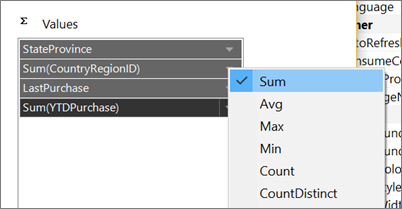
Como o CountryRegionID e o YTDPurchase contêm dados numéricos, a agregação SUM é aplicada a ambos por predefinição, mas não pretende que sejam somados.
Na lista Valores, clique com o botão direito do rato em CountryRegionID e desmarque a caixa de verificação Sum.
O Sum já não é aplicado ao CountryRegionID.
Na lista Valores, clique com o botão direito do rato em YTDPurchase e selecione a opção Soma.
A soma já não é aplicada ao YTDPurchase.
selecione Seguinte.
Na página Escolher o layout , mantenha todas as definições padrão e selecione Próximo.

Selecione Concluir.
2. Atualizar os nomes predefinidos da fonte de dados e do conjunto de dados
Atualizar o nome padrão da fonte de dados
No painel de Dados do Relatório, expanda a pasta Fontes de Dados .
Clique com o botão direito em DataSource1 e selecione Propriedades da Fonte de Dados.
Na caixa de Nome , introduza ExpressionsDataSource
Selecione OK.
Atualize o nome padrão do conjunto de dados
No painel de Dados de Relatório, expanda a pasta Datasets .
Clique com o botão direito em DataSet1 e selecione Propriedades do Conjunto de Dados.

Na caixa do Nome , introduza Expressões
Selecione OK.
3. Mostrar a inicial do primeiro nome e o último nome
Nesta secção, utiliza-se a função Left e o operador Concatenate (&) numa expressão que avalia para um nome que inclui uma inicial e um apelido. Podes construir a expressão passo a passo ou avançar no procedimento e copiar/colar a expressão do tutorial para a caixa de diálogo Expression .
Clique com o botão direito na coluna StateProvince , aponte para Inserir Coluna e depois selecione Esquerdo.
Uma nova coluna é adicionada à esquerda da coluna StateProvince .
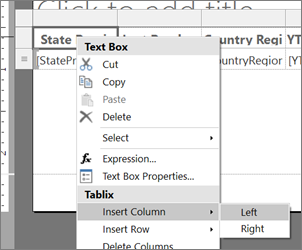
Selecione o cabeçalho da nova coluna e introduza Nome.
Clique com o botão direito na célula de dados da coluna Nome e selecione Expressão.
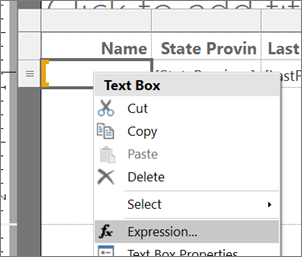
Na caixa de diálogo Expressão , expanda Funções Comuns e depois selecione Texto.
Na lista Item, faça duplo clique em Left.
A função Esquerda é adicionada à expressão.
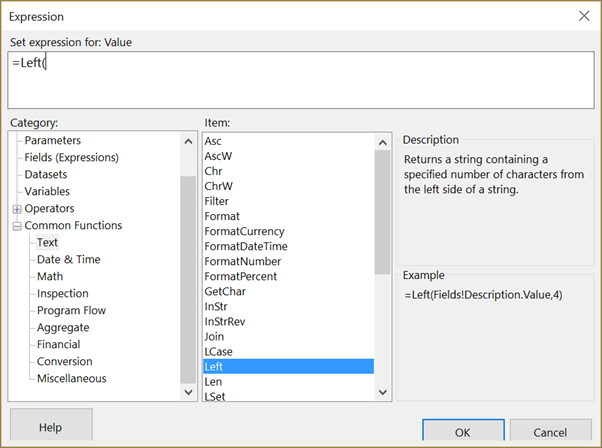
Na lista de Categorias, selecione Campos (Expressões).
Na lista Values, faça duplo clique em FirstName.
Introduza , 1)
Esta expressão extrai um carácter do valor FirstName, a contar da esquerda.
Introduza &". "&
Esta expressão acrescenta um ponto e um espaço após a expressão.
Na lista de Valores, faça duplo clique em LastName.
A expressão completa é:
=Left(Fields!FirstName.Value, 1) &". "& Fields!LastName.Value
Selecione OK.
Selecione Executar para visualizar o relatório.
(Opcional) Formate as colunas de data e moeda e a linha de cabeçalho
Nesta secção, formata a coluna Última Compra , que contém datas, e a coluna YTDPurchase, que contém a moeda. Também formatas a linha do cabeçalho.
Formate a coluna da data
Selecione Design para voltar à vista de design.
Selecione a célula de dados na coluna Última Compra e, no separador Base>, escolha Data.

Também na secção de Números , selecione a seta ao lado de Estilos Provisórios e escolha Valores de Exemplo.
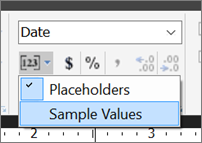
Agora pode ver um exemplo da formatação que selecionou.
Formatar a coluna de moeda
- Selecione a célula de dados na coluna YTDPurchase e, na secção de Números , escolha Símbolo de Moeda.
Formate os cabeçalhos das colunas
Selecione a linha dos cabeçalhos das colunas.
No separador Base, na secção >, selecione Esquerda.

Selecione Executar para visualizar o relatório.
Aqui está o relatório até agora, com datas formatadas, moeda e cabeçalhos de colunas.
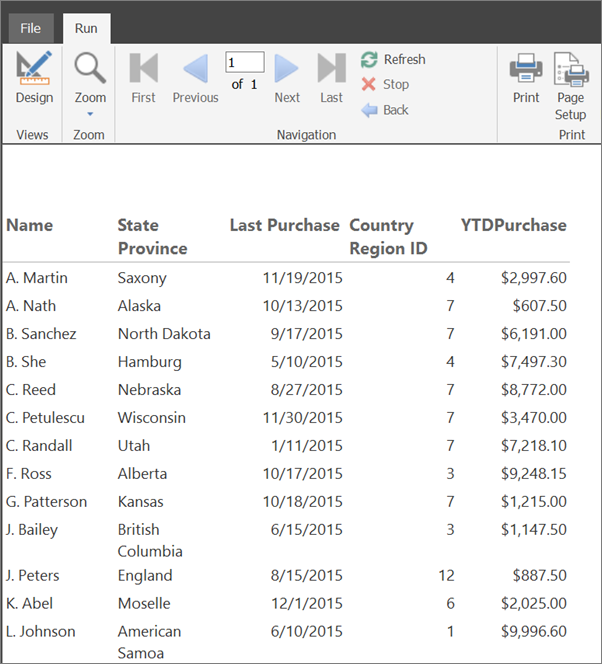
4. Usar a cor para mostrar o género
Nesta secção, adiciona cor para mostrar o género de uma pessoa. Adiciona-se uma nova coluna para mostrar a cor e depois determina-se a cor que aparece na coluna com base no valor do campo Género.
Se quiseres manter a cor que aplicas nessa célula da tabela quando tornas o relatório com faixas, adicionas um retângulo. Depois adicionas a cor de fundo ao retângulo.
Adicionar uma coluna M/F
Clique com o botão direito na coluna Nome , aponte para Inserir Coluna e depois selecione Esquerda.
Uma nova coluna é adicionada à esquerda da coluna Nome .
Selecione o cabeçalho da nova coluna e introduza M/F.
Adicionar um retângulo
No separador Inserir, selecione Retângulo e, em seguida, escolha a célula de dados da coluna M/F.
Um retângulo é adicionado à célula.
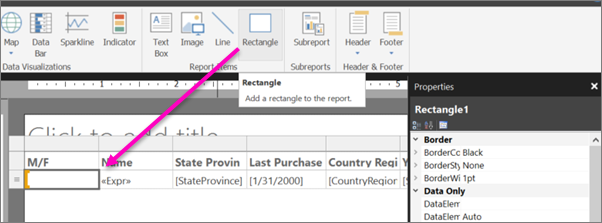
Arraste o divisor de colunas entre o M/F e o Nome para tornar a coluna M/F mais estreita.

Utilize a cor para indicar o género
Clique com o botão direito no retângulo na célula de dados na coluna M/F e selecione Propriedades do Retângulo.
No separador Preenchimento da caixa de diálogo Propriedades do Retângulo>, selecione o botão de expressão fx junto a Cor de preenchimento.
Na caixa de diálogo Expressão , expanda Funções Comuns e selecione Fluxo de Programação.
Na lista de Itens, clique duas vezes em Mudar.
Na lista de Categorias, selecione Campos (Expressões).
Na lista de Valores , clique duas vezes em Género.
Introduza ="Masculino", (incluindo a vírgula).
Na lista de Categorias , selecione Constantes e, na caixa Valores , escolha Azul de Centáurea.

Introduza uma vírgula a seguir.
Na lista de Categorias, selecione Campos (Expressões) e, na lista de Valores, clique novamente em Género.
Enter ="Female", (incluindo a vírgula).
Na lista de Categorias, selecione Constantes e, na caixa Valores, escolha Tomate.
Introduza um parêntese de fecho ) a seguir.
A expressão completa é:
=Switch(Fields!Gender.Value ="Male", "CornflowerBlue",Fields!Gender.Value ="Female","Tomato")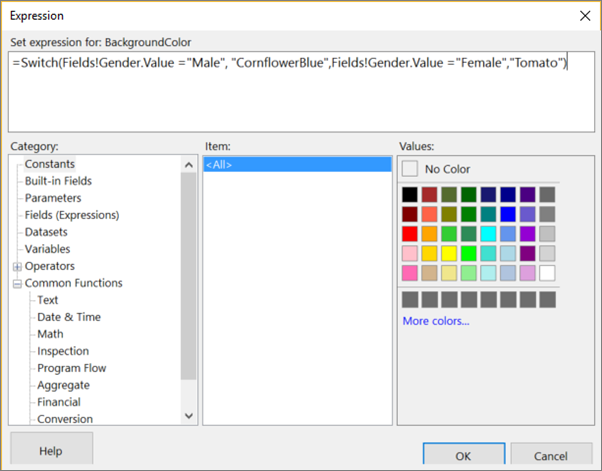
Selecione OK, depois selecione OK novamente para fechar a caixa de diálogo Propriedades do Retângulo .
Selecione Executar para visualizar o relatório.

Formate os retângulos coloridos
Selecione Design para voltar à vista de design.
Selecione o retângulo na coluna M/F . No painel de Propriedades, na secção Borda, defina estas propriedades:
- Cor da Borde = Branco
- BorderStyle = Sólido
- Largura do Limite = 5pt
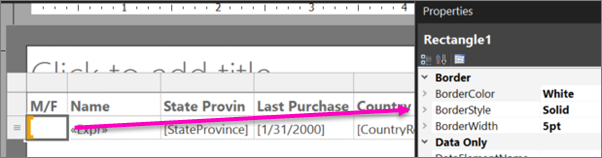
Selecione Executar para pré-visualizar novamente o relatório. Desta vez, os blocos de cor têm espaço em branco à sua volta.

5. Procure o nome CountryRegion
Nesta secção, cria o conjunto de dados CountryRegion e utiliza a função Procura para mostrar o nome de um país/região em vez do identificador do país/região.
Criar o conjunto de dados CountryRegion
Selecione Design para voltar à vista de design.
No painel de Dados do Relatório, selecione Novo e depois escolha Conjunto de Dados.
Em Propriedades do Conjunto de Dados, selecione Usar um conjunto de dados incorporado no meu relatório.
Na lista de Data Source , selecione ExpressionsDataSource.
Na caixa do Nome , insira CountryRegion
Verifique se o tipo de consulta de Texto está selecionado e selecione Designer de Consultas.
Selecionar Editar como Texto.
Copie e cole a seguinte consulta no painel de consulta:
SELECT 1 AS ID, 'American Samoa' AS CountryRegion
UNION SELECT 2 AS CountryRegionID, 'Australia' AS CountryRegion
UNION SELECT 3 AS ID, 'Canada' AS CountryRegion
UNION SELECT 4 AS ID, 'Germany' AS CountryRegion
UNION SELECT 5 AS ID, 'Micronesia' AS CountryRegion
UNION SELECT 6 AS ID, 'France' AS CountryRegion
UNION SELECT 7 AS ID, 'United States' AS CountryRegion
UNION SELECT 8 AS ID, 'Brazil' AS CountryRegion
UNION SELECT 9 AS ID, 'Mexico' AS CountryRegion
UNION SELECT 10 AS ID, 'Japan' AS CountryRegion
UNION SELECT 10 AS ID, 'Australia' AS CountryRegion
UNION SELECT 12 AS ID, 'United Kingdom' AS CountryRegion
Selecione Executar (!) para executar a consulta.
Os resultados da consulta são os identificadores e nomes do país/região.
Selecione OK.
Selecione OK novamente para fechar a caixa de diálogo Propriedades do Conjunto de Dados .
Agora tens um segundo conjunto de dados na coluna de Dados de Relatório .
Procure valores no conjunto de dados CountryRegion
Selecione o cabeçalho da coluna ID da Região do País e elimine o texto: ID, para que leia Região do País.
Clique com o botão direito na célula de dados da coluna Região do País e selecione Expressão.
Apague a expressão exceto o sinal inicial igual (=).
A expressão restante é:
=Na caixa de diálogo Expression, expanda Common Functions e selecione Miscellaneous e, na lista Item, faça duplo clique em Lookup.
Na lista de Categorias, selecione Campos (Expressões) e, na lista de Valores, clique duas vezes em PaísRegiãoID.
Coloque o cursor imediatamente após
CountryRegionID.Value, e introduza ,Fields!ID.value, Fields!CountryRegion.value, "CountryRegion").A expressão completa:
=Lookup(Fields!CountryRegionID.Value,Fields!ID.value, Fields!CountryRegion.value, "CountryRegion")A sintaxe da função Procura especifica uma consulta entre CountryRegionID no conjunto de dados Expressions e ID no conjunto de dados CountryRegion que devolve o valor CountryRegion do conjunto de dados CountryRegion.
Selecione OK.
Selecione Executar para visualizar o relatório.
6. Contar os dias desde a última compra
Nesta secção, adiciona uma coluna e depois usa a função Agora ou a ExecutionTime variável global incorporada para calcular o número de dias a partir de hoje desde as últimas compras de um cliente.
Adicionar a coluna Dias Atrás
Selecione Design para voltar à vista de design.
Clique com o botão direito na coluna Última Compra , aponte para Inserir Coluna e depois selecione Direita.
Uma nova coluna é adicionada à direita da coluna Última Compra .
No cabeçalho da coluna, insira Days Ago.
Clique com o botão direito na célula de dados da coluna Dias Atrás e selecione Expressão.
Na caixa de diálogo Expressão , expanda Funções Comuns e depois selecione Data e Hora.
Na lista de itens , clique duas vezes em DateDiff.
Imediatamente após
DateDiff(, introduza "d" (incluindo as aspas "" e vírgula).Na lista de Categorias, selecione Campos (Expressões) e, na lista de Valores, clique duas vezes em LastPurchase.
Imediatamente a seguir
Fields!LastPurchase.Value, introduza , (uma vírgula).Na lista de Categorias , selecione novamente Data e Hora e, na lista de Itens , clique duas vezes em Agora.
Warning
Nos relatórios de produção, não deve usar a função Agora em expressões que são avaliadas várias vezes à medida que o relatório é renderizado (por exemplo, nas linhas de detalhe de um relatório). O valor de Agora muda de linha para linha e os diferentes valores afetam os resultados de avaliação das expressões, o que leva a resultados subtilmente inconsistentes. Em vez disso, utilize a
ExecutionTimevariável global que o Reporting Services fornece.Apague o parêntese esquerdo após
Now(, e depois introduza um parêntese à direita :.A expressão completa é:
=DateDiff("d", Fields!LastPurchase.Value, Now)
Selecione OK.
Selecione Executar para visualizar o relatório.
7. Utilizar um indicador para mostrar a comparação de vendas
Nesta secção, adiciona uma nova coluna e utiliza um indicador para mostrar se as compras acumuladas no ano (YTD) de uma pessoa são maiores ou menores do que as compras médias acumuladas. A função Round remove decimais dos valores.
Configurar o indicador e os seus estados exige muitos passos. Se quiser, pode avançar para o procedimento "Para configurar o indicador" e copiar/colar as expressões concluídas deste tutorial na caixa de diálogo Expression .
Adicione a coluna + ou - AVG Sales
Clique com o botão direito do rato na coluna Compra YTD, aponte para Inserir Coluna e, em seguida, selecione À direita.
Uma nova coluna é acrescentada à direita da coluna Compras acumuladas no ano.
Selecione o cabeçalho da coluna e introduza + ou - AVG Sales.
Adicionar um indicador
No separador Inserir, selecione Indicador e, em seguida, escolha a célula de dados da coluna + ou - Vendas Médias.
Abre-se a caixa de diálogo Selecionar Tipo de Indicador .
No grupo Direcional de conjuntos de ícones, selecione o conjunto de três setas cinzentas.

Selecione OK.
Configurar o indicador
Clique com o botão direito no indicador, selecione Propriedades do Indicador e depois escolha Valor e Estados.
Selecione o botão de expressão fx ao lado da caixa de texto Valor .
Na caixa de diálogo Expressão , expanda Funções Comuns e depois selecione Matemática.
Na lista Item, faça duplo clique em Round.
Na lista de Categorias , selecione Campos (Expressões) e, na lista de Valores , clique dois vezes no YTDPurchase.
Imediatamente após
Fields!YTDPurchase.Value, introduza - (o sinal de menos).Expanda novamente as Funções Comuns , selecione Agregar e, na lista de Itens , clique duas vezes em Média.
Na lista de Categorias , selecione Campos (Expressões) e, na lista de Valores , clique dois vezes no YTDPurchase.
Imediatamente após
Fields!YTDPurchase.Value, introduza , "Expressões")).A expressão completa é:
=Round(Fields!YTDPurchase.Value - Avg(Fields!YTDPurchase.Value, "Expressions"))Selecione OK.
Na caixa Unidade de medida dos estados, selecione Numérico.
Na linha com a seta apontada para baixo, selecione o botão fx à direita da caixa de texto do valor Start.

Na caixa de diálogo Expressão , expanda Funções Comuns e depois selecione Matemática.
Na lista Item, faça duplo clique em Round.
Na lista de Categorias , selecione Campos (Expressões) e, na lista de Valores , clique dois vezes no YTDPurchase.
Imediatamente após
Fields!YTDPurchase.Value, introduza - (o sinal de menos).Expanda novamente Funções Comuns e selecione Agregar, e na lista de Itens , clique dois vezes em Média.
Na lista de Categorias , selecione Campos (Expressões) e, na lista de Valores , clique dois vezes no YTDPurchase.
Imediatamente a seguir
Fields!YTDPurchase.Value, introduza , "Expressões")) < 0A expressão completa:
=Round(Fields!YTDPurchase.Value - Avg(Fields!YTDPurchase.Value, "Expressions")) < 0Selecione OK.
Na caixa de texto do valor final , introduza 0.
Selecione a linha com a seta que aponta na horizontal e escolha Eliminar.

Agora há apenas duas setas, para cima ou para baixo.
Na linha com a seta que aponta para cima, na caixa de Início , introduza 0.
Selecione o botão fx à direita da caixa de texto do valor End.
Na caixa de diálogo Expressão , apague 100 e crie a expressão:
=Round(Fields!YTDPurchase.Value - Avg(Fields!YTDPurchase.Value, "Expressions")) >0Selecione OK.
Selecione OK novamente para fechar a caixa de diálogo Propriedades do Indicador .
Selecione Executar para visualizar o relatório.

8. Criar um relatório em bandas
Crie um parâmetro para que os leitores de relatórios possam especificar a cor a aplicar a linhas alternadas no relatório, tornando-o um relatório por faixas.
Adicionar um parâmetro
Selecione Design para voltar à vista de design.
No painel de Dados de Relatório , clique com o botão direito em Parâmetros e selecione Adicionar Parâmetro.

A caixa de diálogo Propriedades dos Parâmetros do Relatório é aberta.
Em Prompt, introduza Escolha a cor.
Em Name, introduza RowColor.
No separador Valores Disponíveis , selecione Especificar valores.
Selecione Adicionar.
Na caixa de Rótulos , introduza Amarelo.
Na caixa Valor , introduza Amarelo.
Selecione Adicionar.
Na caixa de Etiqueta , introduza Verde.
Na caixa Valor, introduza PaleGreen.
Selecione Adicionar.
Na caixa de Etiqueta , introduza Azul.
Na caixa Valor , insira LightBlue.
Selecione Adicionar.
Na caixa de Rótulo , introduza Rosa.
Na caixa Valor , introduza Pink.
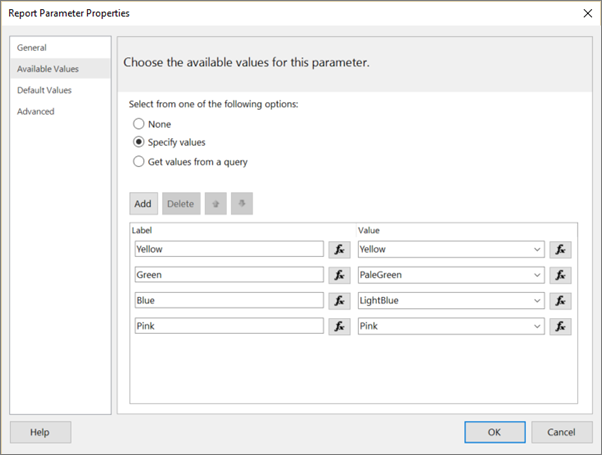
Selecione OK.
Aplique cores alternadas às linhas de detalhe
- Selecione todas as células da linha de dados, exceto a célula na coluna M/F , que tem a sua própria cor de fundo.

No painel de Propriedades, selecione Cor de Fundo.
Se não vires o painel de Propriedades, no separador Ver, seleciona a caixa Propriedades.
Se as propriedades estiverem listadas por categoria no painel de Propriedades, encontras BackgroundColor na categoria Misc .
Selecione a seta para baixo e depois escolha Expressão.

Na caixa de diálogo Expressão , expanda Funções Comuns e depois selecione Fluxo de Programação.
Na lista de Itens, clique duas vezes em IIf.
Em Funções Comuns, selecione Diversos e, na lista Item, faça duplo clique em RowNumber.
Imediatamente após RowNumber( introduza Nothing) MOD 2,.
Selecione Parâmetros e, na lista de Valores, clique duas vezes em RowColor.
Imediatamente a seguir
Parameters!RowColor.Value, introduza , "Branco").A expressão completa é:
=IIF(RowNumber(Nothing) MOD 2, Parameters!RowColor.Value, "White")
Selecione OK.
Execute o relatório
No separador Home, selecione Executar.
Agora, quando executas o relatório, não vês o relatório até escolheres uma cor para as bandas que não sejam brancas.
Na lista Escolher cor , selecione uma cor para as faixas não brancas no relatório.

Selecionar Ver Relatório.
O relatório é renderizado e as linhas alternadas têm o fundo que escolheu.
(Opcional) Adicionar um título de relatório
Adicione um título ao relatório.
Adicionar um título de relatório
Na superfície de design, selecione Clique para adicionar título.
Insira o Resumo de Comparação de Vendas e depois selecione o texto.
No separador Home, na caixa Font, defina:
- Tamanho = 18
- Cor = Cinzento
- Bold
No separador Home, selecione Executar.
Selecione uma cor para as faixas não brancas no relatório e escolha Ver Relatório.
(Opcional) Guarde o relatório
Pode guardar relatórios num servidor de relatórios, na SharePoint library ou no seu computador. Para mais informações, consulte Guardar relatórios (Report Builder).
Neste tutorial, guardas o relatório num servidor de relatórios. Se não tiver acesso a um servidor de relatórios, guarde o relatório no seu computador.
Guarde o relatório num servidor de relatórios
No menu Ficheiro, selecione Guardar Como.
Selecione sites e servidores recentes.
Selecione ou introduza o nome do servidor de relatórios onde tem permissão para guardar relatórios.
A mensagem "Ligando-se ao servidor de relatórios" aparece. Quando a ligação está concluída, vê o conteúdo da pasta de relatórios que o administrador do servidor de relatórios especificou como a localização padrão do relatório.
Dá um nome ao relatório e seleciona Guardar.
O relatório é guardado no servidor de relatórios. O nome do servidor de relatórios a que estás ligado aparece na barra de estado no fundo da janela.
Agora, os seus leitores de relatórios podem ver o seu relatório no portal web da Reporting Services.

Conteúdo relacionado
- Expressões num relatório paginado (Construtor de Relatórios)
- Exemplos de expressões em relatórios paginados do Report Builder
- Indicadores num relatório paginado (Report Builder)
- Imagens, caixas de texto, retângulos e linhas num relatório paginado (Report Builder)
- Tabelas em relatórios paginados (Construtor de Relatórios)
- Conjuntos de dados de relatório (SSRS)